会社のバックアップを任されたとき、最初に決めるべきなのは製品名や保存機器ではありません。
まず整理したいのは、何を守るのか、どこへ保存するのか、どのくらいの頻度で取るのか、どこまで過去へ戻せるようにするのか、そして実際に復元できるのかという運用ルールです。
この記事では、会社のバックアップ運用を初めて担当する方に向けて、保存先を選ぶ前に決めておきたいことを順番に整理します。
会社のバックアップで最初に決めること
バックアップを始める前に、まず確認したいのが「何を守る必要があるか」です。
会社にはさまざまなデータがあります。
- 顧客情報や取引データ
- 見積書や契約書
- 会計データ
- 社内で作成した資料
- 業務システムのデータ
- Microsoft 365やGoogle Workspaceなどのクラウド上のデータ
- PCやサーバーの設定情報
この中でも、まず優先したいのは次のようなデータです。
- 失うと業務が止まるもの
- 作り直すのが難しいもの
- 復旧に長い時間がかかるもの
- 法令や契約上、保管が必要なもの
すべてのデータを同じ重要度として扱う必要はありません。
一方で、「よく分からないから、とりあえず全PCを丸ごとコピーしておく」とだけ決めてしまうのも注意が必要です。
PC全体のバックアップ自体が悪いわけではありません。OSやアプリケーションを含めて素早く復旧したい場合には、システム全体のバックアップが役立つこともあります。
問題なのは、何を復旧したいのかを決めないまま、とりあえずコピーすることです。
まずは「失ったら困るデータは何か」を一覧にするところから始めましょう。
バックアップ先はどう選ぶ?
バックアップ先には、主に次のような選択肢があります。
外付けHDD
比較的低コストで導入でき、初心者でも扱いやすい方法です。
ただし、元データと同じ場所に保管していると、
- 盗難
- 火災
- 水害
- 機器故障
などで一緒に失われる可能性があります。
また、PCへ常時接続している場合は、ランサムウェアなどからバックアップデータまで影響を受ける可能性にも注意が必要です。
NAS
NASは、ネットワーク経由で複数のPCから利用できるストレージです。
複数端末のデータを自動的に集約するバックアップ先として使いやすい一方、社内ネットワークへ常時接続されているため、NASだけを唯一のバックアップ先にするのは避けたいところです。
クラウドバックアップ・クラウドストレージ
クラウドを利用すると、会社とは別の場所にデータを保存できます。
そのため、火災や水害、盗難など社内の物理的なトラブルに備えやすいのがメリットです。
ただし、クラウドへ保存しているからといって、必ず安全なバックアップになっているわけではありません。
サービスによって、
- 過去バージョンをどこまで残せるか
- 削除したデータをどのくらい復元できるか
- ランサムウェアなどで変更されたデータから戻せるか
- 管理者による削除から保護できるか
が異なります。
単なるファイル同期なのか、バックアップとして復元機能を備えているのかを確認することが重要です。
社内のファイル保存・共有先としてクラウドストレージを選ぶ場合は、法人向けクラウドストレージを比較|OneDrive・Google Drive・Box・Dropboxの選び方で選定基準を整理しています。
専用のバックアップサービスを検討する場合は、法人向けクラウドバックアップを比較|中小企業が選ぶときのポイントとおすすめタイプで、守る対象や復元方法から選ぶ考え方を整理しています。
1か所だけに保存しない
バックアップ先を1か所だけにすると、その保存先が失われたときに復旧できなくなります。
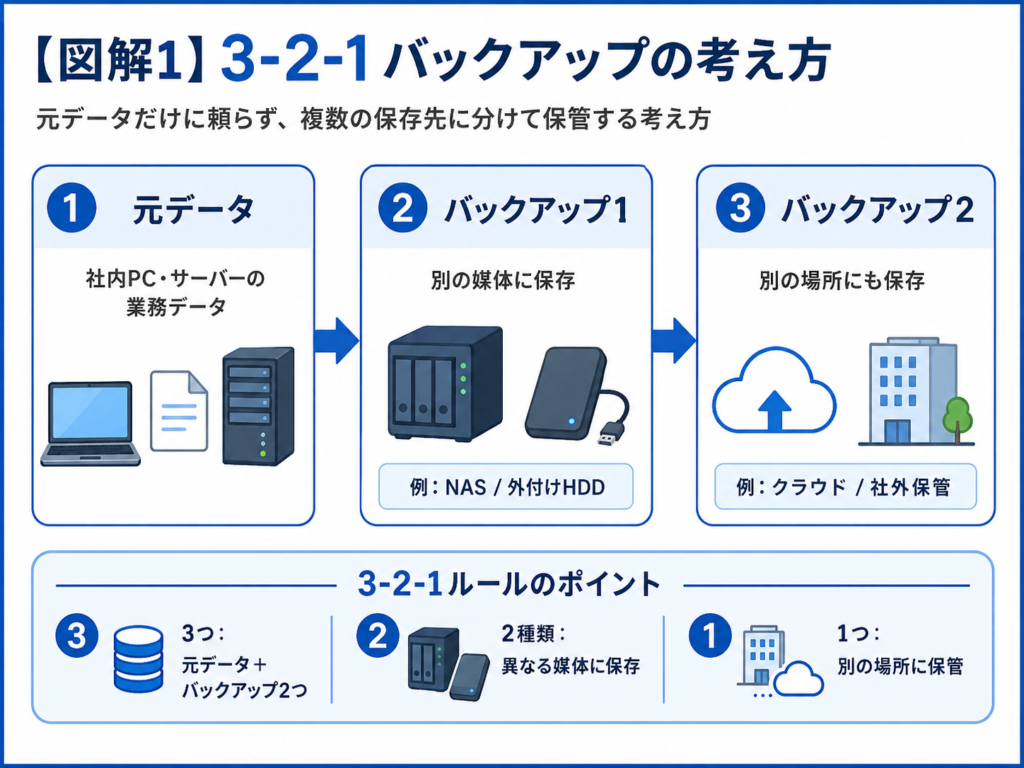
そこでよく使われる考え方が「3-2-1ルール」です。
- 3:元データを含めて3つのコピーを持つ
- 2:異なる種類の媒体・保存方式に分ける
- 1:そのうち1つを別の場所に置く
たとえば、
「業務データ + 社内バックアップ + 社外のバックアップ」
というように、一つの障害ですべて失われない状態を作ります。
すべてを一度に整えるのが難しい場合でも、「元データとは別に複数のバックアップを持ち、そのうち1つは別の場所に置く」という考え方から始めるとよいでしょう。
さらにランサムウェアを考えるなら、少なくとも1系統は、普段のPCやネットワークから簡単に書き換えられない状態にしておくことも重要です。
たとえば、
- バックアップ後に外付けHDDを取り外す
- バックアップ用の権限を通常ユーザーと分ける
- オフラインバックアップを用意する
- 削除・変更されにくいバックアップ機能を利用する
といった方法があります。
バックアップの頻度と世代を決める
保存先が決まったら、次は「どのくらいの頻度で取るか」を決めます。
ここで考えたいのが、
「障害が起きたとき、何時間・何日分までならデータを失っても業務を続けられるか」
という視点です。
たとえば、毎日大量に更新される受発注データであれば、1週間に1回しかバックアップしていないと、障害時に最大1週間分を失う可能性があります。
一方、ほとんど変更されない社内規程なら、毎時間バックアップする必要はないかもしれません。
そのため、
- 更新頻度
- データの重要度
- 失った場合の影響
を見ながら頻度を決めます。
最新版だけでなく複数世代を残す
もう一つ重要なのが「世代管理」です。
最新のバックアップ1つだけを毎回上書きしていると、次のようなケースで困ります。
- 数日前に削除したファイルが必要になった
- 壊れたファイルをそのままバックアップしてしまった
- ランサムウェアで暗号化されたデータをバックアップしてしまった
この場合、最新版しか残っていなければ、正常だった状態まで戻れません。
そこで、
- 直近数日
- 直近数週間
- 月単位
など、複数の時点へ戻れるようにしておきます。
何世代残すべきかに一律の正解はありません。業務への影響や保存容量に合わせて決めましょう。
バックアップを取るだけでは不十分
バックアップの目的は、「データをコピーすること」ではなく「必要なときに復元できること」です。
バックアップ処理が正常終了していても、
- 必要なフォルダが対象外だった
- ファイルが壊れていた
- 保存先の容量がいっぱいだった
- 復元方法が分からなかった
ということは起こり得ます。
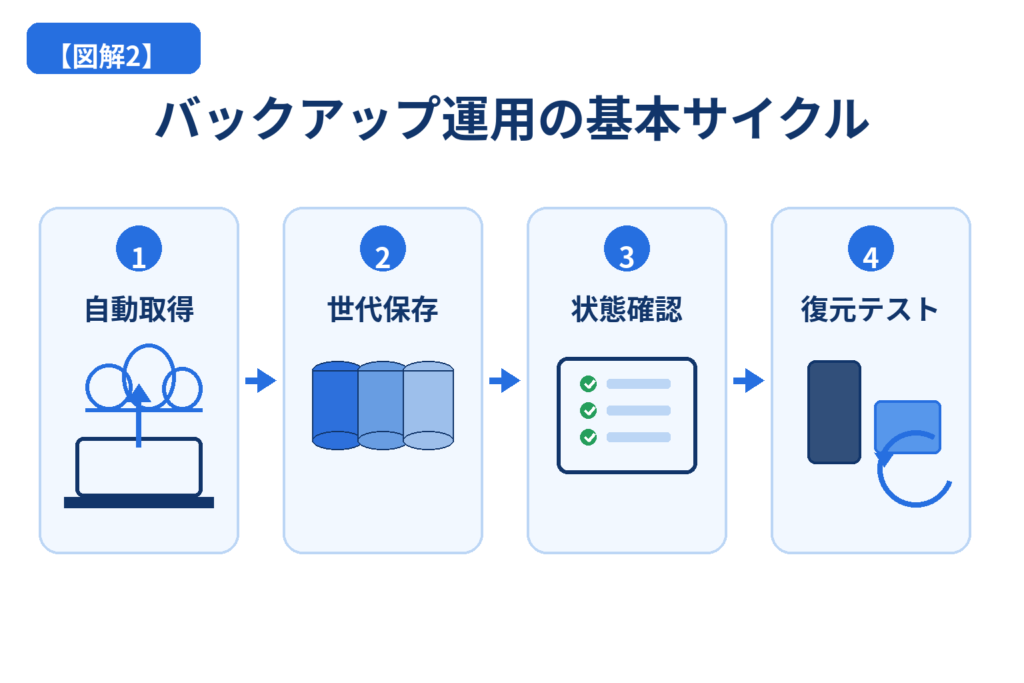
そのため、定期的に復元テストを行います。
たとえば、バックアップされたファイルをいくつか取り出して、
- 正常に復元できるか
- ファイルを開けるか
- 必要なデータが含まれているか
を確認します。
あわせて、
- バックアップ処理のエラー
- 保存先の空き容量
- 最終バックアップ日時
も確認しましょう。
「バックアップは動いているはず」で終わらせず、実際に戻せる状態になっているかまで確認することが大切です。
初心者IT担当がやりがちなバックアップの失敗
同期をバックアップだと思ってしまう
OneDriveやGoogle Driveなどの同期機能は便利ですが、同期とバックアップは目的が同じではありません。
同期は、複数の場所でファイルの状態をそろえるための仕組みです。
そのため、
- ファイルを削除する
- 誤った内容で上書きする
- ファイルが暗号化される
といった変更が同期先にも反映される場合があります。
一方、サービスによっては、
- ごみ箱
- バージョン履歴
- ファイル復元
などの機能を持っています。
そのため「同期だから復元できない」と決めつけるのではなく、どのくらい過去へ戻せるのかを確認することが重要です。
RAIDがあればバックアップは不要だと思ってしまう
RAIDは、複数のディスクを使って、ディスク故障時の停止やデータ消失リスクを減らすための仕組みです。
ただし、
- ファイルの誤削除
- ランサムウェア
- NASそのものの故障
- 盗難
- 火災や水害
などには対応できない場合があります。
つまり、RAIDは可用性や冗長性を高める仕組みであり、バックアップの代わりではありません。
バックアップ先を常時書き込み可能な状態にする
バックアップ先が元データと同じPCやネットワークから常に書き換えられる状態だと、ランサムウェアなどの被害がバックアップへ広がる可能性があります。
すべてのバックアップを毎回切断する必要はありませんが、重要なデータについては、少なくとも1系統は通常の環境から分離しておくことを検討します。
取得状況を誰も確認していない
自動バックアップを設定すると、「動いているはず」と思って放置しがちです。
しかし、
- エラーで停止している
- 容量不足になっている
- 認証エラーが発生している
といった理由で、長期間バックアップされていないこともあります。
誰が、どのタイミングで確認するのかまで決めておきましょう。
復元方法を知らない
バックアップが存在していても、緊急時に復元方法が分からなければ、復旧に時間がかかります。
最低限、
- バックアップの保存場所
- 復元方法
- 管理画面へのアクセス方法
- 困ったときの問い合わせ先
程度は手順として残しておくと安心です。
小規模な会社ならまずここから始める
最初から大規模なバックアップ環境を作る必要はありません。
小規模な会社であれば、まず次の順番で整えてみましょう。
- 重要データを洗い出す
失ったら業務へ影響するデータを確認します。 - バックアップ先を決める
1か所だけに依存しない構成を考えます。 - できるだけ自動化する
手作業だけに頼ると、担当者の休みや忙しさでバックアップが抜ける可能性があります。 - 複数世代を残す
最新版だけでなく、過去の状態へ戻れるようにします。 - 少なくとも1つは分離する
社内のトラブルやランサムウェアですべて失わない状態を作ります。 - バックアップ状況を確認する
エラーや容量不足が発生していないか定期的に確認します。 - 復元テストをする
実際にファイルを戻せることを確認します。
重要なのは、最初から完璧な構成を作ることではありません。
「バックアップしているつもり」ではなく、「必要なデータを戻せる状態」を継続することが目的です。
会社の規模や扱うデータ、利用しているシステムによって最適な方法は異なります。データ量やシステムが増え、自社だけで管理するのが難しくなった場合は、バックアップ製品や外部サービスの利用も検討しましょう。
まとめ
会社のバックアップで最初に決めたいのは、
- 何を守るか
- どこへ保存するか
- どのくらいの頻度で取るか
- 何世代残すか
- 本当に復元できるか
の5つです。
保存先を1か所だけにせず、3-2-1ルールを参考に分散させ、ランサムウェアなども考えて一部のバックアップを通常環境から分離しておきます。
そして、バックアップは取得して終わりではありません。
必要なときに復元できて初めて、バックアップとして役に立ちます。
まずは社内にある重要データの洗い出しから始め、無理なく継続できるバックアップ運用を作っていきましょう。