BoxとMicrosoft 365 / SharePointを同時に契約して使うこと自体に技術的な問題はありません。無理に一本化する必要もありません。
実務で困るのは「併用できるかどうか」ではなく、併用したまま何も決めずに運用してしまうことです。保存先ルールを決めないまま両方を使うと、同じファイルが2か所に存在する、どちらが最新版か分からない、権限管理が分散する、といったトラブルにつながります。
この記事では、すでにBoxとMicrosoft 365が社内に混在している会社向けに、次のポイントを整理します。
- 併用を続けるべきか、一本化すべきかの判断基準
- 併用する場合の保存先ルール
- 移行を検討する場合に確認すべきこと
まずは「どのファイルをどちらに置くか」を決めることから始めましょう。
「併用」と「連携」を混同しない
BoxとSharePointを一緒に使う場合、「併用」「連携」「移行」は分けて考える必要があります。
同じ「連携」という言葉でひとまとめにすると、自社で何ができて、どこまで設定が必要なのか判断しにくくなります。
① 併用(技術連携なし)
BoxとMicrosoft 365を別々に契約し、特別な設定をせず並行して使っている状態です。
たとえば、社外とのファイル共有にはBox、社内のTeamsで使う資料にはSharePointといった形で、用途を分けて利用します。
② 機能としての連携
BoxとMicrosoft側には、公式に用意された連携機能があります。
代表的なものは、Office文書の共同編集とTeamsとの連携です。
Office文書の共同編集連携
Box内に保存したWord・Excel・PowerPointなどのOfficeファイルを、Microsoft 365のOfficeアプリやOffice Onlineから開き、共同編集できます。
Boxでは「Box for Microsoft Office Co-Authoring」として提供されている機能です。
利用にはMicrosoft 365のサブスクリプション型ライセンスが必要です。買い切り版のOfficeでは利用できません。
また、有効化状態はBoxテナントによって異なります。管理者は、企業全体または対象ユーザー・グループ単位で設定状況を確認しておきましょう。
Teamsからのアクセス連携
Boxには「Box for Microsoft Teams」という連携機能があり、TeamsのチャネルやチャットからBox内のファイルへアクセス・共有できます。
設定によっては、TeamsからアップロードしたファイルをBox側へ保存する運用も可能です。
ただし、利用できるBoxプランには条件があります。Business Starterでは対象外となるため、自社が契約しているBoxプランを事前に確認してください。
③ 移行
移行は、連携機能を使うことではなく、ファイルの保管場所そのものを一方から他方へ移す作業です。
たとえば、
- BoxからSharePointへファイルを移す
- SharePointやOneDriveからBoxへファイルを移す
といった作業が該当します。
「BoxとSharePointを連携したい」と言われた場合は、単純な併用なのか、機能連携なのか、それとも移行なのかを最初に確認しましょう。
BoxとSharePointの違いを簡単に整理
Boxは、社外共有や細かなアクセス管理にも対応した独立系のクラウドストレージです。
一方、SharePointはMicrosoft 365のサービスの1つで、TeamsやOfficeとの一体運用をしやすいのが特徴です。
どちらを新しく導入するべきか比較したい場合は、こちらの記事で詳しく解説しています。
BoxとSharePointを比較|中小企業はどっちを選ぶ?違いと選び方
この記事では、すでにBoxとSharePointの両方が存在している会社で、今後どのように整理するかを考えていきます。
併用が合理的な会社・一本化を検討した方がよい会社
BoxとSharePointの両方を使っているからといって、必ず一本化する必要はありません。
現在の利用状況によっては、併用を続ける方が合理的な場合もあります。
併用を続けた方がよい会社
たとえば、次のような会社です。
- 社外の取引先や顧客と頻繁にファイルをやり取りしており、Boxの社外共有機能を実務で活用している
- BoxとSharePointの用途が明確に分かれていて、保存先の混乱が起きていない
- Boxを特定部門や外部委託先との業務フローに深く組み込んでいる
- 一本化した場合の業務影響や移行コストが大きい
このような場合は、無理に一本化するよりも、保存先ルールを明確にして併用を続ける方が現実的です。
一本化を検討した方がよい会社
次のような状態になっている場合は、一本化を検討する価値があります。
- ファイルがBoxにあるのかSharePointにあるのか分からなくなっている
- Boxをほとんど利用しておらず、契約だけが残っている
- Microsoft 365を社員全員分契約しており、Boxの追加コストが利用実態に見合っていない
- IT担当が1人または兼任で、両サービスの権限管理や棚卸しを続ける負担が大きい
ただし、「Microsoft 365を契約しているからBoxをやめる」とすぐに判断するのではなく、現在のBox利用状況を先に棚卸ししてください。
法人向けクラウドストレージ全体から見直したい場合は、こちらの記事も参考になります。
法人向けクラウドストレージを比較|OneDrive・Google Drive・Box・Dropboxの選び方
併用するときに決めておく保存先ルール
BoxとSharePointの併用を続ける場合は、最低限「どのファイルをどちらに保存するのか」を決めておきます。
判断するときは、ファイルを次の3つに分けると整理しやすくなります。
個人作業中のファイル
まだ他の社員と共有していない、作成途中・検討途中の資料です。
Microsoft 365環境ではOneDrive、Boxを中心に使っている環境ではBoxの個人フォルダなどを利用します。
OneDriveとSharePoint自体の使い分けで迷う場合は、こちらの記事も参考にしてください。
OneDriveとSharePointの違い|会社のファイル保存はどっち?使い分けを解説
部署・チームで継続して使うファイル
担当者が変わっても会社に残す必要があるファイルです。
たとえば、
- 社内手順書
- 部署の管理台帳
- チーム全員で編集する資料
- プロジェクトの共有資料
などがあります。
このようなファイルは、SharePointやBoxのチーム共有フォルダなど、個人ではなく組織が管理する場所へ保存します。
担当者個人のOneDriveや個人フォルダに置きっぱなしにしないことが重要です。
社外と共有するファイル
取引先・顧客・外部パートナーなどと共有するファイルです。
社外共有をBoxへ寄せるのか、SharePoint側で社外共有するのかを会社として決めておきます。
どちらを使うかは、社外共有の頻度や、必要なアクセス権限、現在の運用方法などを踏まえて判断してください。
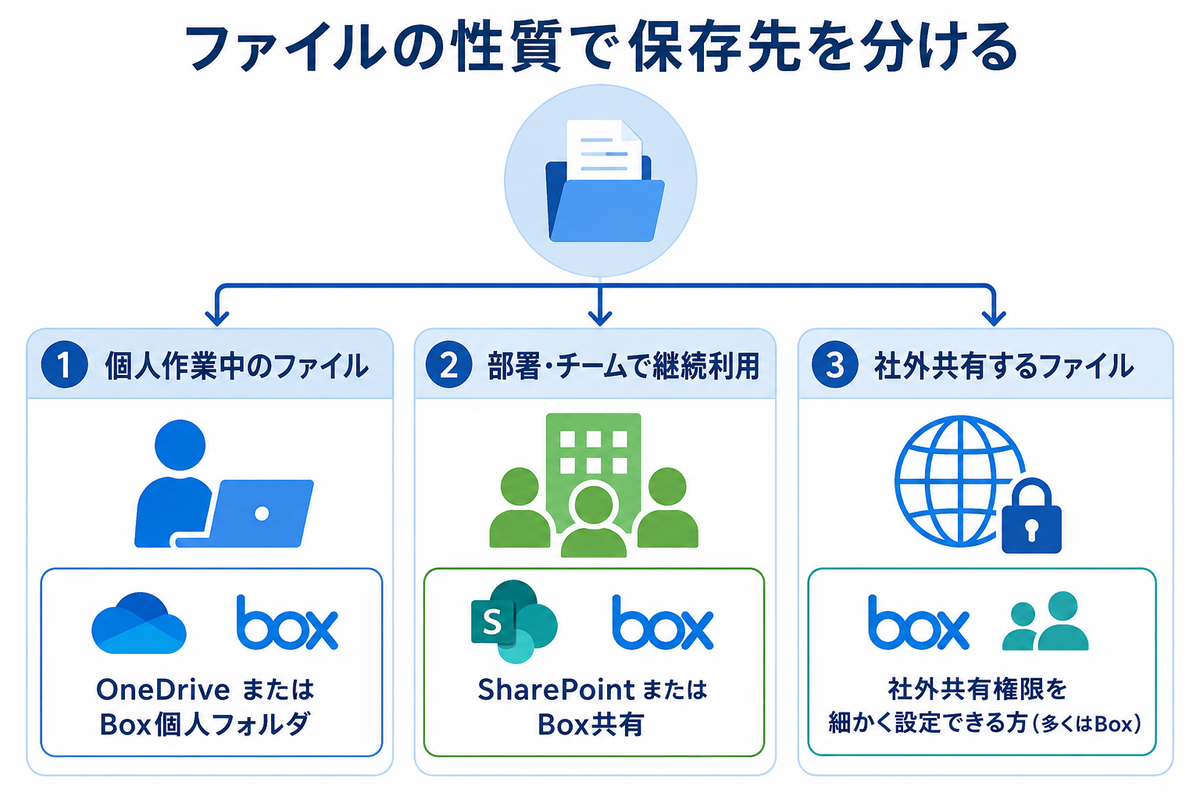
保存先ルールは、部署単位ではなくファイルの性質ごとに決めるのがおすすめです。
たとえば「営業部はBox、総務部はSharePoint」という決め方では、部署をまたいだ共同作業が発生したときに保存先が曖昧になってしまいます。
「個人作業」「社内共有」「社外共有」のように用途で分けておく方が、社員も判断しやすくなります。
二重保存・最新版不明・権限分散を防ぐ
保存先ルールを決めずにBoxとSharePointを併用すると、次のような問題が起きやすくなります。
- 二重保存:同じ資料がBoxとSharePointの両方に保存される
- 最新版不明:どちらを更新すればよいのか分からなくなる
- 権限管理の分散:退職者や異動者のアクセス権限を両方で管理する必要がある
たとえば、同じExcelファイルをBoxとSharePointの両方に保存してしまうと、片方だけが更新され、「どちらが最新版なのか分からない」という状態になりやすくなります。
ファイル名に「最新」「final」「final2」などが増えていくのも、保存場所が整理されていない会社でよく起きる問題です。
対策の基本は、前述の保存先ルールを決め、社員へ周知したうえで運用を徹底することです。
退職・異動時は両方の権限を確認する
BoxとSharePointを併用している場合、退職者や異動者への対応も両方で必要になります。
Microsoft 365やIdP側のアカウントを停止しただけで、すべてのアクセス権限が整理されたと考えないようにしましょう。
Box側でも対象ユーザーの状態や権限を確認します。
Boxで管理対象ユーザーをInactiveにすると、Boxへのサインインがブロックされ、Box Syncやモバイルアプリ、連携アプリなどからも利用できなくなります。
ただし、ユーザーを停止する前後には次の点も確認してください。
- 退職者が所有しているファイルやフォルダの引き継ぎ
- 社外共有リンクの棚卸し
- 社外パートナーへの招待状況
- 他の社員が利用している共有フォルダへの影響
特に社外共有を多く利用している場合は、退職者が作成した共有リンクも別途確認しておきましょう。
移行を検討する場合に確認すること
BoxかSharePointのどちらかへ一本化する場合は、ファイル移行が必要になることがあります。
移行する方向によって利用するツールが異なるため、最初に「どちらからどちらへ移すのか」を決めます。
BoxからMicrosoft 365へ移行する場合
BoxからOneDrive・SharePoint・Teamsへ移行する場合は、Microsoftが提供しているMigration Managerを利用できます。
ただし、ファイルをコピーすればすべてそのまま移行できるわけではありません。
特に次の点を確認してください。
- バージョン履歴はそのまま移行されず、最新版のみが転送される
- Boxで利用していた外部共有リンクは自動的に再作成されない
- 移行中にフォルダ名や構造を変更すると、重複データが発生する可能性がある
- Box側の読み取り権限とMicrosoft 365側の必要な管理者権限を準備する
過去のバージョン履歴が業務上必要な場合は、移行前に対象ファイルを洗い出しておきます。
社外共有リンクを多く利用している会社では、移行後にSharePointやOneDrive側で共有設定を作り直す作業も見込んでおきましょう。
移行先としてMicrosoft 365を本格的に利用する場合は、契約プランも確認しておきます。
Microsoft 365 Businessプランを比較|Basic・Standard・Premiumの違いと選び方
Microsoft 365からBoxへ移行する場合
SharePoint OnlineやOneDrive for BusinessからBoxへ移行する場合は、Box公式の「Box Shuttle」を利用できます。
移行前には、現在のSharePointやOneDriveのフォルダ構成、共有設定、データ量などを確認しておきましょう。
大規模な移行や特殊な要件がある場合は、サードパーティ製の移行ツールが必要になることもあります。
まずは公式ツールで対応できる範囲を確認し、不足する場合に他の選択肢を検討するのがおすすめです。
移行前に確認しておくこと
どちらの方向へ移行する場合でも、事前確認は重要です。
移行元データを残しておく
移行前には、可能であれば移行元データのバックアップやエクスポートを取得しておきます。
移行設定を間違えたり、想定どおりにファイルが移らなかったりした場合でも、元データへ戻れる状態を残しておくためです。
ファイル名・フォルダ名の制限を確認する
Boxでは利用できていたファイル名やフォルダ名が、SharePointやOneDriveでは利用できない場合があります。
禁止文字やパス長などの制限を事前に確認してください。
たとえば、OneDriveやSharePointではファイル名・フォルダ名に使用できない文字があります。
移行前にはMicrosoftの最新仕様に加えて、Migration Managerのスキャン結果も確認しておきましょう。
いきなり全社移行しない
次のような状態では、全社一括移行を急がない方が安全です。
- 現在のBox利用状況を棚卸しできていない
- 社外共有中のファイルが多い
- 共有設定を作り直す工数を把握していない
- バージョン履歴が必要なファイルを確認していない
- 移行後の問い合わせ対応方法を決めていない
まずは影響の小さい部署やプロジェクトで試験移行し、問題がないことを確認してから対象を広げると進めやすくなります。
IT担当が最初に確認する順番
BoxとSharePointが社内に混在していて、何から整理すればよいのか分からない場合は、次の順番で進めてみてください。
- 現在Boxをどの部署が、どの用途で使っているか棚卸しする
- SharePointやOneDriveの利用状況も確認する
- 併用を続けるか、一本化を検討するかを仮決めする
- 併用する場合は、個人作業・部署共有・社外共有の保存先ルールを決める
- 一本化する場合は、移行方向と利用する公式ツールを確認する
- 移行によって失われる情報や再設定が必要な項目を確認する
- 退職・異動時の権限確認にBoxとMicrosoft 365の両方を含める
最初から「どちらかを解約する」と決める必要はありません。
まずは利用実態を整理し、現在困っていることが「サービスが2つあること」なのか、「保存先ルールがないこと」なのかを切り分けましょう。
ベンダー・管理者に確認すべきこと
次の項目は、自社の契約内容や設定によって変わるため、必要に応じてBoxの管理者、Microsoft 365管理者、販売代理店などへ確認してください。
- 現在契約しているBoxプランでTeams連携を利用できるか
- Office文書の共同編集を利用できるライセンスになっているか
- 移行対象となるデータ量
- 移行に必要な作業時間や費用
- 社外共有中のファイルやリンクがどれだけ存在するか
- 移行後に再設定が必要な共有権限
- 業界や会社独自のデータ保管ルールがあるか
特に移行では、サービスの機能だけでなく、現在の契約や社内ルールも確認してから進めることが重要です。
まとめ
BoxとSharePointを併用していること自体は問題ではありません。
重要なのは、どのファイルをどちらへ保存するのかを決めることです。
併用を続ける場合は、個人作業・部署共有・社外共有など、ファイルの用途ごとに保存先を決めておきましょう。
一本化する場合は、BoxからMicrosoft 365へ移すのか、Microsoft 365からBoxへ移すのかによって利用する移行ツールが異なります。
また、移行時にはバージョン履歴や外部共有リンクなど、そのまま引き継がれない情報があることにも注意が必要です。
いきなり全社移行を始めるのではなく、まず利用状況を棚卸しし、保存先ルールを整理したうえで、必要であれば小規模な試験移行から始めましょう。