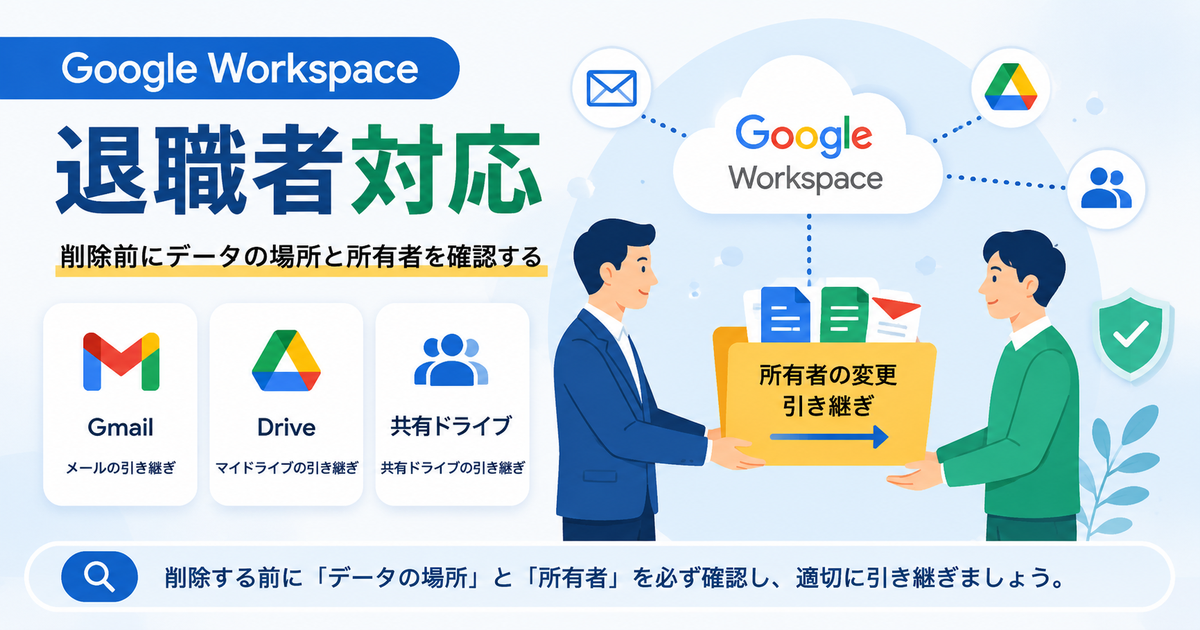
Google Workspaceを利用している会社で従業員が退職するとき、確認せずにアカウント削除へ進むと、そのユーザーに紐づくデータの引継ぎで困ることがあります。一方、共有ドライブ内のファイルは個人所有のマイドライブとは扱いが異なります。退職者対応は、削除操作そのものよりも、削除前にデータの場所と所有関係を整理しておくことが重要です。
Google Driveを法人で使うときの基本を踏まえて社内でGoogle Workspaceを導入している場合、次に必要になるのが、退職者が出たときのアカウントとデータの扱いです。本記事では、アカウント削除前に確認しておきたいデータの引継ぎと、削除前後の確認項目を順番に整理します。
Google Workspaceは削除前のデータ確認が重要
Google Workspaceのユーザーアカウントを削除すると、そのユーザーに紐づいていたデータやサービス上の設定にアクセスできなくなります。退職日が決まった時点で、削除前にどのサービスにどのようなデータがあるかを洗い出しておくことが、対応の出発点になります。
まず対象サービスを洗い出す
退職者対応で確認すべきサービスは、Gmailだけではありません。Google Drive、共有ドライブ、カレンダーなど、そのユーザーが業務で使っていたGoogle Workspaceのサービスを一通り洗い出します。
サービスによってデータの持ち方や引継ぎの考え方が異なるため、最初にすべてを一律の方法で扱おうとせず、サービスごとに確認する前提で棚卸しを進めます。
個人所有と共有領域を分ける
洗い出しの際は、そのユーザー個人が所有しているデータと、部署やチームで共有している領域のデータを分けて考えます。
個人所有のデータは、削除前に別ユーザーへ移管する必要があるかを確認します。一方、共有ドライブ内のファイルは個人所有のマイドライブとは所有・移管の考え方が異なります。この違いを先に分けておくと、次のGoogle Driveの確認がスムーズになります。
Google Driveデータを引き継ぐ
Google Driveは、マイドライブと共有ドライブで、ファイルの所有と引継ぎの考え方が異なります。この違いを理解しておくことが、退職者対応での確認漏れを防ぐポイントです。
マイドライブの所有ファイル
マイドライブにあるファイルは、基本的にそのユーザー個人が所有者になっています。退職者がマイドライブに業務で使うファイルを保存していた場合、削除前にそのファイルの所有権を後任者や管理者へ移す必要があるかを確認します。
Google Workspace管理コンソールには、ユーザーを削除する前に、一部の組織データを別のユーザーへ移管する手段が用意されています。マイドライブ内のどのファイルが業務上必要かは、退職者本人や上長に確認したうえで判断します。
共有ドライブのファイル
共有ドライブに保存されているファイルは、個人が所有するマイドライブのファイルとは所有関係が異なります。そのため、退職者対応では「個人所有ファイルの移管」と同じ考え方で処理せず、共有ドライブ側のメンバー構成や権限を確認します。
退職者が共有ドライブでどの役割を持っているかを確認し、退職後のメンバー構成をどうするかを管理者側で決めます。必要な後任者がいる場合も、自社の運用ルールに沿って追加してください。
Gmailなど他サービスの扱いを決める
Google DriveだけでなくGmailなど他のサービスについても、退職前にどう扱うかを決めておく必要があります。サービスごとに転送方法や考え方が異なるため、Driveと同じ感覚で進めないことが重要です。
メールをどう残すか
退職者宛てに届いていたメールをどう扱うかは、業務の引継ぎ状況に応じて社内で判断する事項です。取引先とのやり取りが残っているメールボックスであれば、一定期間は後任者が内容を確認できるようにしておく、といった対応が必要になる場合があります。
具体的にどこまでメールを残す必要があるかは、社内の情報管理ルールや、取引先との関係性によって変わります。判断に迷う場合は、自分だけで決めずに上長や管理者に確認してください。
サービスごとに転送方法が違う
Gmail、Google Drive、カレンダーなど、Google Workspaceの各サービスは、それぞれ転送や引継ぎの操作方法が異なります。あるサービスでできた方法が、別のサービスでもそのまま使えるとは限りません。
サービスごとの具体的な転送可否や操作手順は、契約プランや管理者側の設定によって変わることがあります。実施前には、Google Workspace管理者向けの公式ヘルプで、対象サービスの転送方法を確認することをおすすめします。
アカウントを停止・削除する前後の確認
データの引継ぎ方針が固まったら、アカウントの停止・削除に進みます。ここでも、いきなり削除するのではなく、段階を踏んで進めることが重要です。
サインイン停止
データの引継ぎ方針が固まる前にアカウント削除へ進むのは避けます。まず退職者本人の利用を止める必要があるかを社内ルールに沿って判断し、そのうえで、削除前に必要なデータ移管を完了させます。
停止中に管理者がどのデータを確認・移管できるかは、対象サービスや管理設定によって異なる可能性があります。実際の操作前に、Google Workspace管理者向けの公式ヘルプで対象サービスの扱いを確認してください。
グループ・共有リンク・転送設定
アカウントを削除する前後には、その退職者がメーリングリストなどのグループに含まれていないか、共有ドライブやファイルの共有リンクの権限が退職者個人に依存していないかも確認します。
また、退職者宛てメールの受信先変更や転送などを一時的に設定する場合は、その方法がアカウント削除後も有効かを含めて公式ヘルプで確認し、終了時期も社内で決めておきます。設定方法や利用可否はサービス・管理設定によって異なるため、削除後も同じ設定がそのまま動く前提にはしないでください。
退職者対応チェックリスト
ここまでの内容を、削除前と削除後の2つのタイミングに分けて整理します。
削除前
- 対象ユーザーが利用していたGoogle Workspaceのサービスを洗い出したか
- マイドライブの所有ファイルのうち、業務上必要なものを特定したか
- 共有ドライブのメンバー・マネージャー権限を確認したか
- Gmailなど他サービスのデータをどう扱うか、社内で方針を決めたか
- 退職者本人の利用停止とデータ移管の順番を社内ルールに沿って決め、削除前に必要な引継ぎを完了したか
削除後
- グループやメーリングリストから退職者が外れているか
- 共有ドライブのメンバー構成が現状に合っているか
- 退職者個人に依存していた共有リンクや権限が残っていないか
- 一時的に設定したメール受信・転送の扱いを、削除後の有効性も含めて確認したか
まとめ
Google Workspaceの退職者対応は、アカウントを削除する操作そのものよりも、削除前にどのデータをどう引き継ぐかを整理しておくことが重要です。
マイドライブの所有ファイルと共有ドライブのファイルでは所有・引継ぎの考え方が異なるため、この違いを踏まえたうえで、Gmailなど他サービスについても社内でどう扱うかを決めておきます。
削除は一気に進めず、退職者本人の利用停止とデータ引継ぎの順番を社内ルールに沿って決め、各サービスの公式ヘルプで移管可否を確認しながら段階的に進めてください。
Google Workspace以外のクラウドストレージも含めて全体像を整理したい場合は、法人向けクラウドストレージ比較もあわせて確認してみてください。