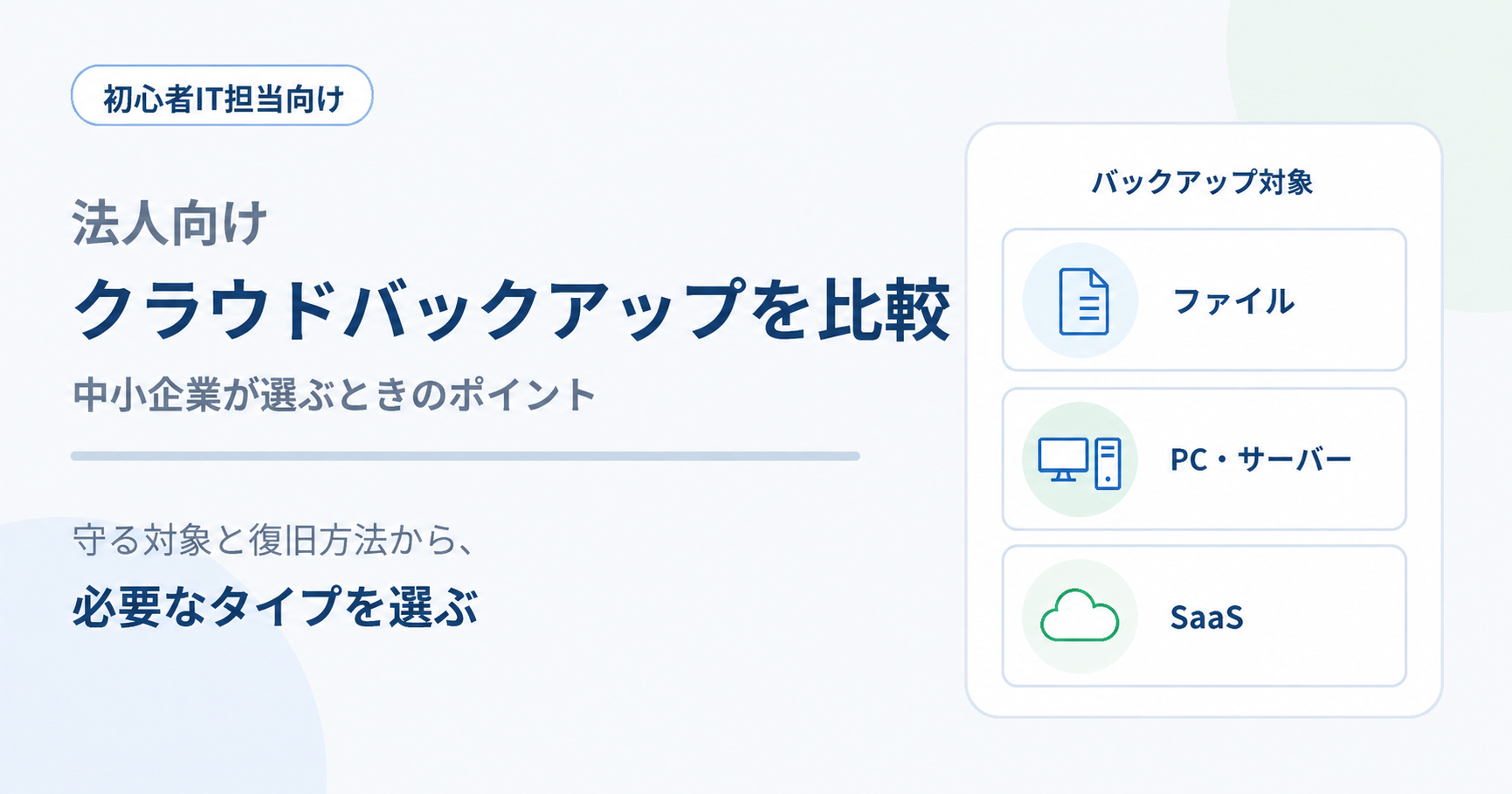
会社のバックアップ方針を決めたあと、次に悩みやすいのが「実際にどのクラウドバックアップサービスを選べばよいのか」という問題です。
検索すると多くの製品が出てきますが、法人向けクラウドバックアップは、サービスによって守れる対象が大きく異なります。
たとえば、
- ファイルやフォルダを守りたい
- PCやサーバーをOSごと復旧したい
- Microsoft 365やGoogle Workspace上のデータを守りたい
では、必要なサービスが違います。
そのため、ランキング上位の製品から選ぶよりも、「何を守りたいか」「障害時にどこまで戻したいか」から必要なタイプを決めることが重要です。
この記事では、初心者IT担当向けに法人向けクラウドバックアップの種類と比較ポイントを整理します。
バックアップ先や保存世代、運用ルールそのものから整理したい場合は、会社のデータバックアップ方法|初心者IT担当が最初に決める保存先と運用ルールから確認してください。
クラウドストレージとクラウドバックアップの違い
最初に、混同しやすい「クラウドストレージ」と「クラウドバックアップ」の違いを整理しておきましょう。
クラウドストレージは、ファイルをクラウドへ保存し、複数の端末やユーザーで同期・共有するためのサービスです。
代表例として、
- OneDrive
- Google Drive
- Box
- Dropbox
などがあります。
一方、クラウドバックアップは、データを失ったときに復元できるよう、別の場所や別の世代としてデータを保持することを主な目的とします。
たとえば、
- 昨日の状態へ戻す
- 誤って削除したファイルを復元する
- PC故障前の状態へ戻す
- ランサムウェア被害前のデータを復元する
といった用途です。
OneDriveやGoogle Driveにも、ごみ箱やバージョン履歴などの復元機能があります。
しかし、ファイルを削除・上書きした変更が同期される仕組みである以上、「クラウドストレージへ保存している=バックアップ設計が完了している」とは限りません。
必要な保持期間や復元方法を標準機能だけで満たせるのか、それとも専用バックアップが必要なのかを確認する必要があります。
クラウドストレージ自体を選定している場合は、法人向けクラウドストレージを比較|OneDrive・Google Drive・Box・Dropboxの選び方も参考にしてください。
法人向けクラウドバックアップは大きく3タイプ
法人向けクラウドバックアップは、何を保護するかによって大きく3つに分けて考えると分かりやすくなります。
タイプ1:ファイル・フォルダをバックアップする
特定のファイルやフォルダを定期的にバックアップするタイプです。
たとえば、
- ファイルサーバー
- NAS
- 社員PCの重要フォルダ
- 業務で使う共有データ
などを保護します。
必要なデータだけを対象にしやすいため、構成を比較的シンプルにできます。
一方、バックアップ対象がファイルだけの場合、PCやサーバーが故障してもOSやアプリケーションまでは戻りません。
その場合は、
- OSをセットアップする
- 業務アプリをインストールする
- 必要な設定を戻す
- バックアップからファイルを復元する
といった作業が必要になります。
データさえ戻ればよいのか、パソコンやサーバーそのものを早く復旧したいのかを最初に分けて考えましょう。
タイプ2:PC・サーバーを丸ごとバックアップする
OSやアプリケーション、設定、データなどを含めてディスク全体を保護する方法です。
一般に「イメージバックアップ」と呼ばれます。
このタイプでは、障害が発生したときに、
- Windows
- インストール済みアプリ
- 各種設定
- 保存データ
などを含めた状態から復元できます。
そのため、
「サーバーが故障したら、ファイルだけではなく業務システムごと早く復旧したい」
という会社では候補になります。
ただし、実際にどの単位で復元できるか、別のハードウェアへ復元できるか、仮想環境へ復元できるかなどは製品によって異なります。
「イメージバックアップ対応」と書いてあるだけで決めず、自社が想定する障害からどのように復旧するのかまで確認しましょう。
タイプ3:Microsoft 365・Google Workspaceなどをバックアップする
もう一つが、SaaS上のデータを保護するクラウド・ツー・クラウド型のバックアップです。
対象例として、
- Exchange Onlineのメール
- OneDrive
- SharePoint
- Microsoft Teams
- Gmail
- Google Drive
- Googleカレンダー
などがあります。
ここで重要なのは、Microsoft 365やGoogle Workspace自体にもデータ保護・冗長化・一定の復元機能がある一方で、それが自社のバックアップ要件をすべて満たすとは限らないことです。
たとえば、
- 誤削除したデータを長期間さかのぼって戻したい
- 退職者のデータを決めた期間残したい
- ランサムウェア被害前の状態へ戻したい
- 標準の復元期間とは別にバックアップを保持したい
といった要件がある場合です。
Microsoftには「Microsoft 365 Backup」という専用バックアップサービスもあり、Exchange Online、OneDrive、SharePointなどを保護できます。
一方、Google WorkspaceのGoogle Vaultは、データ保持や電子情報開示のための機能であり、一般的なバックアップ・復元サービスとは役割が異なります。
そのため、Microsoft 365やGoogle Workspaceを業務の中心にしている会社でも、自社が必要とする保持期間と復元方法を確認してから、専用バックアップが必要か判断することが重要です。
Microsoft 365やGoogle Workspaceのプランを選定中の場合は、以下の記事も確認してください。
- Microsoft 365 Businessプランを比較|Basic・Standard・Premiumの違いと選び方
- Google Workspace Businessプランを比較|Starter・Standard・Plusの違いと選び方
自社に必要なタイプを考える
3タイプの違いが分かったら、自社が何を守りたいかから候補を絞ります。
ファイルだけ戻せれば業務を再開できる
たとえば、
- Word・Excelファイル
- 写真
- 共有フォルダ
などが主な重要データで、PCやサーバーそのものは再構築できるのであれば、ファイル・フォルダ中心のバックアップを検討できます。
比較的シンプルな構成にできますが、障害時にはOSやアプリを再設定する時間が必要です。
データ復元後に業務を再開するまで何時間かかるかも考えておきましょう。
PCやサーバー自体を早く復旧したい
社内サーバーで業務システムを動かしている場合や、特定のPCが止まると業務に大きな影響が出る場合は、イメージバックアップを検討します。
ファイルだけでなくシステム環境も含めて保護できるため、再構築の手間を減らせる可能性があります。
ただし、対象台数やデータ量が増えるほど、
- 必要容量
- 初回バックアップ時間
- 通信量
- 費用
も増えます。
すべてのPCを同じようにバックアップするのではなく、業務への影響が大きい端末・サーバーを優先する方法もあります。
Microsoft 365・Google Workspaceのデータを守りたい
メールやファイルの多くをMicrosoft 365やGoogle Workspaceへ移している会社では、SaaSバックアップも確認します。
特に、
- 退職者のデータを一定期間保持したい
- 誤削除から長期間復元できるようにしたい
- メールやファイルをまとめてバックアップしたい
- SaaS上の重要データについて会社独自の保持ルールがある
といった場合です。
ただし、標準機能だけで自社の要件を満たせる場合、必ずしも別サービスを追加する必要はありません。
標準機能で何日・何か月戻せるか → 自社では何年・何世代必要か
という順番で比較しましょう。
また、この3タイプはどれか一つしか選べないわけではありません。
たとえば、
- ファイルサーバー → イメージバックアップ
- Microsoft 365 → SaaSバックアップ
のように複数方式を組み合わせることもあります。
クラウドバックアップを比較するときのポイント
必要なタイプを絞ったら、同じ種類のサービス同士を比較します。
| 確認ポイント | 確認する内容 |
|---|---|
| バックアップ対象 | ファイル、PC、サーバー、Microsoft 365、Google Workspaceなど、何を保護できるか |
| 保持期間・世代 | いつまで、どの時点までさかのぼって復元できるか |
| 復元方法 | ファイル単位、PC全体、メール単位など、必要な粒度で戻せるか |
| 復元にかかる時間 | 大量データやシステム全体を戻す場合に、業務再開までどの程度かかるか |
| ランサムウェア対策 | バックアップデータの変更・削除を防ぐ仕組みがあるか |
| 自動実行・通知 | 自動バックアップと、失敗時の管理者通知があるか |
| 管理画面 | 複数PC・サーバー・ユーザーの状態をまとめて確認できるか |
| 容量・料金体系 | ユーザー数、端末数、容量など、何を基準に課金されるか |
| サポート | 日本語対応、問い合わせ方法、対応時間などが自社に合うか |
すべての会社で高度な機能が必要なわけではありません。
重要なのは、障害が起きたときに必要なデータを必要な時間内に戻せるかです。
ランサムウェア対策ではバックアップ自体の守り方も確認する
ランサムウェア対策としてバックアップを導入する場合は、バックアップデータ自体が攻撃を受けないようにする仕組みも確認しましょう。
たとえば、
- 一定期間変更できないバックアップ
- 通常のユーザー権限から簡単に削除できない保存先
- 本番環境と分離されたバックアップ
- 管理操作に多要素認証を要求する仕組み
などです。
製品によっては「イミュータブルバックアップ」などの名称で提供されています。
ただし、こうした機能があるからといって、ランサムウェア感染そのものを防げるわけではありません。
バックアップは主に被害を受けたあとに復旧するための対策です。
感染防止については、
- OSやソフトウェアの更新
- ウイルス・EDR対策
- MFA
- 権限管理
- 不審メール対策
などと組み合わせて考える必要があります。
バックアップより「復元できるか」が重要
バックアップ管理画面に毎日「成功」と表示されていても、それだけで安心はできません。
実際に必要になったときに復元できなければ、バックアップとして役に立たないからです。
そのため、導入後は定期的に復元テストを行います。
たとえば、
- ファイルを1件復元する
- 削除したテストデータを戻す
- テスト用PCへイメージを復元する
- Microsoft 365やGoogle Workspaceのテストデータを復元する
などです。
すべてのシステムを毎回復旧させる必要はありません。
重要なのは、「バックアップが取れているか」だけでなく「実際に戻せるか」を確認することです。
バックアップ運用全体については、会社のデータバックアップ方法|初心者IT担当が最初に決める保存先と運用ルールでも解説しています。
代表的なサービス例
ここでは順位付けではなく、バックアップの種類をイメージするための代表例を紹介します。
PC・サーバーなどを保護する例
Acronis Cyber Protect
ファイル単位のバックアップに加えて、ディスク全体を保護するフルイメージバックアップなどに対応しています。
PCやサーバーのデータだけでなく、システム環境まで含めて保護したい場合の比較候補になります。
Microsoft 365を保護する例
Microsoft 365 Backup
Microsoft自身が提供しているバックアップサービスです。
Exchange Online、OneDrive、SharePointを対象に、誤削除や上書き、ランサムウェアなどからの復元を目的として利用できます。
Veeam Data Cloud for Microsoft 365
Microsoft 365のExchange Online、SharePoint Online、OneDrive、Teamsなどをバックアップ・復元するサービスです。
Microsoft標準サービス以外のバックアップ製品も比較したい場合の候補になります。
Microsoft 365・Google Workspaceを保護する例
AvePoint Cloud Backup
Microsoft 365だけでなく、Google Workspaceなど複数のSaaS環境を保護できるサービスです。
Gmail、Google Driveなどを含めてSaaSデータをバックアップしたい場合の比較候補になります。
Acronis Cyber Protect Cloud
Microsoft 365やGoogle Workspaceなどのクラウドデータにも対応しています。
PCやサーバーなど他のバックアップ対象とあわせて管理したい場合に比較できます。
これらは「どの製品が一番優れているか」を示すランキングではありません。
同じバックアップ製品でも、
- 対応するデータ
- 保持期間
- 保存先
- 復元方法
- 料金体系
が異なります。
まず自社に必要なバックアップタイプを決め、そのタイプを満たす製品だけを比較しましょう。
自社に合うクラウドバックアップの選び方
最後に、選定の順番を整理します。
- 絶対に失いたくないデータがどこにあるか確認する
- ファイルサーバー
- NAS
- PC
- 社内サーバー
- Microsoft 365
- Google Workspace
- 障害時に何を戻せれば業務を再開できるか考える
- ファイルだけ
- PC・サーバー全体
- SaaS上のメール・ファイル
- 必要なバックアップタイプを決める
- ファイル・フォルダ
- イメージバックアップ
- SaaSバックアップ
- 同じタイプのサービス同士を比較する
- 保持期間
- 復元方法
- ランサムウェア対策
- 管理方法
- 料金
- サポート
- 導入後に復元テストを行う
製品名やランキングから選ぶのではなく、守る対象 → 必要な復旧方法 → 製品という順番で考えることが重要です。
この順番で比較すれば、「契約したのに守りたいデータが対象外だった」「バックアップはあるのに必要な方法で復元できなかった」といった失敗を避けやすくなります。