「Webサイトが開きません」「DNSエラーが出ています」
社員からそう報告されても、DNSが何なのか分からず戸惑っていませんか。
DNSという言葉は聞いたことがあっても、意味まで理解している人は少ないものです。しかし、基本的な役割を知れば、決して難しいものではありません。
この記事では、DNS初心者の方に向けて、仕組みやトラブル時の確認方法をやさしく解説します。
この記事で分かること
- DNSとは何か
- DNSの基本的な仕組み
- ドメインとIPアドレスの違い
- DNSでよくあるトラブルと確認方法
- 社内IT担当が最低限覚えておくべきポイント
読み終える頃には、会社で「DNS」という言葉を聞いても、何の話をしているのかイメージできるようになります。
DNSとは?
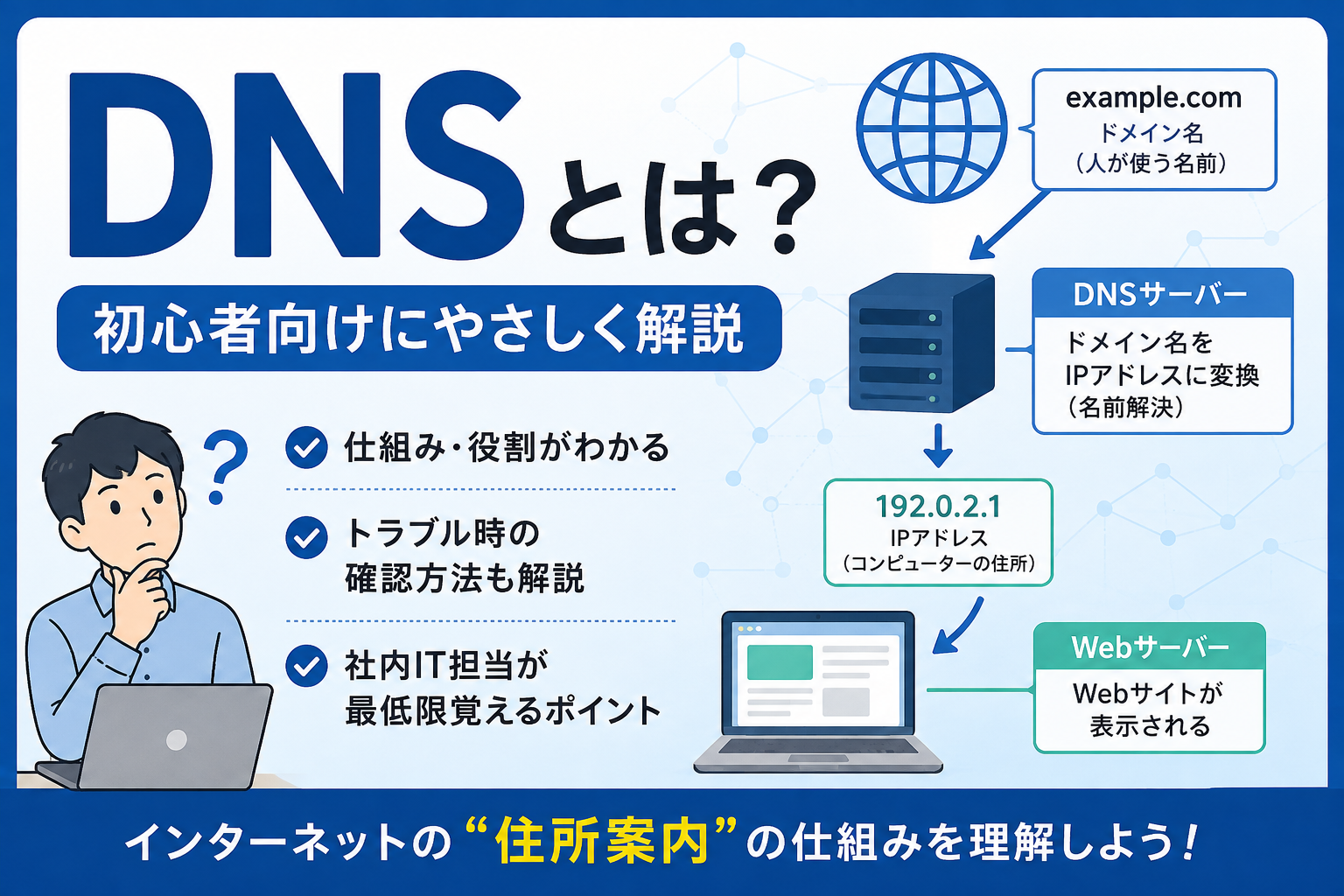
結論:DNSとは、人が使う名前と、コンピューターが使う住所を結び付ける仕組みです。
DNSは「Domain Name System(ドメイン ネーム システム)」の略です。
難しく聞こえますが、役割はとてもシンプルです。
私たちは普段、Webサイトを見るときに「example.com」のような名前(ドメイン)を使います。
しかし、コンピューター同士が通信するときは、「IPアドレス」という住所のような情報を使って通信相手を識別します。
この「人が覚えやすい名前」と「コンピューターが通信に使う住所」を結び付ける仕組みがDNSです。
電話帳をイメージすると分かりやすいでしょう。
相手の名前から電話番号を調べる電話帳のように、DNSはドメイン名から対応するIPアドレスを調べる役割を持っています。
このように、ドメイン名から対応するIPアドレスなどを調べることを、専門用語で「名前解決」と呼びます。
DNSの仕組み
DNSは、ドメイン名を入力してからWebサイトが表示されるまでの間に、裏側で自動的に働いています。
例えば「example.com」というWebサイトへアクセスする場合、大まかには次のような流れになります。
- ブラウザにURLを入力する
- DNSを使って「このドメインのIPアドレスは?」と問い合わせる
- 対応するIPアドレスが分かる
- そのIPアドレスをもとにWebサーバーへ接続する
- Webサイトが表示される
通常、これらの処理は短時間で自動的に行われるため、利用者がDNSを意識することはほとんどありません。
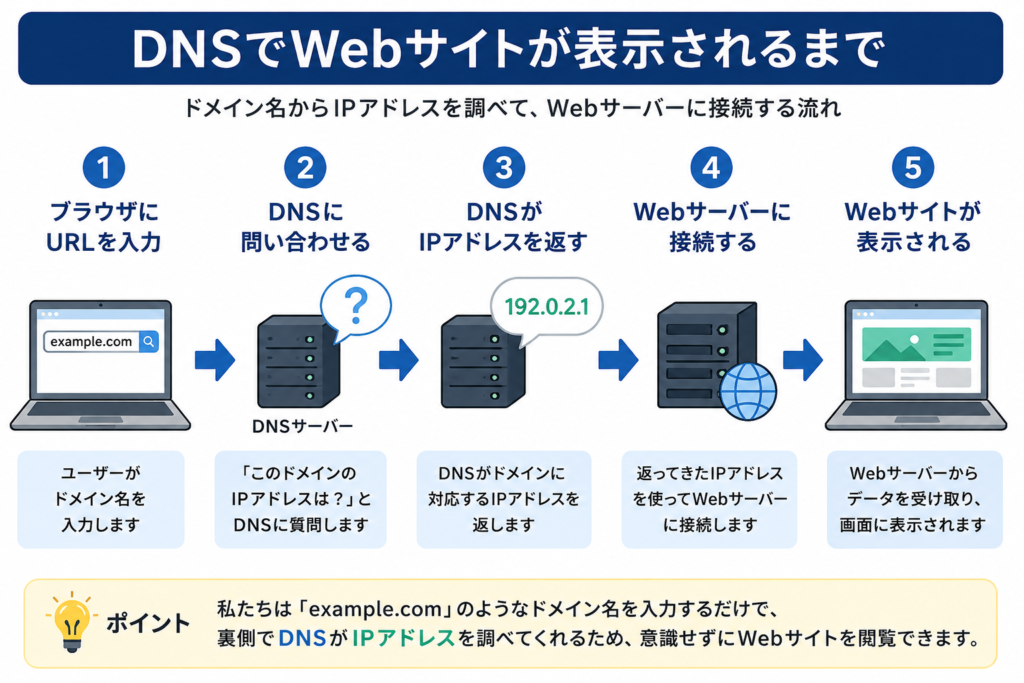
つまりDNSは、私たちがドメイン名を使ってWebサイトへアクセスできるように、裏側で通信先を探してくれる案内役なのです。
ドメインとIPアドレスの違い
初心者が混同しやすいポイントなので、それぞれの役割を整理しておきましょう。
- ドメイン:人が覚えやすい名前。「example.com」など
- IPアドレス:ネットワーク上で通信相手を識別するための住所のような情報
- DNS:ドメイン名とIPアドレスなどを結び付ける仕組み
例えるなら、
ドメイン → 会社名
IPアドレス → 実際の所在地
DNS → 住所を調べる案内係
という関係です。
私たちは会社名を覚えておけば、住所を毎回覚える必要はありません。
インターネットでも同じように、人がIPアドレスをすべて覚えなくても済むようにDNSが使われています。
まずは、
「ドメイン=名前、IPアドレス=住所、DNS=両者を結び付ける仕組み」
と覚えておけば十分です。
DNSサーバーとは?
DNSについて調べていると、「DNSサーバー」という言葉もよく出てきます。
DNSサーバーとは、DNSによる名前解決に必要な問い合わせを処理したり、情報を提供したりするサーバーです。
会社のネットワークでは、環境によってさまざまなDNSサーバーが利用されています。
例えば、
- 社内で管理されているDNSサーバー
- インターネット接続事業者などが提供するDNSサーバー
- クラウド上で提供されているDNSサービス
などがあります。
どのDNSサーバーを利用しているかは、会社のネットワーク構成によって異なります。
社内IT担当になったばかりなら、細かな種類や仕組みまですべて覚える必要はありません。
まずは「名前から通信先を探すために、DNSサーバーへ問い合わせている」というイメージを持っておけば十分です。
DNSでよくあるトラブル
社内IT担当が遭遇しやすいDNS関連のトラブルには、次のようなものがあります。
- Webサイトが開かない
- インターネットには接続できているのに、特定のサイトへアクセスできない
- 社内システムへ名前でアクセスできない
- 「DNSサーバーが応答していません」と表示される
DNSに問題が起きると、インターネット接続自体は正常でも、ドメイン名から通信先を見つけられなくなることがあります。
ただし、ここで注意したいのが、Webサイトが開かない=DNS障害とは限らないことです。
原因としては、
- Wi-Fiやネットワークの問題
- Webサイト側の障害
- パソコン側の問題
- 社内ネットワークの障害
- DNSの問題
など、さまざまな可能性があります。
そのため、「DNSというエラーが出たからDNS設定を変更しよう」とすぐに判断するのではなく、順番に原因を切り分けることが重要です。
DNSトラブル時の確認方法
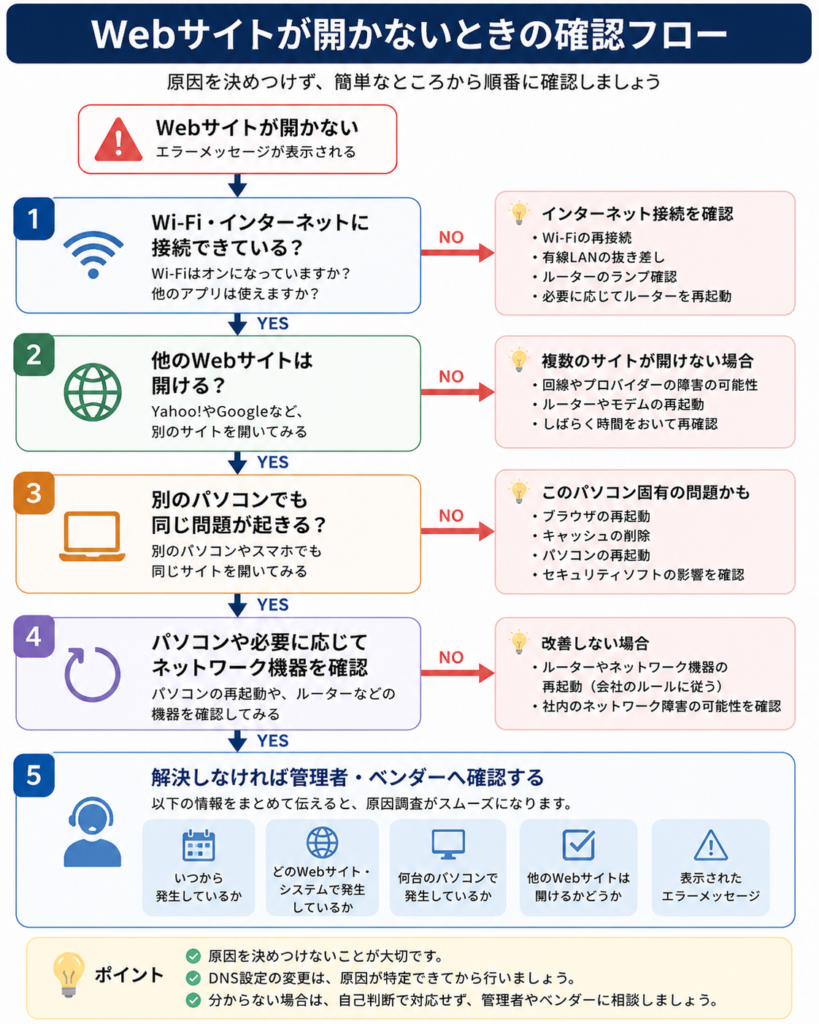
トラブルが起きたら、原因を決めつけず、簡単に確認できるところから順番に切り分けていきましょう。
初心者でも確認しやすい順番は次のとおりです。
1. Wi-Fi・インターネットへ接続できているか
最初に、ネットワークそのものが利用できる状態か確認します。
Wi-Fiが切れているなど、DNS以前の問題でWebサイトを開けないこともあります。
2. 他のWebサイトは開けるか
次に、別のWebサイトへアクセスしてみます。
どのサイトも開けないのか、特定のサイトだけ開けないのかによって、原因を絞り込みやすくなります。
3. 別のパソコンでも同じ問題が起きるか
可能であれば、別のパソコンでも確認します。
1台だけで発生しているなら、そのパソコン固有の問題である可能性があります。
複数台で同じ現象が発生しているなら、ネットワークやDNS、アクセス先のサービスなど、共通部分の問題を疑いやすくなります。
4. パソコンや必要に応じてネットワーク機器を確認する
パソコンの一時的な不具合であれば、再起動によって改善することがあります。
ただし、会社のルーターやネットワーク機器は複数の社員に影響する可能性があります。
管理対象の機器を自己判断で再起動するのではなく、会社の運用ルールや管理者の指示に従ってください。
5. 解決しなければ管理者・ベンダーへ確認する
ここまで確認しても原因が分からない場合は、ネットワーク管理者や保守ベンダーへ相談します。
その際、
- いつから発生しているか
- どのWebサイト・システムで発生しているか
- 何台のパソコンで発生しているか
- 他のWebサイトは開けるか
- 表示されたエラーメッセージ
を伝えると、原因を調査してもらいやすくなります。
なお、DNSの状態を確認する方法として「nslookup」というコマンドもあります。
例えば、指定したドメイン名からIPアドレスなどを確認するときに利用されます。
ただし、初心者の段階では無理にコマンドを使う必要はありません。
また、原因が分からない状態で「とりあえずDNSサーバーを変更する」といった対応も避けましょう。
設定変更によって別の問題が発生したり、会社で必要な社内システムへアクセスできなくなったりする可能性があります。
社内IT担当がDNSについて覚えておくべきこと
DNSについて最初からすべて理解する必要はありません。
まずは次の3つを覚えておきましょう。
- DNSはドメイン名とIPアドレスなどを結び付ける仕組み
- DNSに問題があると、ネットワーク自体は正常でも名前でアクセスできない場合がある
- 原因が分からない状態でDNS設定を安易に変更しない
この3つを理解していれば、会社で「DNS」という言葉が出てきても、何が起きているのか考えるための土台になります。
そして、トラブル対応で大切なのは、すぐに設定を変更することではありません。
「どこまでは正常で、どこから問題が起きているのか」を順番に確認することです。
この考え方はDNSだけでなく、社内IT担当が行う多くのトラブル対応で役立ちます。
まとめ
DNSとは、人が使うドメイン名と、コンピューターが通信に利用するIPアドレスなどを結び付ける仕組みです。
難しく感じる場合は、
「DNS=インターネットの住所案内」
と覚えておけば十分です。
Webサイトが開かないときも、すぐにDNSが原因だと決めつける必要はありません。
まずはインターネット接続、他のWebサイト、別のパソコンという順番で確認し、問題がどこにあるのか切り分けていきましょう。
DNS以外の基本用語もまとめて知りたい方は、「社内IT担当が最初に覚えるIT用語30選|初心者向けにやさしく解説」も参考にしてください。
リモートワークでよく使われるVPNについては、「VPNとは?初心者向けに仕組み・使い方・安全性をやさしく解説」で詳しく解説しています。
社内IT担当の業務全体を知りたい方は、「社内IT担当の仕事内容とは?1日の業務から年間スケジュールまで徹底解説」もあわせてご覧ください。
よくある質問(FAQ)
Q1. DNSが止まるとインターネットは使えなくなりますか?
必ずしもインターネット接続そのものが切れるわけではありません。
ネットワークには接続できていても、DNSによる名前解決ができないため、普段使っているドメイン名でWebサイトへアクセスできなくなる場合があります。
Q2. DNSとIPアドレスは何が違いますか?
IPアドレスは、ネットワーク上で通信相手を識別するための住所のような情報です。
DNSは、ドメイン名とIPアドレスなどを結び付け、名前から通信先を探せるようにする仕組みです。
初心者のうちは、
ドメイン=名前
IPアドレス=住所
DNS=住所案内
と覚えると分かりやすいでしょう。
Q3. DNSエラーが出たらDNS設定を変更すればいいですか?
すぐに変更することはおすすめしません。
Webサイトが開かない原因は、DNS以外にもWi-Fiやネットワーク、パソコン、アクセス先のサービスなどさまざまです。
まずはインターネット接続や他のWebサイトが利用できるか確認し、原因を切り分けましょう。
分からない場合は、自己判断で設定を変更せず、ネットワーク管理者や保守ベンダーへ相談するのが安全です。