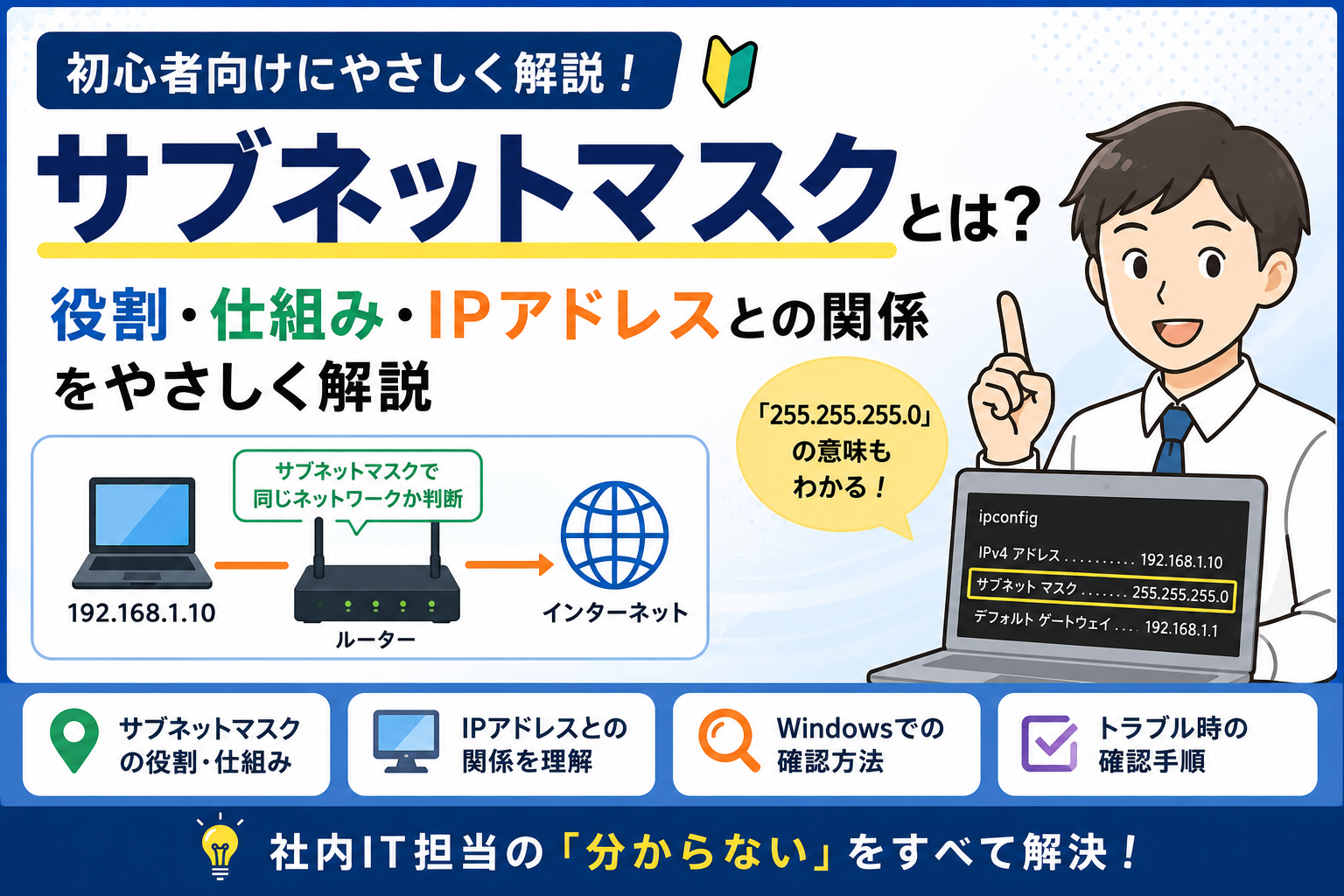
「サブネットマスクは255.255.255.0です」
そう説明されても、何のための数字なのか分からず戸惑っていませんか。
IPアドレスまでは理解できても、サブネットマスクとなると急に難しく感じる方は多いものです。
しかし、役割そのものはそれほど複雑ではありません。
この記事では、サブネットマスク初心者の方に向けて、役割やIPアドレスとの関係、Windowsでの確認方法までやさしく解説します。
この記事で分かること
- サブネットマスクとは何か
- IPアドレスとの関係
- 「255.255.255.0」が意味すること
- Windowsでサブネットマスクを確認する方法
- ネットワークトラブル時の基本的な確認方法
読み終える頃には、「サブネットマスクって何?」と聞かれても、大まかな役割を説明できるようになります。
サブネットマスクとは?
結論:サブネットマスクとは、IPアドレスと組み合わせて、どこまでが同じネットワークかを判断するための情報です。
IPアドレスを「住所」に例えるなら、サブネットマスクは、
「その住所を、ネットワークを表す部分と端末を区別する部分に分けるルール」
のようなものです。
例えば、パソコンが別の端末へ通信するときには、
「相手は自分と同じネットワークにいるのか」
「それとも別のネットワークにいるのか」
を判断する必要があります。
その判断に、IPアドレスとサブネットマスクが使われます。
IPアドレスについて詳しく知りたい方は、「IPアドレスとは?初心者向けに仕組み・種類・確認方法をやさしく解説」もあわせてご覧ください。
なぜサブネットマスクが必要なの?
通信相手が同じネットワークかどうかによって、通信の送り方が変わるためです。
パソコンが通信するとき、大まかには次のように判断します。
- 同じネットワークにいる
→ 通常はそのネットワーク内で通信する - 別のネットワークにいる
→ デフォルトゲートウェイなどを利用して別のネットワークへ送る
この「同じネットワークかどうか」を判断するために使われる情報の一つが、サブネットマスクです。
つまり、
サブネットマスクで通信相手の場所を判断し、別ネットワークならデフォルトゲートウェイへ送る
という流れになります。
デフォルトゲートウェイについて詳しく知りたい方は、「デフォルトゲートウェイとは?初心者向けに役割・仕組み・確認方法をやさしく解説」もあわせてご覧ください。
255.255.255.0とは?
サブネットマスクとして、初心者がよく目にするのが、
255.255.255.0
です。
例えば、次のような設定を考えてみましょう。
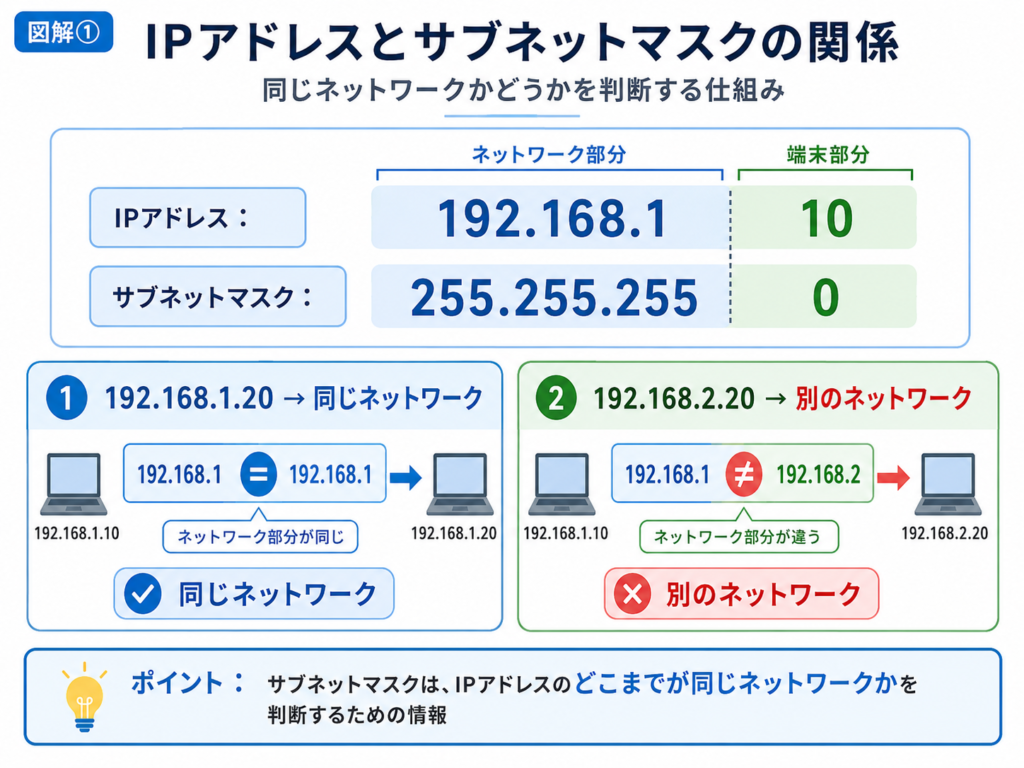
- IPアドレス:192.168.1.10
- サブネットマスク:255.255.255.0
この組み合わせでは、初心者向けに大まかに考えると、
- ネットワークを表す部分:192.168.1
- 端末を区別する部分:10
というイメージになります。
そのため、同じサブネットマスクを使用している次の2台は、同じネットワークに属します。
- 192.168.1.10
- 192.168.1.20
一方、
- 192.168.2.20
は、この例では別のネットワークです。
ただし、ここで重要な注意点があります。
「IPアドレスの最初の3つの数字が同じなら、必ず同じネットワーク」ではありません。
このように考えられるのは、今回のサブネットマスクが255.255.255.0だからです。
実際に同じネットワークかどうかは、
IPアドレスとサブネットマスクの組み合わせ
によって決まります。
初心者のうちは、細かな計算よりも、
「IPアドレスだけではなく、サブネットマスクも一緒に見る」
と覚えておきましょう。
サブネットマスクとデフォルトゲートウェイの関係
サブネットマスクとデフォルトゲートウェイは、ネットワーク設定で一緒に見かけることが多い用語です。
それぞれの役割を整理すると、次のようになります。
- サブネットマスク
→ 同じネットワークかどうかを判断するための情報 - デフォルトゲートウェイ
→ 別のネットワークへ通信するときに利用する既定の送り先
例えば、PCから別の端末へ通信するときには、
通信先を確認
↓
同じネットワークか判断
↓
同じネットワークなら、そのネットワーク内で通信
↓
別ネットワークなら、デフォルトゲートウェイなどを使って通信
という流れになります。
サブネットマスクとデフォルトゲートウェイは同じものではありませんが、通信先を判断してデータを送る流れの中で関係しています。
サブネットマスクはどう設定される?
会社のパソコンでは、サブネットマスクを自分で入力していないことも多いでしょう。
その場合、DHCPによって自動的に設定されている可能性があります。
DHCPを利用している環境では、パソコンがネットワークへ接続したときに、
- IPアドレス
- サブネットマスク
- デフォルトゲートウェイ
- DNSサーバー
などのネットワーク設定を自動的に受け取ることができます。
DHCPについて詳しく知りたい方は、「DHCPとは?初心者向けに仕組み・役割・IPアドレスとの関係をやさしく解説」をご覧ください。
一方、
- サーバー
- ネットワーク機器
- 特定用途の端末
などでは、固定のネットワーク設定が使われている場合もあります。
どの方法を使うかは会社のネットワーク構成によって異なります。
そのため、現在の値がおかしいように見えても、自己判断でサブネットマスクを変更するのは避けましょう。
間違った値を設定すると、その端末が正常に通信できなくなる可能性があります。
Windowsでサブネットマスクを確認する方法
社内IT担当なら、現在設定されているサブネットマスクを確認できるようにしておくと便利です。
方法① Windowsの設定画面から確認する
Windowsでは、ネットワークのプロパティなどから現在の設定を確認できます。
大まかには、
- 「設定」を開く
- 「ネットワークとインターネット」を開く
- 接続しているWi-FiまたはEthernetを開く
- ネットワークのプロパティを確認する
という流れです。
Windowsのバージョンによって、表示される場所や項目名が多少異なる場合があります。
方法② ipconfigで確認する
コマンドを使う方法もあります。
- Windowsキーを押す
- 「cmd」または「ターミナル」と入力する
- コマンドプロンプトまたはターミナルを開く
ipconfigと入力する- Enterキーを押す
表示された結果の中から、
「Subnet Mask」
または
「サブネット マスク」
という項目を探します。
そこに表示されている数字が、現在利用しているサブネットマスクです。
ipconfig単体は、現在のネットワーク設定を確認するためのコマンドなので、実行しただけで設定が変更されることはありません。
ただし、ipconfig /releaseやipconfig /renewなどは別の操作です。
初心者のうちは、まずipconfigで現在の状態を確認するところから始めましょう。
サブネットマスクでよくあるトラブル
サブネットマスクの設定が適切でない場合、通信に問題が発生することがあります。
例えば、
- 社内サーバーへつながらない
- プリンターへつながらない
- 一部の端末だけ通信できない
- IPアドレスは正しそうなのに通信できない
- 他のPCとサブネットマスクが異なっている
といった症状です。
ただし、
「通信できない=サブネットマスクが原因」
とは限りません。
原因としては、
- Wi-Fi
- LANケーブル
- IPアドレス
- デフォルトゲートウェイ
- DNS
- ルーターなどのネットワーク機器
- 通信先の機器
など、さまざまな可能性があります。
サブネットマスクは、確認項目の一つとして考えましょう。
トラブル時の確認方法
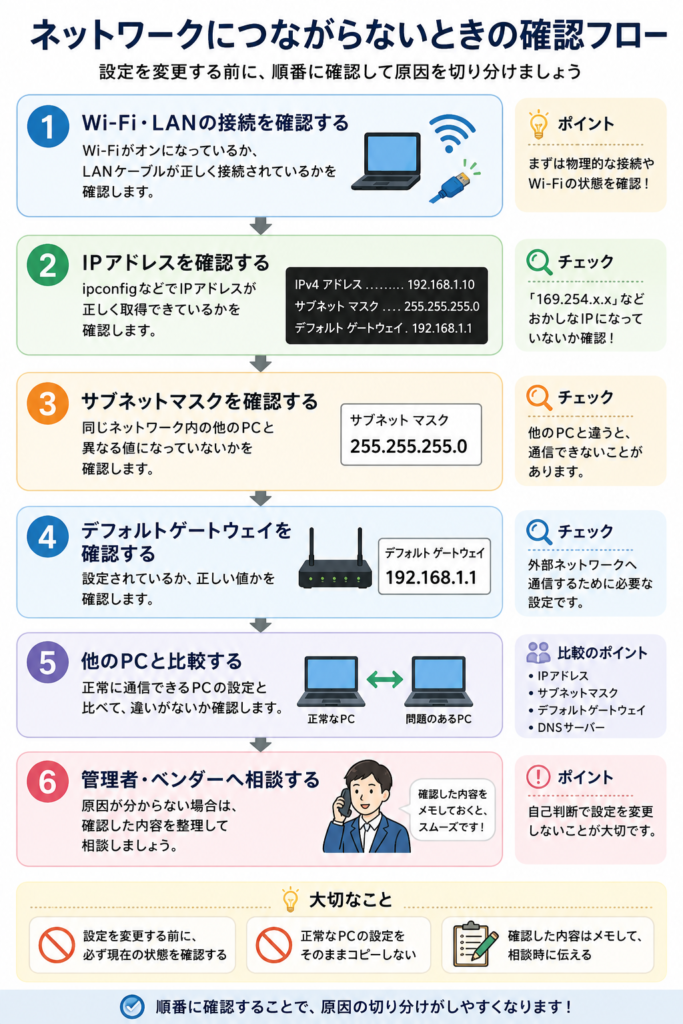
ネットワークにつながらない場合は、設定を変更する前に現在の状態を順番に確認します。
1. Wi-Fi・LANを確認する
まず、ネットワークそのものへ接続できているか確認します。
Wi-Fiが切れていたり、LANケーブルが抜けていたりすれば、その先を調べても通信できません。
2. IPアドレスを確認する
ipconfigなどを使って、現在のIPアドレスを確認します。
3. サブネットマスクを確認する
続いてサブネットマスクを確認します。
正常に通信できているPCと大きく異なる設定になっていないかを見ると、原因を探す手掛かりになります。
4. デフォルトゲートウェイを確認する
デフォルトゲートウェイが設定されているか確認します。
特にインターネットなど別のネットワークへ通信できない場合には、確認しておきたい項目です。
5. 他のPCと比較する
同じ部署や同じネットワークで正常に利用できているPCがあれば、
- IPアドレス
- サブネットマスク
- デフォルトゲートウェイ
などを比較してみましょう。
ただし、正常なPCの設定をそのままコピーしてはいけません。
IPアドレスなどは端末ごとに異なる場合があり、そのままコピーすると別のトラブルにつながる可能性があります。
6. 管理者・ベンダーへ相談する
原因が分からなければ、現在確認した情報を整理して管理者やベンダーへ相談しましょう。
CIDRとは?
ネットワーク関連の資料では、
192.168.1.0/24
のような表記を見ることがあります。
このような書き方はCIDR表記と呼ばれ、/24の部分はネットワーク部分の長さを表すプレフィックス長です。
IPv4では、
255.255.255.0
というサブネットマスクは、
/24
というプレフィックス長に対応します。
つまり、
192.168.1.0/24
のように書かれていれば、
「255.255.255.0に対応する範囲を使っているんだな」
と考えることができます。
本来は2進数を使うと仕組みを詳しく説明できますが、初心者のうちは計算まで覚える必要はありません。
まずは、
「サブネットマスクには/24のような表し方もある」
と知っておけば十分です。
サブネットマスク・IPアドレス・DHCP・デフォルトゲートウェイの関係
ここまで登場したネットワーク用語を整理してみましょう。
- IPアドレス
→ ネットワーク上で通信相手を識別する住所のような情報 - サブネットマスク
→ IPアドレスと組み合わせて、同じネットワークかどうかを判断するための情報 - DHCP
→ IPアドレスなどのネットワーク設定を自動的に配る仕組み - デフォルトゲートウェイ
→ 別のネットワークへ通信するときに利用する既定の送り先
例えばPCをネットワークへ接続すると、
DHCPなどからネットワーク設定を受け取る
↓
IPアドレスとサブネットマスクなどを使って通信先を判断する
↓
別のネットワークならデフォルトゲートウェイなどを利用する
という流れで通信が行われます。
ルーターについて詳しく知りたい方は、「ルーターとは?初心者向けに役割・仕組み・Wi-Fiとの違いをやさしく解説」もあわせてご覧ください。
社内IT担当が覚えておくべきこと
初心者がサブネットマスクについて最初に覚えるなら、次の4つで十分です。
- IPアドレスとセットで考える
- 同じネットワークかどうかの判断に使われる
- 255.255.255.0以外の設定もある
- 自己判断で値を変更しない
また、ネットワークトラブルでは正常なPCと設定を比較することが役立ちます。
ただし、
比較することと、その設定をコピーすることは別です。
設定変更より先に、現在の状態を確認して原因を切り分ける習慣をつけましょう。
まとめ
サブネットマスクとは、IPアドレスと組み合わせて、同じネットワークかどうかを判断するために使われる情報です。
初心者のうちは、
「サブネットマスク=IPアドレスと組み合わせて、どこまでが同じネットワークかを判断するための情報」
というイメージを持てれば十分です。
最初から2進数や細かな計算方法まで覚える必要はありません。
まずは、
- 何のために使われるのか
- IPアドレスとどう関係するのか
- Windowsでどこを確認するのか
- 自己判断で変更しない
という基本を押さえておきましょう。
よくある質問(FAQ)
Q1. サブネットマスクは必ず255.255.255.0ですか?
いいえ。
255.255.255.0はよく使われるサブネットマスクの一つですが、ネットワークの設計によって異なる値が使われることもあります。
Q2. IPアドレスが似ていても別ネットワークになることはありますか?
あります。
同じネットワークかどうかは、IPアドレスだけではなくサブネットマスクとの組み合わせによって決まります。
そのため、IPアドレスの見た目が似ているからといって、必ず同じネットワークとは限りません。
Q3. サブネットマスクは自分で変更してもいいですか?
自己判断での変更はおすすめしません。
誤ったサブネットマスクを設定すると、そのPCが社内ネットワークやインターネットへ正常に通信できなくなる可能性があります。
変更が必要な場合は、会社のネットワーク構成を把握している管理者やベンダーへ確認しましょう。