
「ipconfigで確認してください」
そう言われても、何をどこまで見ればよいのか分からず戸惑った経験はありませんか。
ipconfigは、Windowsパソコンのネットワーク設定を確認する際にもっとも基本となるコマンドのひとつです。難しい操作は必要なく、実行するだけで現在の状態を確認できます。
この記事を読むと、次のことが分かるようになります。
- ipconfigとは何か理解できる
- Windowsでの基本的な使い方が分かる
- ipconfigで確認できる情報が分かる
- ipconfigとipconfig /allの違いが分かる
- ネットワークトラブル時にどこを確認すればよいか分かる
高度なオプションには触れず、実務で最低限使える範囲に絞って解説します。
ipconfigとは?
ipconfigとは、Windowsで現在のネットワーク設定を確認するための基本的なコマンドです。
イメージとしては、
「自分のパソコンに今どんなネットワーク設定が入っているか確認するコマンド」
だと考えてください。
パソコンがネットワークに接続する際には、IPアドレスをはじめとするいくつかの情報が設定されています。
ipconfigを使えば、その内容をその場で確認できます。
ipconfigの使い方
コマンドプロンプトまたはターミナルを開き、次のように入力します。
ipconfig
これだけで、現在のネットワーク設定が画面に表示されます。
ここで大切なのは、通常のipconfigは設定を変更する操作ではなく、現在の状態を確認するために使えるという点です。
実行するだけでネットワーク設定が変更されることはありません。
まずは実行して、表示される内容に慣れることから始めましょう。
ipconfigで確認できる主な項目
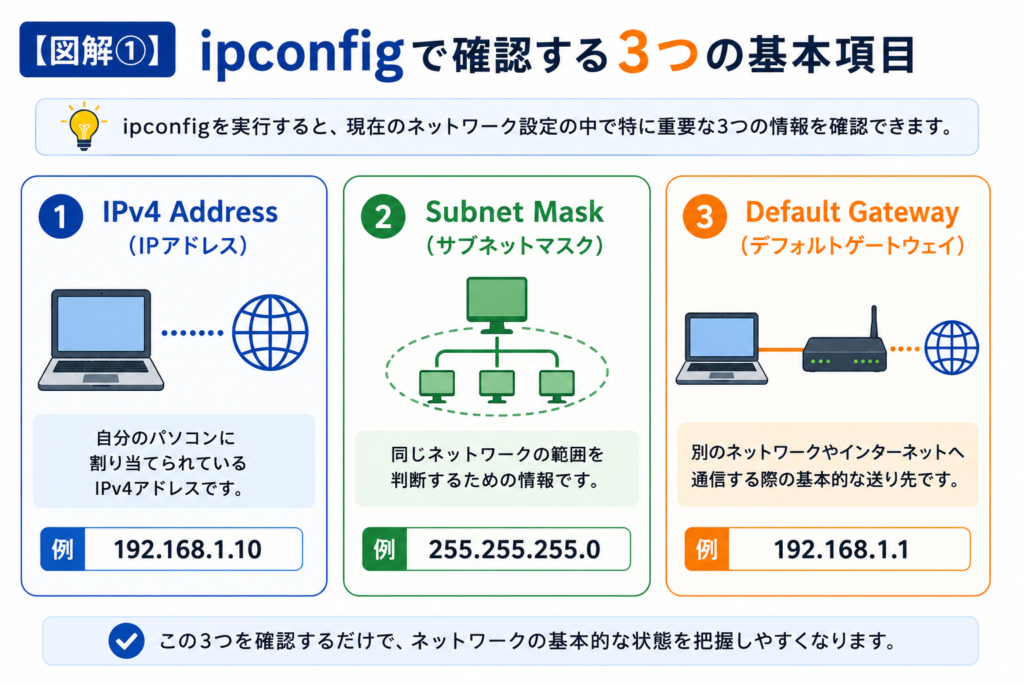
ipconfigを実行すると、いくつかの項目が表示されます。
初心者のうちは、まず次の3つを押さえておけば十分です。
- IPv4 Address:自分のパソコンに割り当てられているIPv4アドレス
- Subnet Mask:同じネットワークの範囲を判断するための情報
- Default Gateway:別のネットワークへ通信するときの基本的な送り先
これ以外にも項目は表示されますが、最初からすべてを理解する必要はありません。
まずはこの3項目を確認できるようになることを目指してください。
IPアドレスの詳しい仕組みについては「IPアドレスとは?」、サブネットマスクについては「サブネットマスクとは?」、デフォルトゲートウェイについては「デフォルトゲートウェイとは?」でそれぞれ解説しています。
ipconfig /allとは?
次のように「/all」を付けて実行すると、より詳しいネットワーク情報を確認できます。
ipconfig /all
通常のipconfigよりも多くの情報を確認できるのが特徴です。
初心者が覚えておくとよい項目としては、次のようなものがあります。
- DNS Servers:名前解決に使用するDNSサーバー
- Physical Address(MACアドレス):ネットワークインターフェースを識別するための情報
- DHCP Enabled:DHCPを利用する設定になっているかどうか
通常のipconfigが基本的な情報を確認するものだとすれば、ipconfig /allはより詳細なネットワーク情報を確認したいときに使うと考えると分かりやすいでしょう。
DNSサーバーやMACアドレスについて詳しく知りたい方は、「DNSサーバーとは?」「MACアドレスとは?」もあわせてご覧ください。
「169.254.x.x」が表示された場合
ipconfigを実行した際に、IPv4アドレスの欄が「169.254」から始まる数字になっていることがあります。
Windowsでは、DHCPなどから正常にIPv4アドレスを取得できない場合に、169.254から始まるIPv4アドレスが自動的に設定されることがあります。
この仕組みは「APIPA」と呼ばれますが、初心者の段階では名前まで覚える必要はありません。
重要なのは、
「169.254から始まっていたら、正常にIPv4アドレスを取得できていない可能性がある」
と気付けることです。
ただし、この表示だけで「DHCPサーバーが故障している」と断定することはできません。
例えば、次のような原因が考えられます。
- Wi-FiやLANの接続に問題がある
- ネットワーク機器側に問題がある
- DHCPからIPv4アドレスを取得できていない
- ネットワーク側で一時的な問題が発生している
原因はひとつではありません。
表示を見てすぐに設定を変更するのではなく、まずは基本的な接続状況から順番に確認しましょう。
DHCPの基本的な仕組みについては「DHCPとは?」で解説しています。
ipconfigを使ったトラブル時の確認方法
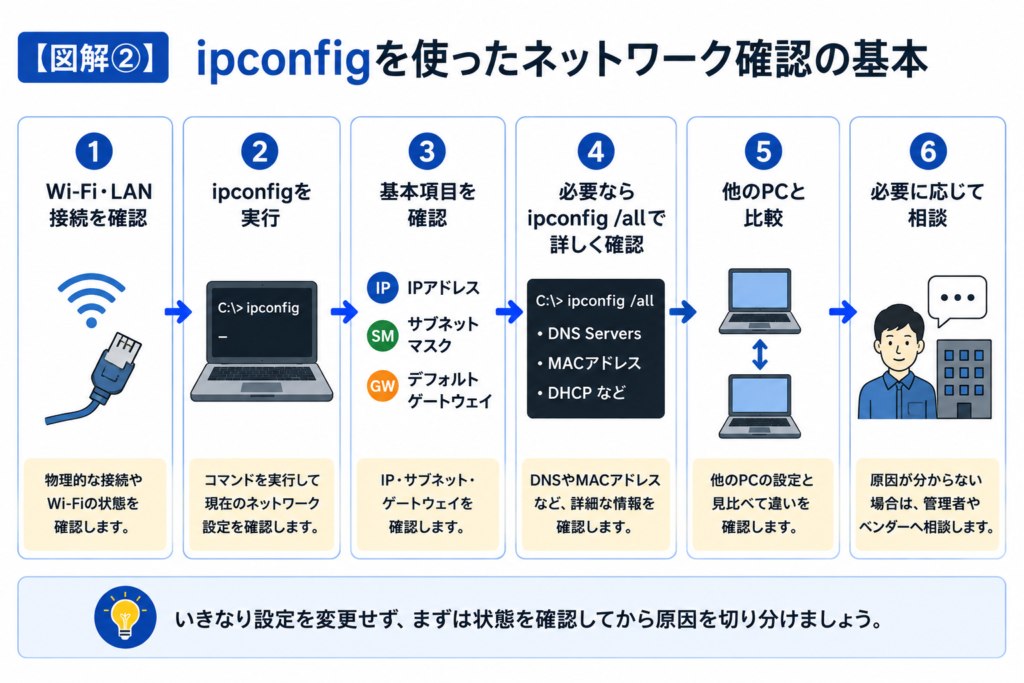
ネットワークトラブルが起きたときは、次のような順番で確認すると分かりやすくなります。
- Wi-Fi・LAN接続を確認する
- ipconfigを実行する
- IPアドレス・サブネットマスク・デフォルトゲートウェイを確認する
- 必要ならipconfig /allで詳しく確認する
- 他のPCの状況や設定と比較する
- 分からなければ管理者・ベンダーへ相談する
まずは基本的な接続に問題がないか確認し、そのうえでipconfigを使って現在の設定状況を確認する、という流れです。
他のパソコンでも同じ症状が出ているかを確認することで、
「自分のパソコンだけの問題なのか、複数の端末に影響しているのか」
を切り分ける材料になります。
ただし、正常なPCのIPアドレスなどを、そのまま自分のPCへコピーして設定することは避けてください。
ipconfigでIPアドレスやデフォルトゲートウェイを確認できても、それだけではネットワークにつながらない原因を特定できないことがあります。実際のトラブル時に、ipconfig・ping・nslookupなどを使って順番に切り分ける方法は、社内ネットワークにつながらないときの切り分け方で詳しく解説しています。
疎通確認については「pingとは?」もあわせて活用すると、さらに状況を把握しやすくなります。
ipconfigでやってはいけないことはある?
ここまで紹介した、
ipconfig
と、
ipconfig /all
は、現在の状態を確認するために使えるコマンドです。
一方で、ipconfigには次のようなオプションもあります。
ipconfig /releaseipconfig /renewipconfig /flushdns
これらは、ネットワークの状態に影響する操作です。
この記事では、初心者が意味を理解しないまま実行することを避けるため、詳しい使い方までは扱いません。
まずは確認用のipconfigとipconfig /allに慣れることを優先しましょう。
設定や状態に影響する操作が必要な場合は、その意味を確認したうえで、必要に応じて管理者やベンダーへ相談してください。
ipconfigと関連する用語
ここまで登場した用語を整理しておきましょう。
- IPアドレス:ネットワーク上で通信相手を識別する住所のような情報
- サブネットマスク:同じネットワークかどうかを判断するための情報
- デフォルトゲートウェイ:別のネットワークへ通信するときの基本的な送り先
- DHCP:IPアドレスなどのネットワーク設定を自動的に配る仕組み
- DNSサーバー:DNSの問い合わせを受けたり、名前解決に必要な情報を提供したりするサーバー
- MACアドレス:ネットワークインターフェースを識別するための情報
それぞれ詳しく知りたい場合は、各用語の解説記事もあわせてご覧ください。
社内IT担当が覚えておくこと
最低限、次のポイントを押さえておきましょう。
- ipconfigは現在のネットワーク設定を確認するための基本的なコマンド
- まずipconfigで現在の状態を確認してから原因を切り分ける
- 「169.254.x.x」などの表示だけで原因を断定しない
- 状態に影響するコマンドは、意味を理解しないまま実行しない
特に、
「ネットワークがおかしいときは、いきなり設定を変更するのではなく、まず現在の状態を確認する」
という考え方を覚えておくことが大切です。
まとめ
ipconfigは、
「自分のパソコンに今どんなネットワーク設定が入っているか確認するコマンド」
です。
ネットワークトラブルが起きたときも、いきなり設定を変更するのではなく、まずipconfigで現在の状態を確認しましょう。
IPアドレス、サブネットマスク、デフォルトゲートウェイなどを確認し、必要に応じてipconfig /allでさらに詳しい情報を調べます。
社内IT担当として押さえておきたい基本用語をまとめて確認したい方は、「社内IT担当が最初に覚えるIT用語30選」もあわせてご覧ください。
よくある質問(FAQ)
Q. ipconfigを実行すると、ネットワーク設定が変わってしまいますか?
変わりません。
通常のipconfigは現在の状態を確認するために使えるコマンドで、実行するだけでネットワーク設定が変更されることはありません。
Q. ipconfigとipconfig /allは何が違いますか?
通常のipconfigではIPアドレスやサブネットマスク、デフォルトゲートウェイなどの基本的な情報を確認できます。
ipconfig /allでは、それに加えてDNSサーバーやMACアドレス、DHCP関連など、より詳しい情報を確認できます。
Q. 「169.254.x.x」と表示されたら、すぐに対応が必要ですか?
169.254から始まるIPv4アドレスは、正常にIPv4アドレスを取得できていない可能性を判断する手掛かりになります。
ただし、原因はひとつではありません。
まずWi-FiやLANなどの接続状況を確認し、原因が分からなければ管理者やベンダーへ相談しましょう。