「デフォルトゲートウェイを確認してください」
「ipconfigのDefault Gatewayは何ですか?」
そう言われても、何のことか分からず戸惑っていませんか。
IPアドレスまでは理解できても、デフォルトゲートウェイとなると急に難しく感じる方は少なくありません。
しかし、役割そのものはシンプルです。
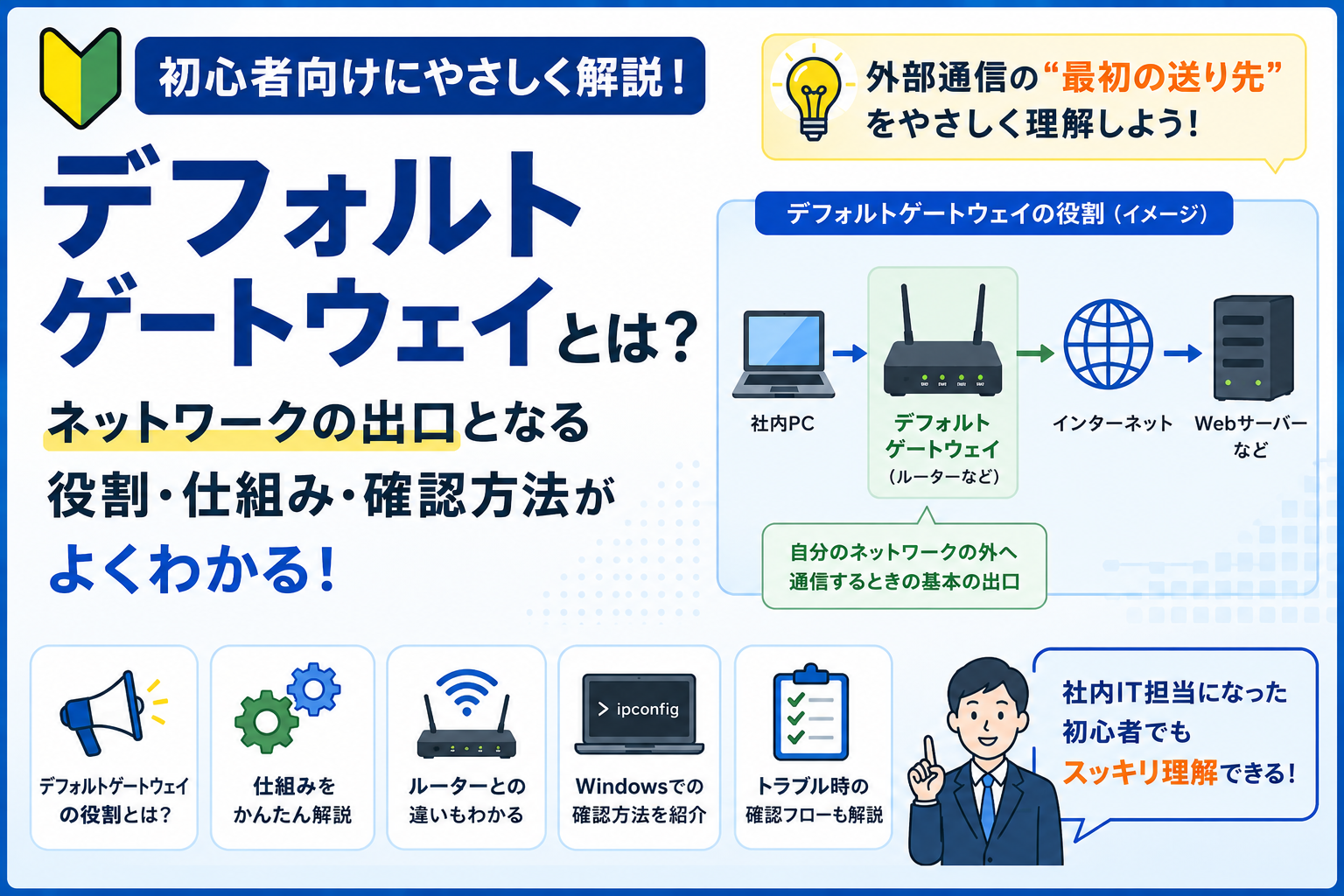
この記事では、デフォルトゲートウェイ初心者の方に向けて、役割や仕組み、Windowsでの確認方法、トラブル時の考え方までやさしく解説します。
この記事で分かること
- デフォルトゲートウェイとは何か
- IPアドレスやルーターとの関係
- なぜデフォルトゲートウェイが必要なのか
- Windowsでデフォルトゲートウェイを確認する方法
- ネットワークトラブル時の基本的な確認方法
読み終える頃には、「デフォルトゲートウェイって何?」と聞かれても、大まかな役割を説明できるようになります。
デフォルトゲートウェイとは?
結論:デフォルトゲートウェイとは、通信先への経路が個別に分からない場合などに使う、既定の送り先です。
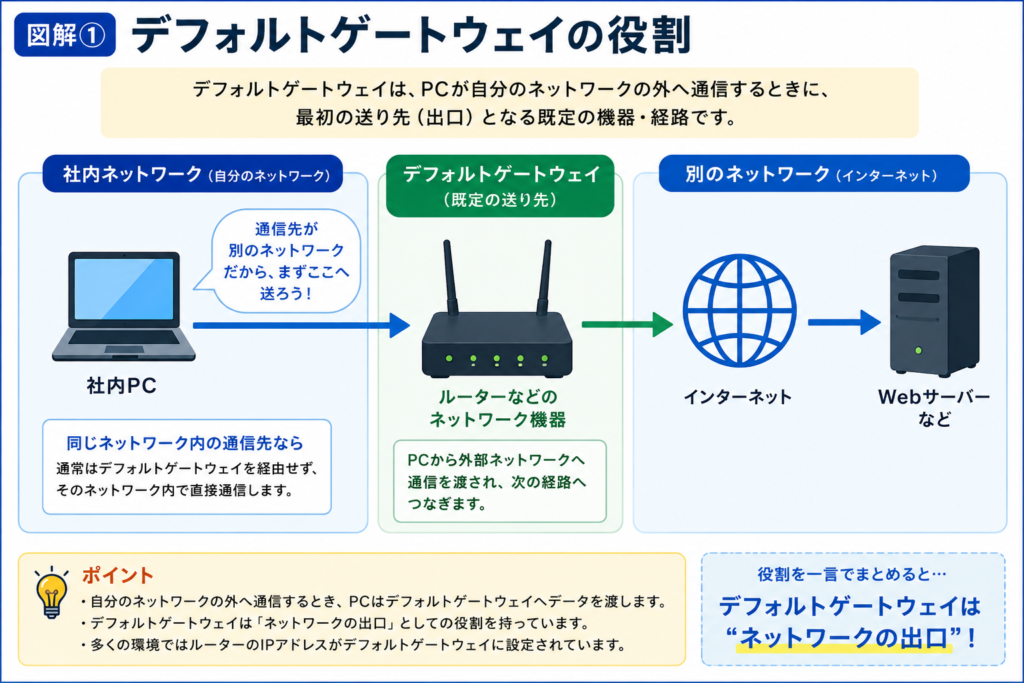
初心者向けに言い換えると、「自分のネットワークから外へ出るときの基本の出口」と考えると分かりやすいでしょう。
例えば会社のパソコンから、インターネット上のWebサイトへアクセスするとします。
パソコンは、自分がいるネットワークの外へ通信を送りたいときに、
「まずここへ渡せばいい」
という送り先を必要とします。
その役割を持つのがデフォルトゲートウェイです。
配送に例えるなら、遠くの地域へ荷物を送るときに、まず最寄りの配送センターへ荷物を渡すイメージです。
家庭や小規模オフィスでは、ルーターのIPアドレスがデフォルトゲートウェイとして設定されていることが多くあります。
ただし、
「デフォルトゲートウェイ=必ずルーター」
という意味ではありません。
まずは、
「外のネットワークへ通信するときの既定の送り先」
と覚えておきましょう。
なぜデフォルトゲートウェイが必要なの?
ネットワークでは、通信先によってデータの送り方が変わります。
例えば、会社のパソコンから同じネットワーク内にあるプリンターへデータを送る場合を考えてみます。
同じネットワーク内と判断できる通信であれば、通常はデフォルトゲートウェイを経由せず、そのネットワーク内で通信します。
一方、インターネット上のWebサーバーなど、別のネットワークへ通信する場合は、
PC
↓
デフォルトゲートウェイ
↓
別のネットワーク
↓
通信先
という流れになります。
つまりデフォルトゲートウェイは、
「自分のいるネットワークだけでは届けられない通信を、次のネットワークへ渡すための送り先」
という役割を持っています。
この設定がなければ、パソコンは外部ネットワークへ通信を送りたいときに、どこへ渡せばよいか判断できない場合があります。
デフォルトゲートウェイの仕組み
パソコンは、通信したい相手のIPアドレスなどをもとに、通信先が自分と同じネットワークにいるかどうかを判断します。
大まかな考え方は次のとおりです。
- 同じネットワーク内と判断できる
→ 通常はそのネットワーク内で通信する - 別のネットワークにいる
→ デフォルトゲートウェイへ送る
この判断には、サブネットマスクと呼ばれる情報も関係しています。
サブネットマスクは、IPアドレスのどこまでが「同じネットワーク」を表しているのかを判断するために使われる情報です。
ただし、この記事では計算方法まで覚える必要はありません。
初心者のうちは、
「PCは通信相手が同じネットワークかどうかを判断し、外部ならデフォルトゲートウェイへ送る」
と理解しておけば十分です。
デフォルトゲートウェイとルーターの違い
デフォルトゲートウェイとルーターは混同されやすい用語です。
それぞれの役割を整理してみましょう。
ルーター
異なるネットワーク間で通信を転送する機器・機能です。
例えば、
社内ネットワーク ↔ インターネット
のような異なるネットワークをつなぐ役割を持っています。
デフォルトゲートウェイ
通信先への経路が個別に分からない場合などに利用する、既定の送り先として設定される情報です。
家庭や小規模オフィスでは、ルーターがネットワークの出口を担当していることが多いため、そのルーターのIPアドレスがデフォルトゲートウェイに設定されることがあります。
そのため、
ルーターのIPアドレス = デフォルトゲートウェイ
になっている環境をよく見かけます。
しかし、
ルーターとデフォルトゲートウェイは言葉として同じ意味ではありません。
初心者のうちは、
- ルーター → ネットワーク同士の通信を転送する
- デフォルトゲートウェイ → 外へ通信するときの既定の送り先
と整理すると分かりやすいでしょう。
デフォルトゲートウェイはどうやって設定される?
デフォルトゲートウェイは、パソコンへ手動で設定される場合もあれば、自動的に設定される場合もあります。
会社のパソコンでは、DHCPを利用して、
- IPアドレス
- サブネットマスク
- DNSサーバー
- デフォルトゲートウェイ
などのネットワーク設定を自動的に受け取る構成がよくあります。
つまり、Wi-FiやLANへ接続したときにデフォルトゲートウェイが自動設定されている場合、その裏ではDHCPが関わっている可能性があります。
DHCPについて詳しく知りたい方は、「DHCPとは?初心者向けに仕組み・役割・IPアドレスとの関係をやさしく解説」もあわせてご覧ください。
一方、
- サーバー
- ネットワーク機器
- 特殊な用途の端末
などでは、ネットワーク設定が固定されている場合もあります。
どの方法を使っているかは会社のネットワーク設計によって異なります。
そのため、自己判断でデフォルトゲートウェイの値を変更しないようにしましょう。
Windowsでデフォルトゲートウェイを確認する方法
社内IT担当としては、実際に現在のデフォルトゲートウェイを確認できるようにしておくと便利です。
方法① Windowsの設定画面から確認する
Windowsでは、ネットワークのプロパティ画面などから確認できます。
大まかには、
- 「設定」を開く
- 「ネットワークとインターネット」を開く
- 接続しているWi-FiまたはEthernetを開く
- ネットワークのプロパティを確認する
という流れです。
Windowsのバージョンによって、表示される項目名や場所が異なる場合があります。
方法② ipconfigで確認する
コマンドを使う方法もあります。
- Windowsキーを押す
- 「cmd」または「ターミナル」と入力する
- コマンドプロンプトまたはターミナルを開く
ipconfigと入力する- Enterキーを押す
表示された情報の中から、
「Default Gateway」
または
「デフォルト ゲートウェイ」
という項目を確認します。
ipconfig単体は、現在のネットワーク設定を確認するためのコマンドです。
ただし、
ipconfig /release
や
ipconfig /renew
などは別の操作であり、IPアドレスの割り当て状態へ影響します。
「ipconfigなら何を入力しても確認だけ」ではないので注意しましょう。
デフォルトゲートウェイでよくあるトラブル
デフォルトゲートウェイに関連して、次のような症状が発生することがあります。
- インターネットへ接続できない
- 社内の一部機器にはつながるが、外部サイトへつながらない
- デフォルトゲートウェイが空欄になっている
- 想定と違うIPアドレスが設定されている
- 複数のPCで外部通信ができない
例えば、
社内プリンターへは接続できるのにインターネットへ接続できない
という場合、自分と同じネットワーク内の通信はできているものの、外部ネットワークへ出る部分に問題がある可能性を考える手掛かりになります。
ただし、
「インターネットにつながらない=デフォルトゲートウェイが原因」
とは限りません。
原因としては、
- Wi-FiやLAN
- IPアドレス
- ルーター
- DNS
- インターネット回線
- 通信先サービス
など、さまざまな可能性があります。
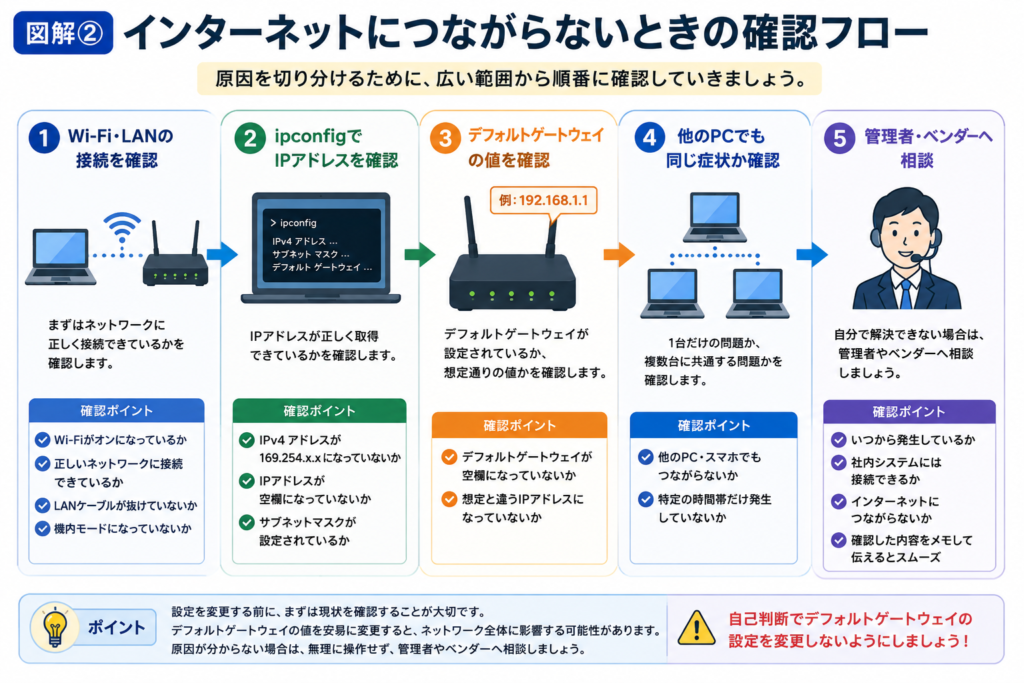
トラブル時の確認方法
設定を変更する前に、現在の状態を順番に確認することが大切です。
初心者なら、次の流れで確認しましょう。
1. Wi-Fi・LANの接続を確認する
最初にネットワークそのものへ接続できているか確認します。
Wi-Fiが切れていたり、LANケーブルが抜けていたりすれば、それだけで通信できません。
2. IPアドレスを確認する
ipconfigなどで、現在のIPアドレスを確認します。
IPアドレス自体を正常に取得できていなければ、その先の通信もできません。
3. デフォルトゲートウェイを確認する
ipconfigの結果から、デフォルトゲートウェイが設定されているか確認します。
空欄になっていないか、普段と大きく異なる値になっていないかを確認します。
4. 他のPCでも同じ症状か確認する
1台だけの問題なのか、複数台で発生しているのか確認します。
複数のPCで同じ症状が発生していれば、ネットワーク側の共通部分を疑う手掛かりになります。
5. 管理者・ベンダーへ相談する
原因が分からなければ、自己判断で設定を変更せず、管理者や保守ベンダーへ相談します。
その際、
- 現在のIPアドレス
- デフォルトゲートウェイ
- いつから発生しているか
- 他のPCでも発生しているか
- 社内システムには接続できるか
- インターネットへ接続できるか
などを伝えると、原因を調査してもらいやすくなります。
デフォルトゲートウェイ・DHCP・IPアドレス・ルーターの関係
ここまで登場した用語を整理してみましょう。
- IPアドレス
→ ネットワーク上で通信相手を識別する住所のような情報 - DHCP
→ IPアドレスなどのネットワーク設定を自動で配る仕組み - デフォルトゲートウェイ
→ 自分のネットワーク外へ通信するときに使う既定の送り先 - ルーター
→ 異なるネットワーク間で通信を転送する機器・機能
例えば会社のPCをネットワークへ接続して、インターネット上のWebサイトを見る場合、
DHCPからネットワーク設定を受け取る
↓
PCにIPアドレスやデフォルトゲートウェイが設定される
↓
外部への通信をデフォルトゲートウェイへ渡す
↓
ルーターなどが別のネットワークへ通信を転送する
という流れになります。
IPアドレスについて詳しく知りたい方は、「IPアドレスとは?初心者向けに仕組み・種類・確認方法をやさしく解説」をご覧ください。
ルーターについては、「ルーターとは?初心者向けに役割・仕組み・Wi-Fiとの違いをやさしく解説」で詳しく説明しています。
DNSについては、「DNSとは?初心者向けに仕組み・役割・トラブル時の確認方法をやさしく解説」もあわせてご覧ください。
社内IT担当が覚えておくべきこと
デフォルトゲートウェイについて、最初から細かなネットワーク設計まで理解する必要はありません。
まずは次の4つを覚えておきましょう。
- デフォルトゲートウェイは「ネットワークの出口」と考える
- ルーターと完全に同じ意味ではない
- DHCPによって自動的に設定される場合がある
- トラブル時は設定変更より先に現在の値を確認する
特に大切なのは、
「おかしいから、とりあえず値を変える」
としないことです。
まず現在の状態を確認し、どこまで通信できているのかを切り分けましょう。
まとめ
デフォルトゲートウェイとは、自分のネットワークから外へ通信するときに利用する、既定の送り先です。
初心者のうちは、
「デフォルトゲートウェイ=ネットワークから外へ出るときの基本の出口」
というイメージを持てれば十分です。
そして、Windowsではipconfigを使えば現在のデフォルトゲートウェイを確認できます。
トラブルが発生しても、すぐに設定を変更する必要はありません。
まず、
Wi-Fi・LAN → IPアドレス → デフォルトゲートウェイ → 他のPC
という順番で状態を確認し、原因が分からなければ管理者やベンダーへ相談しましょう。
関連する基本用語をまとめて学びたい方は、「社内IT担当が最初に覚えるIT用語30選|初心者向けにやさしく解説」もあわせてご覧ください。
よくある質問(FAQ)
Q1. デフォルトゲートウェイとルーターは同じですか?
完全に同じ意味ではありません。
ルーターは、異なるネットワーク間で通信を転送する機器・機能です。
デフォルトゲートウェイは、外部ネットワークへ通信するときなどに使用する既定の送り先として設定される情報です。
家庭や小規模オフィスではルーターのIPアドレスがデフォルトゲートウェイとして設定されていることが多いため、同じものに見えることがあります。
Q2. デフォルトゲートウェイが空欄でも大丈夫ですか?
用途によっては問題ない場合もあります。
例えば、同じネットワーク内だけで通信する特殊な環境では、デフォルトゲートウェイを必要としない構成もあります。
一方、通常インターネットへ接続するはずのPCで空欄になっている場合は、設定を正常に取得できていない可能性などを確認する必要があります。
自己判断で値を入力せず、管理者へ確認しましょう。
Q3. デフォルトゲートウェイのIPアドレスは変更してもいいですか?
自己判断での変更はおすすめしません。
誤った値を設定すると、別のネットワークやインターネットへ通信できなくなる可能性があります。
変更が必要な場合は、会社のネットワーク構成を確認できる管理者や保守ベンダーの指示に従いましょう。