「このPCのIPアドレスを確認してください」
そう言われたものの、どこを見ればいいのか分からず困った経験はありませんか。
IPアドレスという言葉は聞いたことがあっても、何のために使われる情報なのか、きちんと説明できる人は意外と少ないものです。
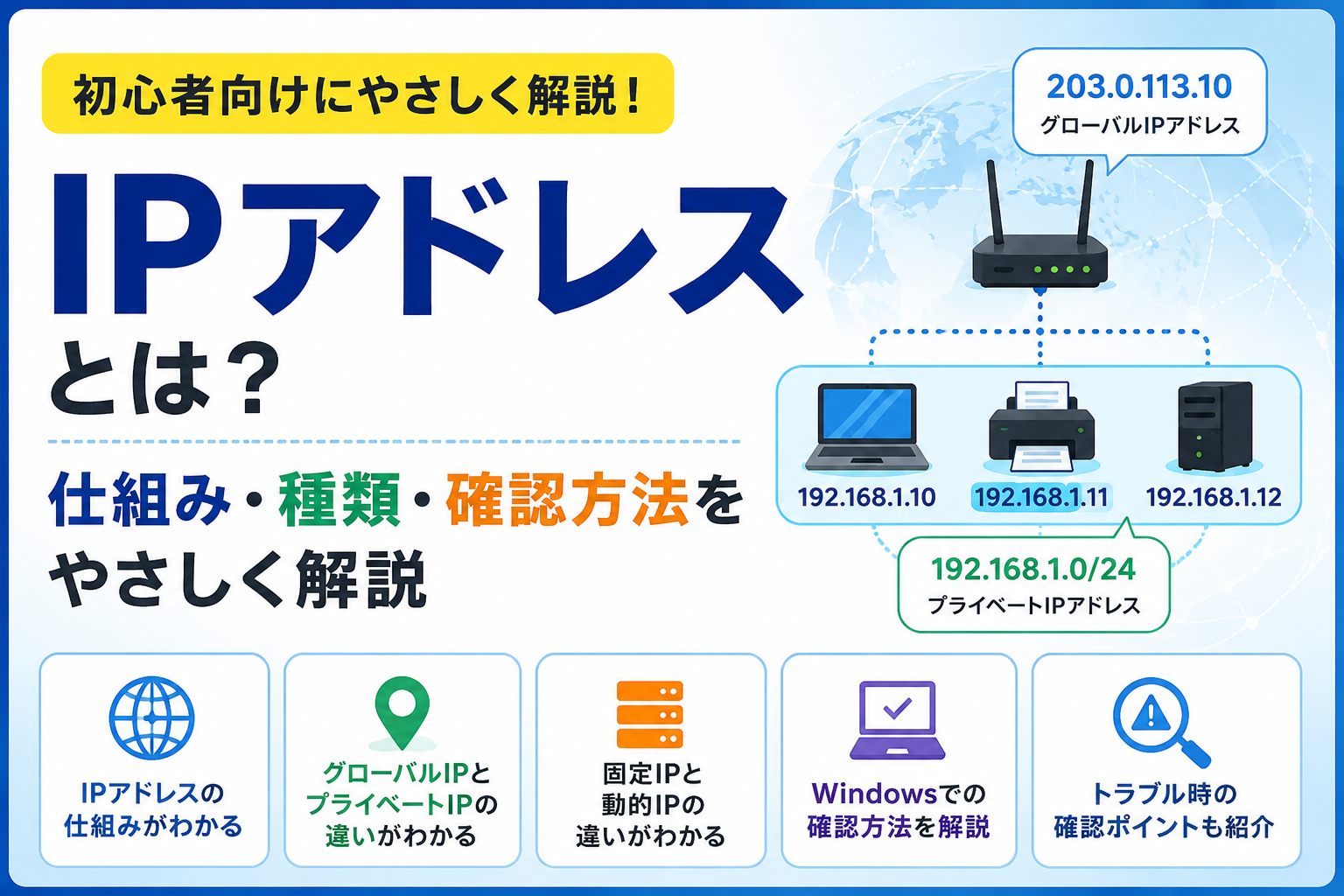
この記事では、IPアドレス初心者の方に向けて、仕組みや種類、Windowsでの確認方法までやさしく解説します。
この記事で分かること
- IPアドレスとは何か
- グローバルIPアドレスとプライベートIPアドレスの違い
- 固定IPアドレスと動的IPアドレスの違い
- WindowsでIPアドレスを確認する方法
- ネットワークトラブル時に確認すべきポイント
読み終える頃には、社員やベンダーから「IPアドレスを確認してください」と言われても、落ち着いて対応できるようになります。
IPアドレスとは?
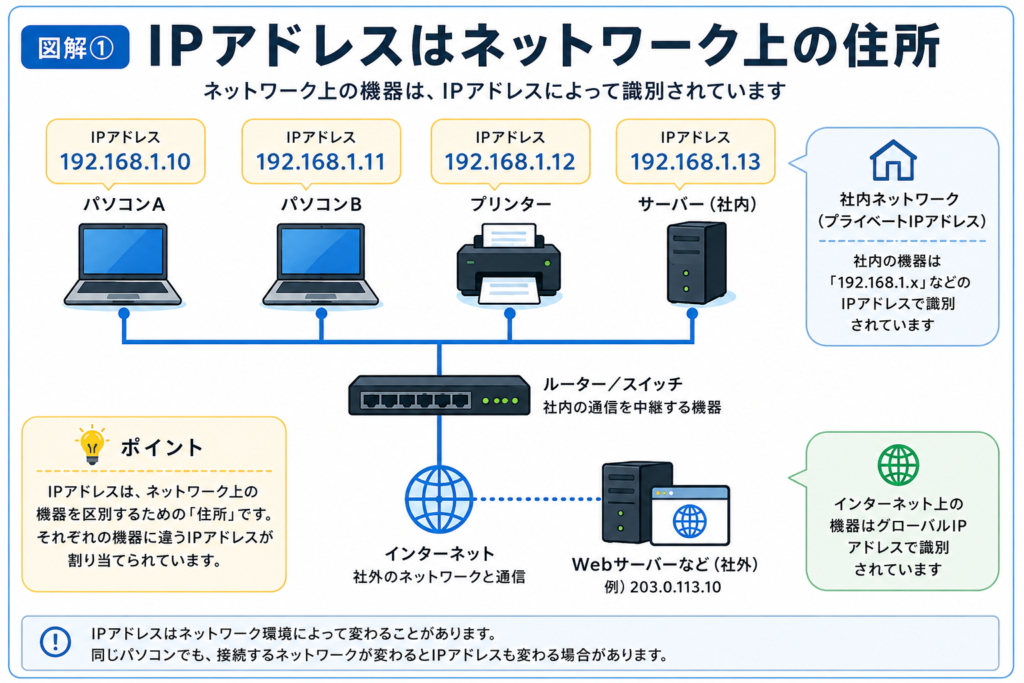
結論:IPアドレスとは、ネットワーク上の通信先を識別するために使われる、住所のような情報です。
IPv4では、
192.168.1.10
のような数字で表されます。
パソコンやスマートフォン、サーバーなどがネットワーク上で通信するとき、「どこから送られてきたのか」「どこへ届けるのか」を判断するためにIPアドレスが使われます。
ただし、IPアドレスは「1台の機器に永久に割り当てられる住所」ではありません。
接続するネットワークや設定によって、同じ機器でも別のIPアドレスが割り当てられることがあります。
まずは、
「IPアドレス=ネットワーク上で通信先を識別する住所のようなもの」
と覚えておけば十分です。
なぜIPアドレスが必要なの?
IPアドレスは、データを正しい通信相手へ届けるために必要です。
例えば、自分のパソコンから会社のサーバーへデータを送る場合を考えてみましょう。
大まかなイメージは次のとおりです。
- 自分のPCからデータを送る
- ネットワークを通る
- 送信先のIPアドレスをもとに通信先を判断する
- 目的のサーバーへデータが届く
これは郵便物を送るときの住所に似ています。
宛先が分からなければ、郵便物を目的の場所へ届けられません。
ネットワークでも同じように、通信相手を判断するための情報としてIPアドレスが使われています。
グローバルIPアドレスとプライベートIPアドレス
IPアドレスについて調べると、「グローバルIPアドレス」と「プライベートIPアドレス」という言葉が出てきます。
初心者が混同しやすいので、それぞれの役割を整理しておきましょう。
グローバルIPアドレス
インターネット上で通信するときに使用されるIPアドレスです。
インターネット上で重複しないように管理されています。
プライベートIPアドレス
家庭や会社など、内部のネットワークで利用するためのIPアドレスです。
例えば社内では、
- パソコン
- プリンター
- サーバー
- スマートフォン
などにプライベートIPアドレスが割り当てられていることがあります。
会社のネットワークを簡単に表すと、次のようなイメージです。
インターネット → ルーターなど → 社内ネットワーク → PC・プリンター・サーバー
社内のすべてのパソコンが、それぞれ直接グローバルIPアドレスを使ってインターネットへ接続しているとは限りません。
一般的なネットワークでは、ルーターなどでプライベートIPアドレスとグローバルIPアドレスの変換を行い、複数の端末がインターネットへ通信できるようにしています。
このようなアドレス変換の仕組みをNATと呼びます。
初心者のうちは、
「社内ではプライベートIP、インターネット側ではグローバルIPが使われることがある」
というイメージで十分です。
固定IPアドレスと動的IPアドレス
IPアドレスは、割り当て方法によって「固定」と「動的」に分けて考えることもできます。
固定IPアドレス
基本的に同じIPアドレスを利用するよう、設定または割り当てられているものです。
サーバーやプリンターなど、通信先のアドレスが変わると困る機器で利用されることがあります。
動的IPアドレス
DHCPなどの仕組みによって、自動的にIPアドレスが割り当てられる方法です。
同じIPアドレスが継続して割り当てられることもあれば、状況によって別のIPアドレスへ変わることもあります。
DHCPとは?
DHCPとは、IPアドレスなどのネットワーク設定を端末へ自動的に配る仕組みです。
社員がパソコンをWi-FiやLANへ接続したときに、自分でIPアドレスを入力しなくても通信できるのは、DHCPが使われているからというケースが多くあります。
一般的には、社員が利用するPCには動的な割り当てが使われ、サーバーやプリンターなどでは固定されたアドレスが利用されることがあります。
ただし、実際の構成は会社によって異なります。
自己判断でPCのIPアドレスを固定へ変更しないようにしましょう。
他の機器との重複など、別のネットワークトラブルにつながる可能性があります。
IPv4とIPv6とは?
IPアドレスには、主にIPv4とIPv6があります。
IPv4
例えば、
192.168.1.10
のような形式です。
現在でも多くのネットワークで利用されています。
IPv6
例えば、
2001:db8::1
のような形式です。
IPv4で利用できるアドレス数には限りがあるため、より多くのアドレスを扱えるIPv6が利用されるようになりました。
現在は、IPv4だけ、IPv6だけという環境ばかりではなく、両方を利用しているケースもあります。
初心者の段階では、
「IPアドレスにはIPv4とIPv6があり、会社では両方を見る可能性がある」
と覚えておけば問題ありません。
WindowsでIPアドレスを確認する方法
ここからは実務です。
社員やベンダーから、
「このPCのIPアドレスを教えてください」
と言われたときに確認できるようにしておきましょう。
方法① Windowsの設定画面から確認する
Windowsでは、設定画面から確認できます。
- 「設定」を開く
- 「ネットワークとインターネット」を開く
- 接続中のWi-FiまたはEthernetを選択する
- プロパティを開く
- 「IPv4アドレス」を確認する
Windowsのバージョンによって、項目名や表示場所が多少異なる場合があります。
方法② ipconfigで確認する
コマンドを使って確認することもできます。
- Windowsキーを押す
- 「cmd」または「ターミナル」と入力する
- コマンドプロンプトまたはターミナルを開く
ipconfigと入力する- Enterキーを押す
結果の中にある、
「IPv4 Address」
または
「IPv4 アドレス」
を確認します。
ネットワークアダプターが複数ある場合は、Wi-FiやEthernetなど、現在利用している接続の欄を確認してください。
なお、
ipconfig /release
や
ipconfig /renew
は、IPアドレスの割り当て状態に影響する操作です。
この記事では確認だけにとどめ、意味が分からない状態で実行することはおすすめしません。
IPアドレスを確認しても原因が分からない場合は、PCだけの問題なのか、DNS・ルーター・回線側まで影響しているのかを順番に切り分ける必要があります。具体的な確認手順は、社内ネットワークにつながらないときの切り分け方で解説しています。
IPアドレスでよくあるトラブル
社内IT担当になると、IPアドレスに関連するトラブルへ遭遇することがあります。
例えば、
- ネットワークにつながらない
- プリンターへ接続できない
- 社内サーバーへアクセスできない
- IPアドレスが重複している
169.254.x.xのようなIPアドレスになっている
などです。
169.254から始まるIPアドレスとは?
WindowsでIPアドレスを確認したとき、
169.254.x.x
のようなアドレスになっていることがあります。
これは、通常利用するIPアドレスをDHCPなどから正常に取得できなかった場合に、Windowsが自動的に設定することがあるアドレスです。
そのため、
「DHCPなどから正常にIPアドレスを取得できていない可能性がある」
と考えるための手掛かりになります。
ただし、169.254から始まっているからといって、原因が必ずDHCPの障害とは限りません。
LANケーブル、Wi-Fi、ネットワーク機器、端末側の状態なども含めて確認する必要があります。
IPアドレスがおかしいときの確認方法
ネットワークトラブルでは、設定を変更する前に状況を切り分けることが大切です。
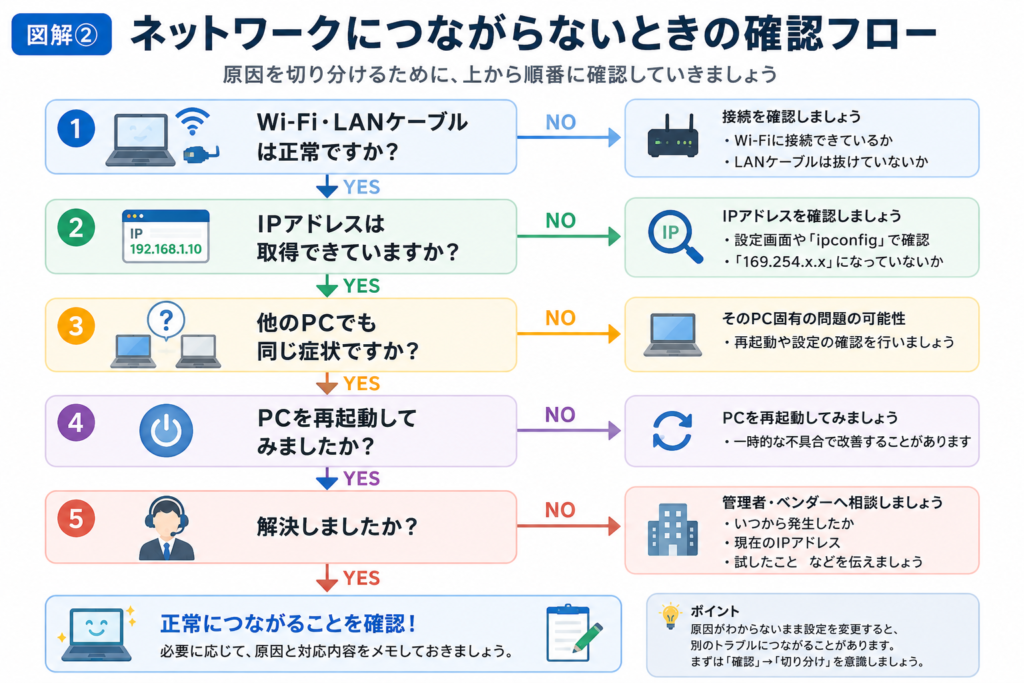
初心者なら、次の順番で確認してみましょう。
1. Wi-Fi・LANケーブルを確認する
Wi-Fiへ接続できているか、LANケーブルが抜けていないか確認します。
物理的な接続が原因というケースも珍しくありません。
2. 現在のIPアドレスを確認する
先ほど紹介した設定画面やipconfigを使って、現在のIPアドレスを確認します。
普段と大きく違うアドレスになっていないか、169.254.x.xになっていないかなども手掛かりになります。
3. 他のPCでも同じ症状が起きるか確認する
1台だけ接続できないのか、複数台で発生しているのかを確認します。
1台だけなら、そのPC固有の問題である可能性があります。
複数台なら、ネットワーク機器やサービスなど共通部分の問題を疑いやすくなります。
4. PCを再起動する
一時的な問題であれば、再起動で改善する場合があります。
ただし、会社のルーターやスイッチなどのネットワーク機器は、自己判断で再起動しないようにしましょう。
他の社員にも影響する可能性があります。
5. 管理者・ベンダーへ相談する
ここまで確認しても分からない場合は、管理者や保守ベンダーへ相談します。
その際は、
- 発生しているPC
- 現在のIPアドレス
- いつから発生しているか
- 他のPCでは使えるか
- 表示されているエラー
などを伝えると、調査してもらいやすくなります。
DNSとIPアドレスの関係
IPアドレスについて理解したら、DNSとの関係も押さえておきましょう。
それぞれの役割は次のとおりです。
- IPアドレス:ネットワーク上で通信相手を識別する住所のような情報
- ドメイン:人が覚えやすい名前
- DNS:ドメイン名とIPアドレスなどを結び付ける仕組み
例えば、
example.com
というWebサイトへアクセスするとします。
大まかな流れは、
example.com → DNS → IPアドレス → Webサーバー
です。
私たちがIPアドレスを覚えていなくてもWebサイトを利用できるのは、DNSが裏側で通信先を探してくれているからです。
DNSについて詳しく知りたい方は、「DNSとは?初心者向けに仕組み・役割・トラブル時の確認方法をやさしく解説」も参考にしてください。
社内IT担当がIPアドレスについて覚えておくべきこと
最初からネットワークの仕組みをすべて理解する必要はありません。
まずは次の4つを覚えておきましょう。
- IPアドレスはネットワーク上の住所のような情報
- グローバルIPとプライベートIPでは用途が異なる
- IPアドレスは常に同じとは限らない
- ネットワークトラブルでは現在のIPアドレスが重要な手掛かりになる
そして最も大切なのは、意味が分からない状態で設定を変更しないことです。
まず現在の状態を確認し、
「どこまでは正常で、どこから問題が起きているのか」
を切り分ける習慣を付けましょう。
まとめ
IPアドレスとは、ネットワーク上で通信相手を識別するために使われる、住所のような情報です。
最初からIPv4やIPv6、NAT、DHCPなどの仕組みをすべて覚える必要はありません。
まずは、
「IPアドレス=ネットワーク上の住所」
というイメージから始めれば十分です。
そして、社内で「IPアドレスを確認してください」と言われたら、Windowsの設定画面やipconfigから現在のアドレスを確認できれば、社内IT担当として大きな一歩です。
関連する基本用語をまとめて覚えたい方は、「社内IT担当が最初に覚えるIT用語30選|初心者向けにやさしく解説」も参考にしてください。
リモートワークや社外接続については、「VPNとは?初心者向けに仕組み・使い方・安全性をやさしく解説」で解説しています。
社内IT担当の業務全体を知りたい方は、「社内IT担当の仕事内容とは?1日の業務から年間スケジュールまで徹底解説」もあわせてご覧ください。
よくある質問(FAQ)
Q1. IPアドレスから個人を特定できますか?
IPアドレスだけを見て、一般の人が簡単に特定の個人まで割り出せるわけではありません。
また、1つのグローバルIPアドレスを複数の端末や利用者が共有している場合もあります。
IPアドレスと個人を結び付けるには、通信事業者などが保有する契約情報や通信記録など、別の情報が必要になる場合があります。
Q2. IPアドレスは毎回同じですか?
必ずしも同じではありません。
DHCPなどによって動的に割り当てられている場合は、同じIPアドレスが続けて利用されることもあれば、別のIPアドレスへ変わることもあります。
一方、固定されたIPアドレスを利用する構成もあります。
Q3. 192.168から始まるIPアドレスは何ですか?
192.168.x.xは、プライベートIPアドレスとして利用できる範囲の一部です。
家庭や会社など、内部ネットワークの端末でよく見かけます。
インターネット上でそのまま通信元・通信先として利用するグローバルIPアドレスとは役割が異なります。