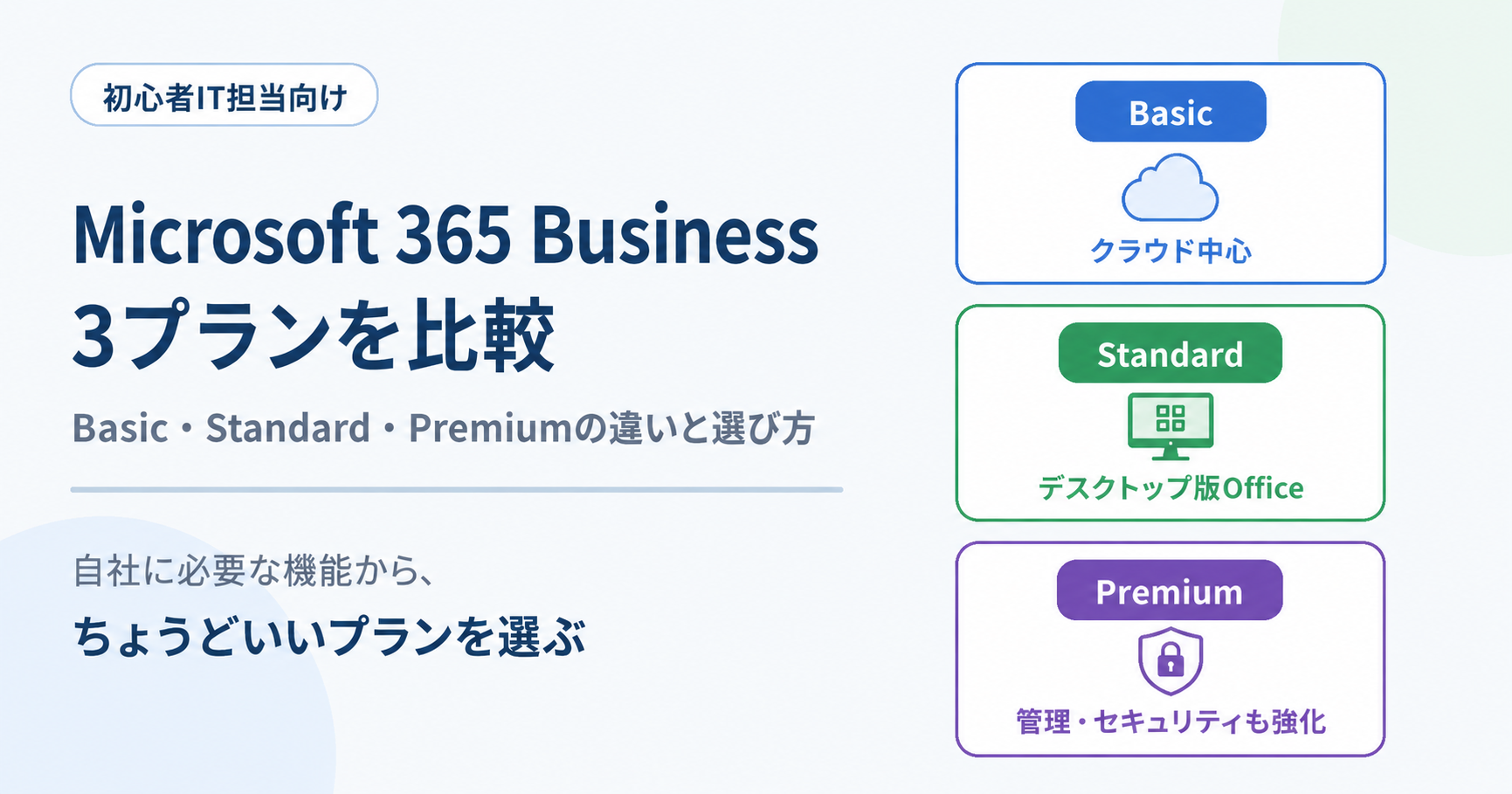
Microsoft 365を導入する方針は決まったものの、「Business Basic」「Business Standard」「Business Premium」のどれを選べばよいか迷っていませんか。
名前だけでは違いが分かりにくく、料金表を見ても「自社にはどこまで必要なのか」が判断しづらいところです。
この記事では、3プランの違いを整理したうえで、自社ならどのプランを選ぶべきかを初心者IT担当向けに解説します。
まだMicrosoft 365とGoogle Workspaceのどちらを導入するか決まっていない場合は、Microsoft 365とGoogle Workspaceを比較|中小企業はどっちを選ぶ?から確認してください。
なお、Microsoft 365は料金や販売構成が変更されることがあります。現在はTeamsを含まない構成やCopilotを組み合わせた構成などもあるため、契約時はMicrosoft公式の一般法人向けプラン・価格情報で最新内容を確認してください。
まず3プランの違いを整理する
Business Basic・Business Standard・Business Premiumの大きな違いは、主に次の2点です。
- デスクトップ版Officeアプリが必要か
- 高度なセキュリティ・端末管理までMicrosoft 365で行うか
主な違いを整理すると、次のようになります。
| 項目 | Business Basic | Business Standard | Business Premium |
|---|---|---|---|
| Web版・モバイル版のWord・Excel・PowerPointなど | ○ | ○ | ○ |
| デスクトップ版のWord・Excel・PowerPoint・Outlookなど | × | ○ | ○ |
| 法人メール(Exchange Online) | ○ | ○ | ○ |
| OneDrive・SharePoint | ○ | ○ | ○ |
| Teams | ○※ | ○※ | ○※ |
| 標準的な迷惑メール・マルウェア対策 | ○ | ○ | ○ |
| Microsoft Defender for Office 365 Plan 1 | × | × | ○ |
| Microsoft Defender for Business | × | × | ○ |
| Microsoft Intune Plan 1 | × | × | ○ |
| Microsoft Entra ID P1 | × | × | ○ |
※Teamsを含まない販売構成もあるため、契約するプランの内容を確認してください。
なお、OneDriveとSharePointはどのBusinessプランでも利用できますが、会社ではファイルの用途によって保存先を使い分けることが重要です。詳しくは、OneDriveとSharePointの違いで解説しています。
また、Businessプランにはユーザー数の上限があります。
注意したいのは、Basic・Standard・Premiumそれぞれを300ユーザーまで契約できるという意味ではないことです。
Microsoft 365 Businessファミリー全体で、合計最大300シートが基本です。
たとえばBasicを200ライセンス、Standardを50ライセンス、Premiumを50ライセンス利用すると、合計300ライセンスになります。
300を超える規模では、Enterprise向けプランを含めた構成を検討する必要があります。
Business Basicが向く会社
Business Basicは、デスクトップ版のWord・Excel・PowerPointなどを含まず、Web版・モバイル版を中心に利用するプランです。
次のような会社や社員に向いています。
- ブラウザ中心で業務が完結する
- WordやExcelはWeb版で十分
- メールやOneDriveなどのクラウド機能を中心に使いたい(Teamsを使う場合はTeamsを含む構成を選ぶ)
- デスクトップ版Officeを別途適切なライセンスで利用できる
特に、メールやチャット、ファイル共有が中心で、Excelの高度な機能をあまり使わない社員であれば、Basicでも業務を進められる場合があります。
一方で、複雑なExcelファイルを扱ったり、デスクトップ版Officeを日常的に使ったりする社員では、不便を感じる可能性があります。
「一番安いからBasic」と決めるのではなく、その社員が実際にどのような作業をしているかを確認して選びましょう。
Business Standardが向く会社
Business Standardは、Basicのクラウドサービスに加えて、デスクトップ版のWord・Excel・PowerPoint・Outlookなどを利用できるプランです。
次のような会社に向いています。
- Word・Excel・PowerPointを日常的に使う
- PCへOfficeアプリをインストールして使いたい
- 複雑なExcelファイルを扱う
- オフラインでもOfficeファイルを編集したい
- 高度な端末管理やセキュリティ機能までは必要としていない
一般的な事務作業でデスクトップ版Officeを使いたい場合は、Standardが比較しやすい基準になります。
ただし、Standardにも基本的なメールのスパム・マルウェア対策などは含まれています。
「Standardにはセキュリティ機能がない」というわけではなく、Premiumではそこからさらに端末管理や高度な脅威対策、アクセス制御などが追加されると考えると分かりやすいでしょう。
Business Premiumが向く会社
Business Premiumは、Standardの機能に加えて、セキュリティと端末管理を強化したプランです。
次のような会社では検討する価値があります。
- 個人情報や機密情報を扱う
- 社外へ持ち出すPCやスマートフォンが多い
- テレワークを行っている
- 会社支給端末をIT担当がまとめて管理したい
- 不審なメールや添付ファイルへの対策を強化したい
- ユーザーや端末の状態に応じてアクセスを制御したい
ただし、Premiumがすべての会社に必須というわけではありません。
扱う情報、端末数、働き方、現在使っているセキュリティ製品などによって必要性は変わります。
他社のウイルス対策製品や端末管理サービスをすでに導入している場合は、それらとの機能重複も確認してから判断しましょう。
デスクトップ版Officeの有無がBasicとStandardの大きな分かれ目
BasicとStandardで迷った場合、最初に確認したいのがデスクトップ版Officeが必要かどうかです。
Business Basicでは、Word・Excel・PowerPointなどはWeb版・モバイル版が中心です。
一方、Business StandardとBusiness Premiumでは、デスクトップ版のMicrosoft 365アプリを利用できます。
Web版でも一般的な編集作業はできますが、次のような業務ではデスクトップ版が必要になることがあります。
- 複雑なExcelファイルを扱う
- マクロを利用する
- 大量のデータを処理する
- 印刷レイアウトを細かく調整する
- インターネット接続がない環境でも作業する
そのため、BasicとStandardを比較するときは、機能表を見るだけでなく、社内で実際に使っているExcelやWordファイルを確認することが重要です。
特に、業務がExcelへ強く依存している会社では、Basicへ統一すると現場の作業に影響する可能性があります。
Business Premiumで増えるセキュリティ・端末管理機能
Business Premiumでは、Standardに加えて複数のセキュリティ・管理機能が利用できます。
初心者IT担当がまず押さえておきたいのは、次の4つです。
Microsoft Intune
会社支給のPCやスマートフォンなどを管理するためのサービスです。
たとえば、
- セキュリティ設定を端末へ配布する
- 会社で利用するアプリを管理する
- 端末の状態を確認する
- 紛失した端末へリモート操作を行う
といった管理がしやすくなります。
PCを社員へ渡したあと、それぞれの端末を個別に設定・確認している会社では、端末数が増えるほど一元管理の効果を感じやすくなります。
Microsoft Defender for Business
PCなどの端末をサイバー攻撃から守るためのセキュリティ機能です。
単純なウイルス検知だけではなく、端末で発生している不審な動作の検知や調査など、より高度なエンドポイント保護を行えます。
Microsoft Defender for Office 365 Plan 1
メールやMicrosoft 365上のファイルなどを狙った攻撃への対策を強化します。
たとえば、不審なリンクや添付ファイルを利用したフィッシング攻撃への保護などです。
Defender for Businessが主に端末を守る機能なのに対して、Defender for Office 365は主にメールや共同作業環境を守る機能と考えると区別しやすいでしょう。
Microsoft Entra ID P1
ユーザーのログインやアクセスを、より細かく管理するための機能が利用できます。
代表的なのが「条件付きアクセス」です。
たとえば、
「特定の条件を満たす端末からだけ会社のデータへアクセスさせる」
といったルールを設定できます。
社員が社外からMicrosoft 365へアクセスする機会が増えている会社では、端末管理とあわせて検討したい機能です。
プランは社員ごとに分けることもできる
Microsoft 365では、全社員へ必ず同じBusinessプランを割り当てる必要はありません。
たとえば、
- Web版Officeで十分な社員 → Business Basic
- デスクトップ版Officeが必要な社員 → Business Standard
- 高度な端末管理やセキュリティが必要な社員 → Business Premium
というように、役割に応じて異なるライセンスを割り当てることもできます。
ただし、単純に安くするためだけに細かく分けすぎると、IT担当の管理が複雑になります。
特にPremiumのセキュリティ・管理機能は、対象となるユーザーや端末へ適切なライセンスを割り当てて運用する必要があります。
そのため、
「ライセンス費用を下げられるか」だけではなく、「誰に何を割り当てているか管理し続けられるか」
まで考えてプランを分けましょう。
社員ごとのアカウントやライセンスを管理する方法については、社内アカウント管理の方法|初心者IT担当が最初に作る台帳と運用ルールで整理しています。
価格だけで決めない
Microsoft 365のプランを選ぶとき、月額料金だけで判断するのはおすすめできません。
確認したいのは、次の3点です。
- 必要な機能
デスクトップ版Officeが必要な社員はどれくらいいるか - 管理負荷
PCやスマートフォンを一元管理する必要があるか - セキュリティ要件
どのような情報を扱い、どこからMicrosoft 365へアクセスするのか
Basicを選んだあとに別のOfficeライセンスやセキュリティ製品が必要になれば、結果的に費用が増えることがあります。
逆にPremiumを契約しても、IntuneやDefenderなどを設定・運用しなければ、追加機能を十分に活用できません。
契約料金だけではなく、必要な機能と運用まで含めた総コストで判断することが重要です。
自社向けの選び方
最後に、3プランの選び方を簡単に整理します。
| 自社の状況 | 検討しやすいプラン |
|---|---|
| ブラウザ中心で、デスクトップ版Officeが不要 | Business Basic |
| デスクトップ版Officeを日常的に使う | Business Standard |
| Officeに加えて端末管理・高度なセキュリティもまとめたい | Business Premium |
| 社員によって必要な機能が違う | 複数プランの併用を検討 |
最初に見るべきなのは価格差ではありません。
デスクトップ版Officeが必要か → 端末管理や高度なセキュリティまで必要か
という順番で考えると、候補を絞りやすくなります。
プランを決めたあとは、社員ごとにアカウントやライセンスを割り当てて運用していくことになります。
新入社員へPCやアカウントを準備する流れについては、新入社員のIT準備チェックリスト|初心者IT担当が入社前にやることもあわせて確認してください。