
「pingは通ったのですが、原因が分かりません」
「一応tracertも実行してみてください」
そう言われて、tracertが何をするコマンドなのか分からず戸惑った経験はありませんか。
tracertは、pingと並んでネットワークの状態を確認するためによく使われるコマンドですが、役割はpingとは少し異なります。
この記事を読むと、次のことが分かるようになります。
この記事で分かること
- tracertとは何か理解できる
- Windowsで基本的なtracertを実行できる
- 結果の基本的な見方が分かる
- pingとの違いを説明できる
- ネットワークトラブル時の確認材料として使える
高度なオプションには触れず、実務で最低限使える範囲に絞って解説します。
tracertとは?
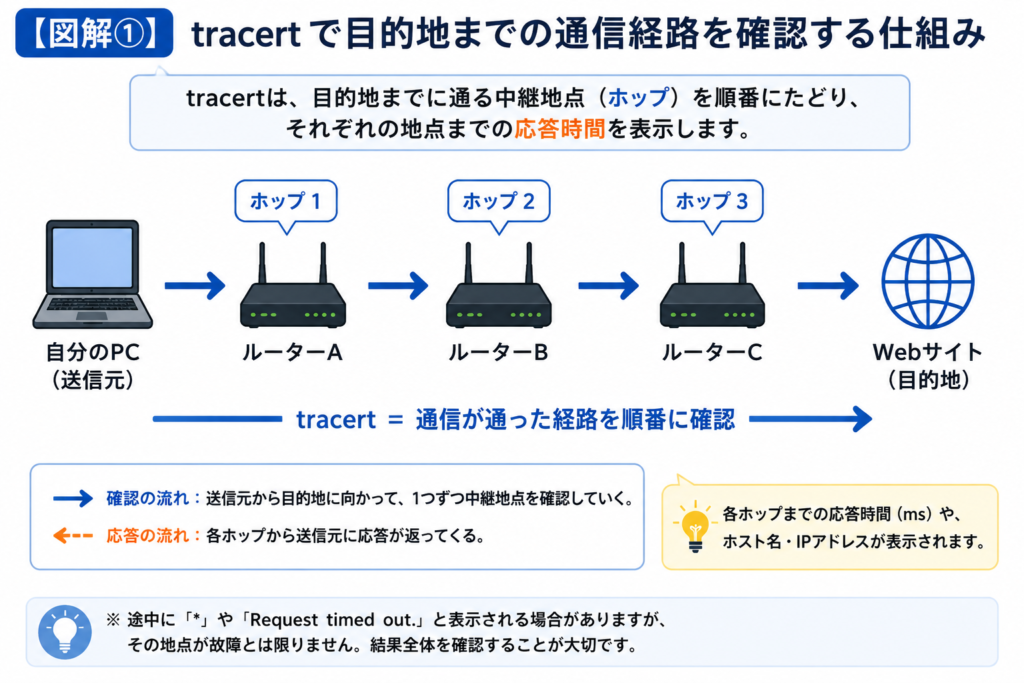
tracertとは、ネットワーク上の通信が、目的地までどのような経路を通っているかを確認するためのWindowsコマンドです。
イメージとしては、「目的地までの道のりにある中継地点を、順番に確認していく」作業だと考えてください。
パソコンから相手先までデータが届くまでには、途中でいくつもの機器を経由しています。tracertは、その通り道を順番に確認するためのコマンドです。
tracertで何が分かる?
tracertを実行すると、主に次のような情報が分かります。
- 目的地までに通る中継地点
- 何段階の経路(ホップ)を通っているか
- 各中継地点までの応答時間
- どのあたりから応答を確認できなくなっているか
こうした情報から、通信のおおまかな流れを把握できます。
ただし、tracertの結果だけでは、障害の原因を断定することはできません。
あくまで「経路を確認して、原因を切り分けるための材料」として活用することが大切です。
Windowsでtracertを実行する方法
コマンドプロンプトまたはターミナルを開き、次のように実行します。
tracert example.com
Enterキーを押すと、指定した宛先までの経路が順番に表示されます。
ドメイン名の代わりに、IPアドレスを指定して実行することもできます。
tracert <確認したいIPアドレス>
実際に確認するときは、自社で確認が許可されている宛先を使用してください。
基本的な使い方はpingと似ていますが、確認できる内容が異なります。
pingの基本的な使い方については、「pingとは?初心者向けに使い方・見方・ネットワーク確認方法をやさしく解説」で詳しく解説しています。
tracertの結果の見方
tracertを実行すると、画面に複数行の結果が表示されます。
初心者のうちは、次の項目を押さえておけば十分です。
- 左側の数字(ホップ番号):目的地までに何番目の中継地点かを示す番号
- 応答時間(ms):その中継地点から応答が返ってくるまでにかかった時間
- IPアドレスやホスト名:中継地点を示す情報
- *(アスタリスク):その確認に対して応答が得られなかったことを示す記号
「ホップ」という言葉が出てきますが、難しく考える必要はありません。
ここでは「目的地までに通過する中継地点」という程度の理解で十分です。
「* * * Request timed out.」とは?
tracertを実行すると、途中の行に、
* * * Request timed out.
と表示されることがあります。
これは、その確認に対して中継地点から応答が得られなかったことを示しています。
ただし、これだけで「その地点が故障している」と断定することはできません。
考えられる理由には、例えば次のようなものがあります。
- その機器がtracertの確認用通信に応答しない設定になっている
- ファイアウォールなどによって応答が制限されている
- ネットワーク上で何らかの問題が発生している
また、途中に「*」が表示されていても、その後のホップや最終的な目的地まで結果が返ってくることもあります。
途中の1行だけを見て判断せず、結果全体を確認することが大切です。
pingとtracertの違い
初心者が混同しやすいポイントなので、明確に整理しておきましょう。
- ping:相手から応答があるかどうかを確認する
- tracert:相手までどのような経路を通っているかを確認する
実務では、
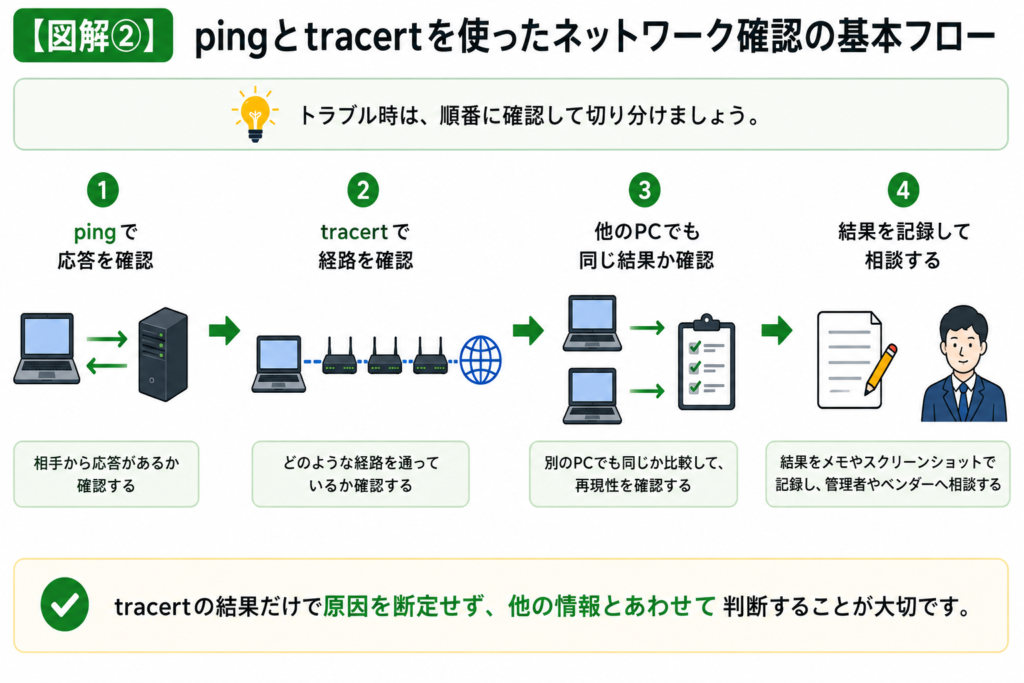
まずpingで相手への応答を確認する
↓
必要に応じてtracertで経路を確認する
という使い方ができます。
両者はどちらか一方を使うものではなく、目的に応じて使い分ける確認手段だと考えてください。
tracertを使ったトラブル時の確認方法
ネットワークトラブルが起きたときは、次のような順番で確認を進めると分かりやすくなります。
- 自分のネットワーク接続を確認
- pingなどで相手への疎通を確認
- 必要に応じてtracertを実行
- どのあたりまで結果が返っているか確認
- 他のPCでも同じ結果になるか確認
- 結果を記録して管理者・ベンダーへ相談
大切なのは、tracertの結果だけを見て、
「ここが障害箇所だ」
と決めつけないことです。
どこまで応答が確認できたかなどを記録しておけば、管理者やベンダーへ相談するときの材料として役立ちます。
tracertを使うときの注意点
tracertを実務で使う際には、次の点に注意してください。
- 会社のルールやセキュリティポリシーに従って使用する
- 確認が許可された宛先に対して利用する
- 確認用の通信に応答しない機器もある
- 表示されたIPアドレスだけで、機器の持ち主や管理者を断定しない
- 結果だけで障害の原因を断定しない
この記事では高度なオプションには深入りしません。
社内IT担当としては、まず通常の経路確認と結果の基本的な見方を理解しておけば十分です。
tracert・ping・IPアドレス・ルーターの関係
ここまで登場した用語を整理してみましょう。
- IPアドレス:ネットワーク上で通信相手を識別する住所のような情報
- ルーター:異なるネットワーク間の通信を転送する機器
- ping:指定した相手から応答があるかを確認するための手段
- tracert:指定した相手までの通信経路を確認するための手段
tracertの結果には、通信経路上のルーターなど、中継地点に関する情報が表示されることがあります。
ルーターについて詳しく知りたい方は、「ルーターとは?初心者向けに役割・仕組み・Wi-Fiとの違いをやさしく解説」を、IPアドレスについては「IPアドレスとは?初心者向けに仕組み・種類・確認方法をやさしく解説」をあわせてご覧ください。
また、外部ネットワークへ通信するときの最初の送り先については、「デフォルトゲートウェイとは?初心者向けに役割・仕組み・確認方法をやさしく解説」で詳しく解説しています。
社内IT担当が覚えておくこと
最低限、次のポイントを押さえておきましょう。
- tracertは通信経路を確認するためのコマンド
- 「*」やタイムアウトが出ても、そこが故障しているとは限らない
- pingとtracertは確認する目的が異なる
- tracertは障害箇所を確定するものではなく、切り分けの材料を得るために使う
特に重要なのは、
tracertは「障害箇所を特定するコマンド」ではなく、「通信経路を確認して原因を切り分けるための材料を得るコマンド」
という点です。
まとめ
tracertは、「目的地までの道のりにある中継地点を、順番に確認していく」ためのコマンドです。
まずpingで相手への応答を確認し、さらに通信経路を確認したいときにtracertを使う、という関係を覚えておくと分かりやすいでしょう。
結果を見るときは、1つの記号や1行だけで判断せず、全体の流れを確認することが大切です。
原因が分からない場合は、確認した結果を記録したうえで管理者やベンダーへ相談しましょう。
社内IT担当として押さえておきたい基本用語をまとめて確認したい方は、「社内IT担当が最初に覚えるIT用語30選|初心者向けにやさしく解説」もあわせてご覧ください。
DNSについては、「DNSとは?初心者向けに仕組み・役割・トラブル時の確認方法をやさしく解説」で解説しています。
よくある質問(FAQ)
Q1. tracertの「*」はエラーですか?
必ずしもエラーとは限りません。
その中継地点が確認用の通信に応答しない設定になっている場合など、複数の可能性があります。
「*」が表示されても、その先の結果まで確認することが大切です。
Q2. pingとtracertはどう使い分けますか?
pingは相手から応答があるかを確認し、tracertは相手までの通信経路を確認します。
まずpingで疎通を確認し、必要に応じてtracertで経路を確認する、という使い方ができます。
Q3. tracertは実行しても大丈夫ですか?
通常の経路確認として使われるコマンドですが、会社では社内のルールやセキュリティポリシーに従ってください。
確認が許可されている宛先に対して、必要な範囲で利用しましょう。