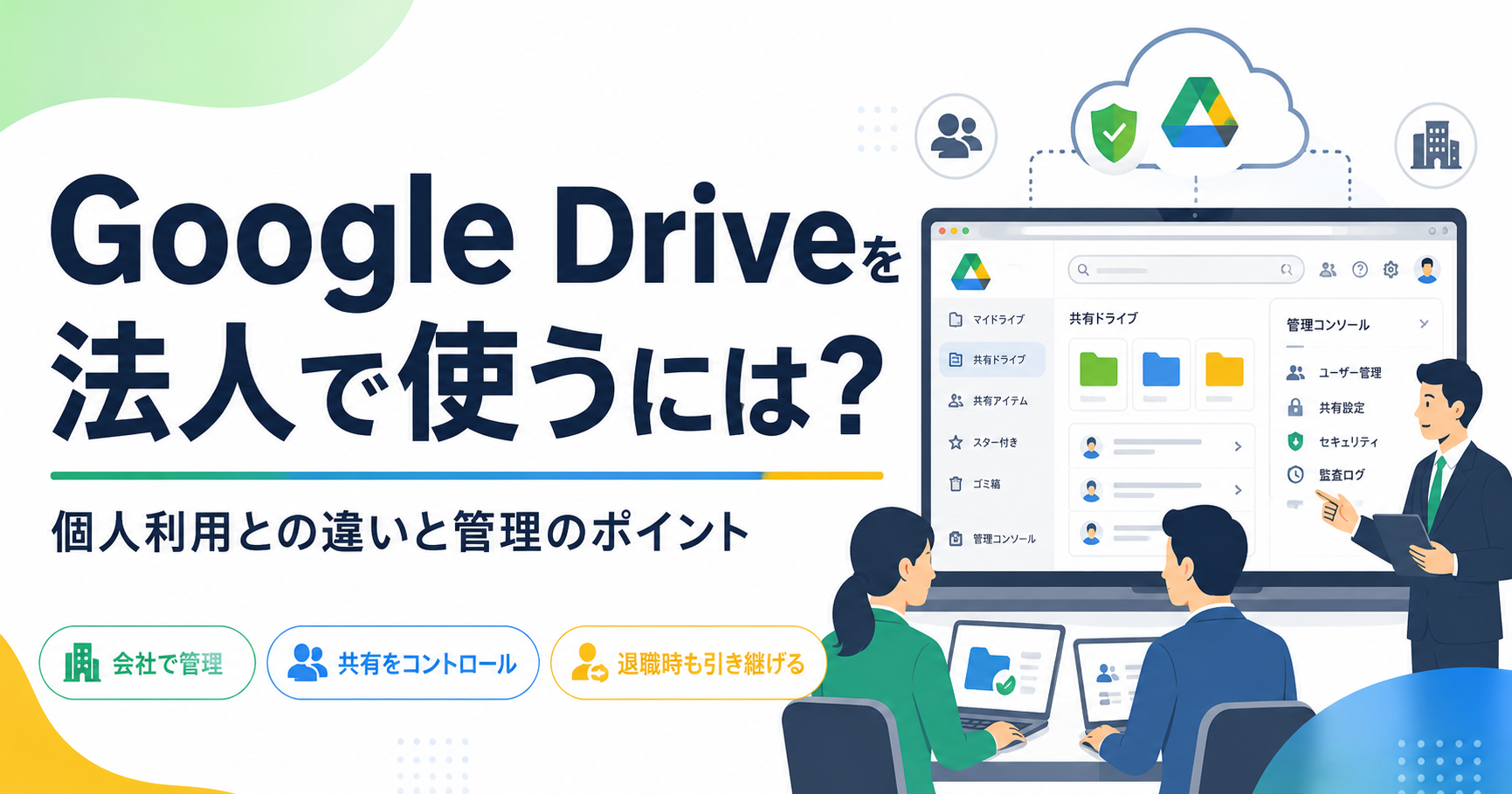
「会社でGoogle Driveを使いたいが、個人のGoogleアカウントのままでいいのか。それとも法人向けの契約が必要なのか」——初めてIT担当になった方が迷いやすいポイントです。
結論から言うと、Google Driveに「個人向け版」と「法人向け版」という別製品があるわけではありません。違うのは、個人のGoogleアカウントで使うか、Google Workspaceで会社が管理するアカウントで使うかです。
会社で重要になるのは保存容量だけではありません。アカウントを誰が管理するのか、ファイルを誰が所有するのか、社員が退職したときにデータをどう残すのか、社外共有をどこまで許可するのかといった運用面が大きく変わります。
この記事では、個人利用との違いを整理しながら、Google Driveを会社で使う場合にどこを見るべきかを初心者IT担当者向けに解説します。
Google Driveの「法人向け」とはGoogle Workspaceで使うDrive
Google Driveには、個人向けと法人向けで別々のサービスが用意されているわけではありません。同じGoogle Driveでも、利用するアカウントの管理方法が異なります。
個人のGoogleアカウントでDriveを使う場合、アカウントの管理主体は基本的に利用者本人です。無料のGoogleアカウントでは、Google Drive・Gmail・Googleフォトなどで合計15GBの保存容量を利用できます。
一方、Google Workspaceを導入すると、会社が社員用のアカウントを発行・管理できます。管理者は管理コンソールからアカウントの作成や停止、共有設定などを管理できます。
現在のGoogle Workspace Business Starter・Standard・Plusでは共有ドライブも利用できます。ただし、Business Starterでは共有ドライブの高度な共有設定の一部に制限があります。
つまり、法人利用で重要なのは「Google Driveという別製品を買うこと」ではなく、会社が管理できるGoogle Workspaceの仕組みの中でDriveを使うことです。
個人向けGoogle Driveと法人利用の主な違い
主な違いを整理すると、次のようになります。
| 比較項目 | 個人のGoogleアカウントで利用 | Google Workspaceで利用 |
|---|---|---|
| アカウントの管理 | 利用者本人 | 会社の管理者が管理 |
| マイドライブのファイル | 作成したユーザーが所有 | 作成した組織ユーザーが所有 |
| 共有ドライブ | 利用不可 | Business Starter・Standard・Plusで利用可能※ |
| 退職者対応 | 会社側でアカウントを直接管理できない | アカウント停止やユーザー所有ファイルの移管が可能 |
| 社外共有 | 利用者ごとの設定に依存しやすい | 管理者が組織の共有ルールを設定できる |
| ストレージ | 無料アカウントは15GB | プランに応じたストレージプール |
| 管理・セキュリティ機能 | 個人向けの範囲 | エディションに応じた管理機能を利用可能 |
※Business Starterでも共有ドライブは利用できますが、共有ドライブに対する一部の高度な共有・管理設定はStandard以上と異なります。
ここで大切なのは、「個人アカウントなら危険」「Google Workspaceなら自動的に安全」と単純に考えないことです。
Google Workspaceを導入していても共有設定が適切でなければ管理は弱くなります。反対に、小規模な利用であれば個人アカウントでもファイルの保存や共有自体はできます。
違いは、会社側がアカウントとデータを継続的に管理できる仕組みを持てるかどうかです。
法人利用で重要なのは共有ドライブ
Google WorkspaceでDriveを使うとき、特に理解しておきたいのが「マイドライブ」と「共有ドライブ」の違いです。
- マイドライブ:ユーザーごとの領域。そこで作成したファイルは、そのユーザーが所有します。
- 共有ドライブ:チームや組織で使う領域。保存されたファイルは個人ではなくチーム側に属し、メンバーが抜けてもファイルは共有ドライブ内に残ります。
この違いは、社員の異動や退職時に大きく効いてきます。
たとえば経理担当者が自分のマイドライブに請求書フォルダを作り、それを他の社員へ共有していたとします。担当者が退職する場合、そのユーザーが所有するファイルを会社として残すためには、削除前に必要なデータを確認し、別ユーザーへ移管するなどの対応が必要です。
一方、最初から共有ドライブに保存していれば、担当者が抜けてもファイルは共有ドライブに残ります。担当者の交代があっても、「誰のアカウントが所有しているか」を毎回整理する必要が少なくなります。
「共有フォルダ」と「共有ドライブ」は別物
ここは初心者IT担当者が特に混同しやすいポイントです。
マイドライブ内のフォルダを複数人へ共有しても、それは個人所有のフォルダを共有している状態です。共有ドライブへ保存した状態とは異なります。
そのため、「社内のみんなが見られるフォルダだから会社の共有ドライブだろう」と考えず、そのフォルダがマイドライブにあるのか、共有ドライブにあるのかを確認してください。
なお、共有ドライブにはアイテム数、メンバー数、アップロードなどに上限があります。大規模に利用する場合は、Google公式の最新の共有ドライブ制限も確認したうえで、部署や用途ごとの分け方を決めるのが安全です。
社員のアカウントを会社として管理できる
Google Workspaceを導入すると、管理者は社員のアカウントを会社側で管理できます。
たとえば、次のような運用が可能になります。
- 入社時に会社用のGoogleアカウントを作成する
- 退職時にアカウントを停止する
- 必要に応じて、そのユーザーが所有するDriveファイルを別の組織ユーザーへ移管する
- 社外共有を許可する範囲を会社のルールとして設定する
- 部署やグループに応じて利用ルールを分ける
個人のGoogleアカウントを社員それぞれに用意してもらう運用では、会社がそのアカウント自体を停止することはできません。
そのため、社員が退職したあとも会社データが個人アカウント側に残っていたり、共有解除を会社側で完全に管理できなかったりする問題が起こりやすくなります。
Google Workspaceを使う意味は、単に会社のメールアドレスを作れることだけではありません。アカウントの入口から退職時の出口まで、会社側で管理できることが重要です。
社外とのファイル共有はどうなる?
Google Workspaceを使っているからといって、社外の人とファイルを共有できなくなるわけではありません。
管理者が許可していれば、Driveのファイルやフォルダを社外ユーザーへ共有し、閲覧・コメント・編集といった権限を設定できます。共有ドライブでも、設定や権限に応じて外部ユーザーとの共有が可能です。
ただし、外部ユーザーとの共有方法には違いがあります。
共有ドライブそのもののメンバーとして外部ユーザーを追加する場合は、Googleアカウントに関連付けられたメールアドレスが必要です。一方、管理者が「ビジターとの共有」を許可している組織では、Googleアカウントを持たない相手でも、メールアドレスの確認を行ったうえで特定のファイルやフォルダへアクセスできます。
つまり、「社外共有できるかどうか」はGoogle Workspaceを契約しているだけでは決まりません。会社の管理設定、共有ドライブ側の制限、共有する人の権限を確認する必要があります。
現場から「取引先へ共有できない」と相談された場合も、単なる操作ミスとは限りません。管理者が意図的に外部共有を制限している可能性があります。
Google Driveを法人利用するメリット
Google WorkspaceでDriveを使うメリットは、保存容量を増やせることよりも、会社として運用しやすくなることにあります。
退職・異動時の引き継ぎがしやすい
共有ドライブを適切に使えば、担当者が変わってもファイルを組織側に残せます。マイドライブに残っているユーザー所有ファイルについても、退職処理の中で移管を検討できます。
アカウントを会社側で停止できる
社員が退職したときに、本人へ「個人アカウントからログアウトしてください」と依頼するだけで終わらず、会社側で組織アカウントを停止できます。
社外共有のルールを会社で決められる
社員ごとの判断だけに任せず、外部共有を許可する範囲を組織側で管理できます。機密情報を扱う部署だけ共有ルールを厳しくするといった運用も検討できます。
Google Workspace全体を同じアカウントで管理できる
Driveだけでなく、Gmail、Googleカレンダー、Google Chat、Googleドキュメントなどを同じ会社アカウントで利用できます。
IT担当者から見ると、「この社員がどのGoogleアカウントを使っているのか分からない」という状態を減らせることも大きなメリットです。
個人向けGoogle Driveのまま会社で使うと困りやすいケース
個人のGoogleアカウントでも、Google Driveに業務ファイルを保存したり他の人と共有したりすることはできます。ただし、会社として継続的に使う場合は次のような問題が起こりやすくなります。
- 社員個人のGoogleアカウントに会社データが残る
- 退職後に会社側からアカウントを停止できない
- ファイルを誰が所有しているのか分からなくなる
- 引き継ぎ時にファイルの移管漏れが起こる
- 社外共有の範囲が担当者任せになりやすい
数人で短期間だけファイルを共有する場合と、会社の正式なファイル保管場所として何年も使う場合では、必要な管理レベルが違います。
会社の重要データを継続して保存する場所にするなら、「保存できるか」ではなく「会社が管理し続けられるか」で判断するのがおすすめです。
Google Workspaceのどのプランを選べばいい?
Google WorkspaceのBusinessプランは、ストレージ容量や管理・セキュリティ機能などに違いがあります。
選ぶときは、少なくとも次の3点を確認してください。
- 社員数と必要なストレージ容量
- Driveの共有・管理をどこまで会社側で制御したいか
- Vaultなど、より高度な管理・保持機能が必要か
プランごとの違いをここで細かく説明すると内容が重複するため、Business Starter・Standard・Plusの比較はGoogle Workspace Businessプランを比較|Starter・Standard・Plusの違いと選び方で整理しています。
料金やストレージ、利用できる機能は変更されることがあるため、契約前にはGoogle公式の最新情報も確認してください。
Google Drive以外のクラウドストレージも検討したい場合
Google Driveに決めておらず、OneDrive・Box・Dropboxなども候補に入っている場合は、サービス全体を先に比較した方が選びやすくなります。
法人向けクラウドストレージ比較|OneDrive・Google Drive・Box・Dropboxの選び方では、既存環境、社内外の共有、権限管理、運用負荷といった観点から比較しています。
また、WordやExcelを中心に使っていてMicrosoft 365とGoogle Workspaceのどちらを会社の基盤にするか迷っている場合は、Microsoft 365とGoogle Workspaceを比較|中小企業はどっちを選ぶ?も参考にしてください。
まとめ
Google Driveを法人で使うときは、保存容量だけで判断しないことが重要です。
特に確認したいのは、次の4点です。
- アカウントを会社側で管理できるか
- ファイルが個人所有のままになっていないか
- 共有ドライブをどのように使うか
- 退職時や社外共有まで含めて管理できるか
個人のGoogleアカウントでもファイルの保存や共有はできますが、会社の正式な保管場所として長く使うほど、アカウントとデータを組織側で管理できることが重要になります。
Google Driveを会社の業務基盤として使うのであれば、Google Workspaceを使う意味は大きいです。まずは自社で必要な管理レベルを整理し、そのうえで必要なストレージや管理機能に合うプランを選びましょう。