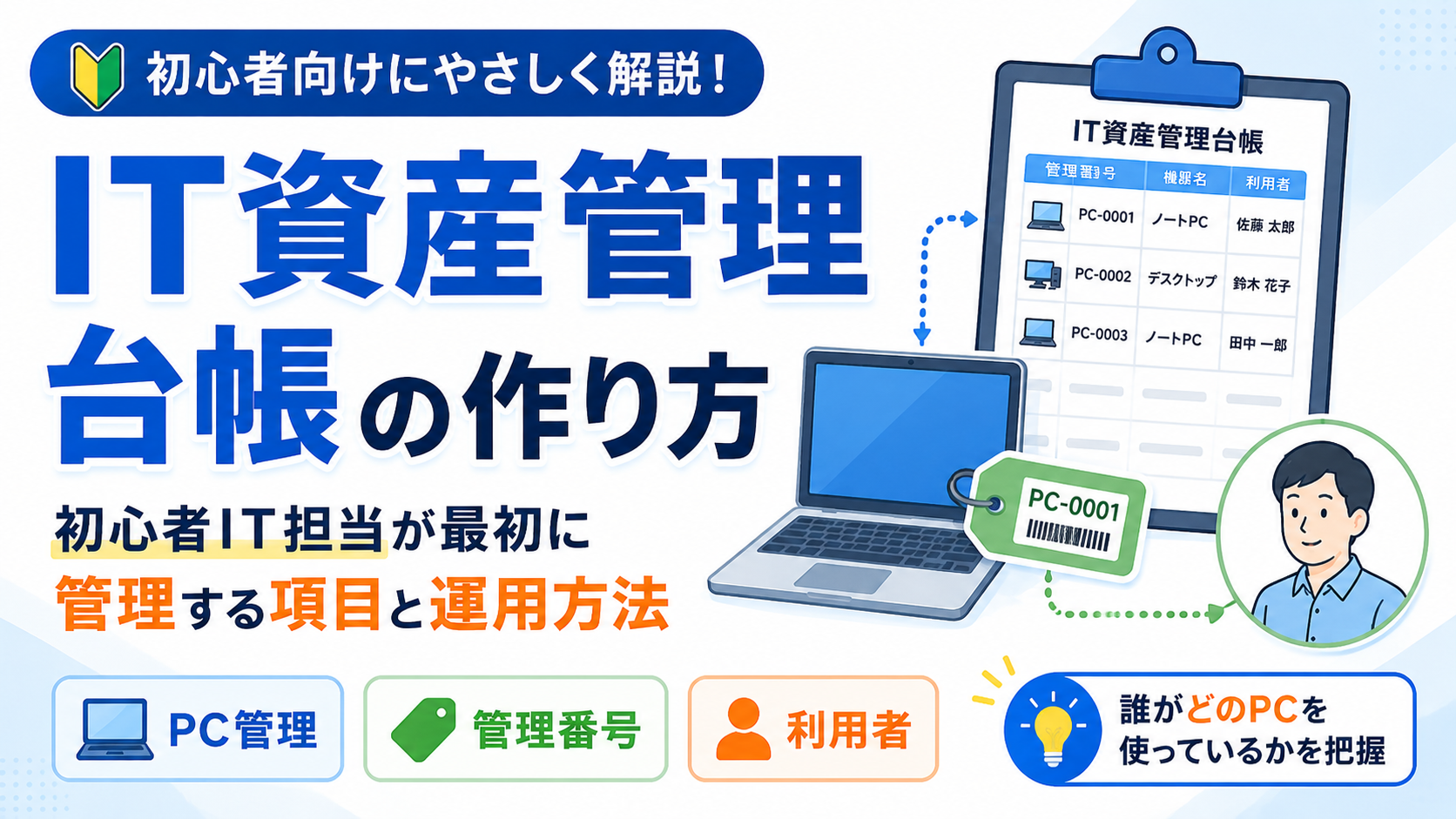
ある日突然IT担当を任されたものの、「社内にPCが何台あるのか」「誰がどの端末を使っているのか」が分からない。
そんなとき、最初から高機能なIT資産管理システムを導入する必要はありません。
まず必要なのは、会社に何があり、誰が使っていて、現在どんな状態なのかを確認できる台帳です。
この記事では、初心者IT担当が最初に作るIT資産管理台帳について、必要な項目から作り方、更新を続けるための運用方法まで順番に解説します。
IT資産管理とは?
IT資産管理とは、会社で使っているPC、スマートフォン、周辺機器、ソフトウェア、ライセンスなどを把握し、利用状況や状態を管理することです。
ITAM(IT Asset Management)と呼ばれることもありますが、最初から専門的な管理手法まで覚える必要はありません。
初心者IT担当であれば、まずは次の状態を目指せば十分です。
- 会社にどの端末があるか分かる
- 誰が使っているか分かる
- どこにあるか分かる
- 利用中・予備・故障・廃棄済みなどの状態が分かる
IT資産台帳は、監査のためだけに作るものではありません。
PCが故障したときの確認、異動時の端末変更、退職者からのPC回収、古い端末の入れ替えなど、日常のIT運用を行うための基礎データになります。
最初はPC管理台帳から始めればよい
IT資産といっても、対象はPCだけではありません。
たとえば次のようなものがあります。
- PC
- スマートフォン
- モニターや周辺機器
- サーバーやネットワーク機器
- ソフトウェア
- ライセンス
- SaaS
これらを最初からすべて完璧に管理しようとすると、台帳の項目を考えるだけで作業が大きくなってしまいます。
最初の一歩としておすすめなのは、業務用PCから管理することです。
PCは利用者とのひも付けが必要になることが多く、貸与、返却、故障対応、入れ替えなど、IT担当の日常業務にも直結します。
まずPC管理を安定させ、その後必要に応じてスマートフォン、周辺機器、ソフトウェアやライセンスへ対象を広げれば十分です。
IT資産管理台帳に最初に入れたい項目
最初のPC管理台帳では、次のような項目を用意しておくと管理しやすくなります。
| 項目 | 内容 |
|---|---|
| 管理番号 | 社内で端末を一意に識別する番号 |
| PC名 | コンピューター名・ホスト名 |
| メーカー・機種 | メーカー名やモデル・型番 |
| シリアル番号 | メーカーが端末ごとに付与している番号 |
| 利用者 | 現在そのPCを利用している人 |
| 部署 | 利用者の所属部署 |
| OS | WindowsやmacOSなどの種類・バージョン |
| 購入・リース情報 | 購入日やリース期限など |
| 利用開始日 | 実際に利用を開始した日 |
| 保管・設置場所 | オフィスや保管場所 |
| 状態 | 利用中/予備/故障/修理中/廃棄済みなど |
| 備考 | その他の特記事項 |
ポイントは、最初から項目を増やしすぎないことです。
管理項目が増えるほど詳しい台帳にはなりますが、その分だけ更新作業も増えます。
台帳の目的は項目をたくさん埋めることではなく、必要なときに現在の状態を確認できることです。
実際に運用して「この情報も必要だ」と分かってから追加していけば問題ありません。
また、パスワードや管理者アカウントの認証情報などは、IT資産管理台帳に記載しないでください。
資産台帳と認証情報の管理は分け、パスワードを管理する必要がある場合は、会社で認められたパスワード管理方法を利用します。
IT資産管理台帳を作る手順
初めて台帳を作る場合は、次の順番で進めると整理しやすくなります。
1. 社内のPCを棚卸しする
まず、現在会社にあるPCを確認します。
デスクで使われているPCだけでなく、次のような端末も見落とさないようにします。
- 予備PC
- 倉庫や棚に保管されているPC
- 修理中のPC
- 貸出中のPC
- 利用者が分からないPC
分からない端末があっても、最初からすべて解決する必要はありません。
まず存在を記録し、確認が必要なものとして残しておきます。
2. 管理番号を決める
次に、会社独自の管理番号を付けます。
たとえば、
- PC-001
- PC-002
- NB-001
のような、一度付けたら基本的に変えないシンプルな番号が扱いやすいでしょう。
「営業部-001」のように部署名を管理番号へ入れると、異動や組織変更のたびに番号を変えたくなる可能性があります。
部署や利用者は台帳側で管理し、管理番号そのものは端末を識別するための固定IDとして扱う方が運用しやすくなります。
可能であれば管理番号を記載したラベルをPC本体にも貼っておくと、問い合わせを受けたときに「PC-015の端末です」のように確認できます。
3. 台帳へ登録する
棚卸ししたPCについて、管理番号、シリアル番号、機種、OSなど、確認できた情報を入力します。
一度にすべて埋める必要はありません。
確認できない項目は空欄や「確認中」として残し、後から整理します。
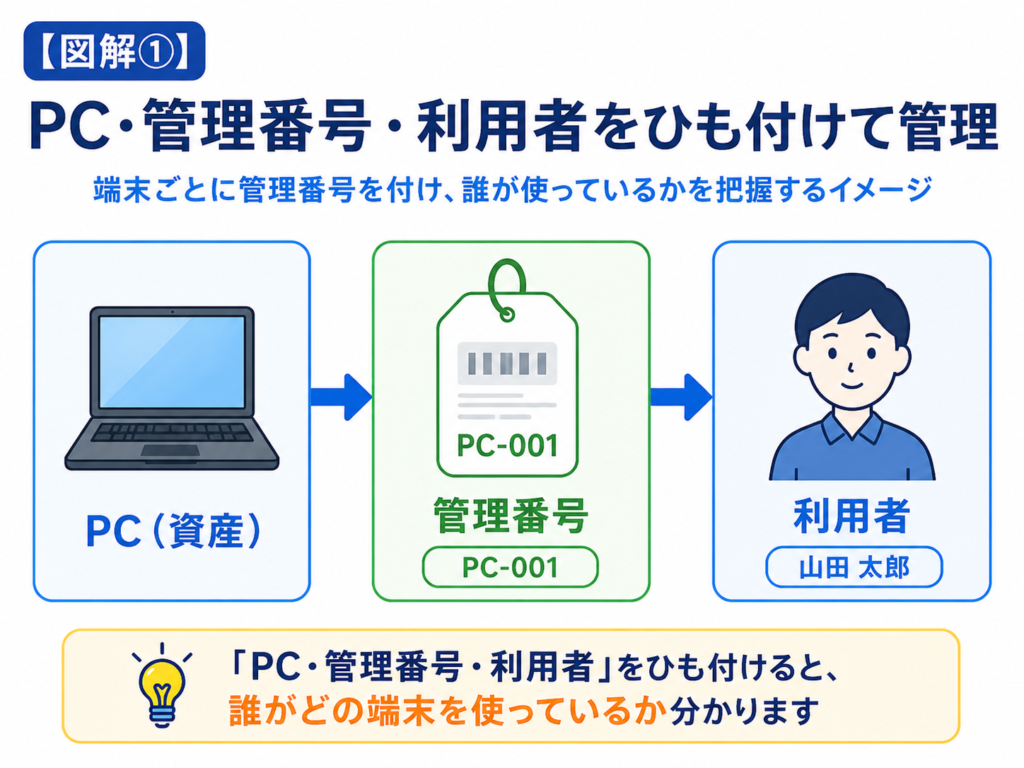
4. 利用者と端末をひも付ける
次に重要なのが、誰がどのPCを使っているかです。
管理番号と利用者をひも付けることで、
「○○さんが使っているPCはどれか」
「このPCは誰に貸与されているのか」
をすぐ確認できるようになります。
5. 不明・未使用端末を確認する
最後に、利用者が分からないPCや使われていないPCを整理します。
たとえば状態を、
- 利用中
- 予備
- 修理中
- 故障
- 回収済み
- 廃棄済み
などに統一しておくと、台帳を見たときに状況を判断しやすくなります。
Excel・スプレッドシートで十分?
小規模な会社であれば、ExcelやGoogleスプレッドシートなどからIT資産管理を始めても問題ありません。
専用ツールを最初から導入するより、実際に台帳を運用してみることで、
「どの項目が必要なのか」
「どのタイミングで更新が必要なのか」
が見えてくるメリットもあります。
ただし、管理対象が増えてくると、表計算ソフトでは次のような負担が出やすくなります。
- 更新漏れが増える
- 入力方法や表記が人によってばらつく
- 誰がいつ更新するのか曖昧になる
- 定期的な棚卸しに時間がかかる
- ソフトウェアやライセンスまで管理しづらくなる
- 変更履歴や端末情報を追いにくくなる
こうした負担が大きくなってきたら、IT資産管理専用ツールを検討する段階です。
具体的にツールの導入を検討する場合は、IT資産管理ツールを比較で、中小企業向けの候補や選び方を整理しています。
最初から「Excelではダメ」と考える必要はありません。
管理対象の規模と、手作業で維持できる範囲を見ながら移行するのが現実的です。
なお、Excelやスプレッドシートを使う場合でも、誰でも閲覧・編集できる状態にはせず、会社のルールに合わせてアクセス権限を設定しておきましょう。
台帳を作って終わりにしない
IT資産管理で最も重要なのは、台帳を作ることよりも実際の状態に合わせて更新し続けることです。
たとえば、次のタイミングを台帳更新のきっかけにします。
- 新しいPCを購入した
- 利用者へPCを配布した
- 異動や機種変更で利用者が変わった
- PCを回収した
- 故障や修理が発生した
- PCを廃棄した
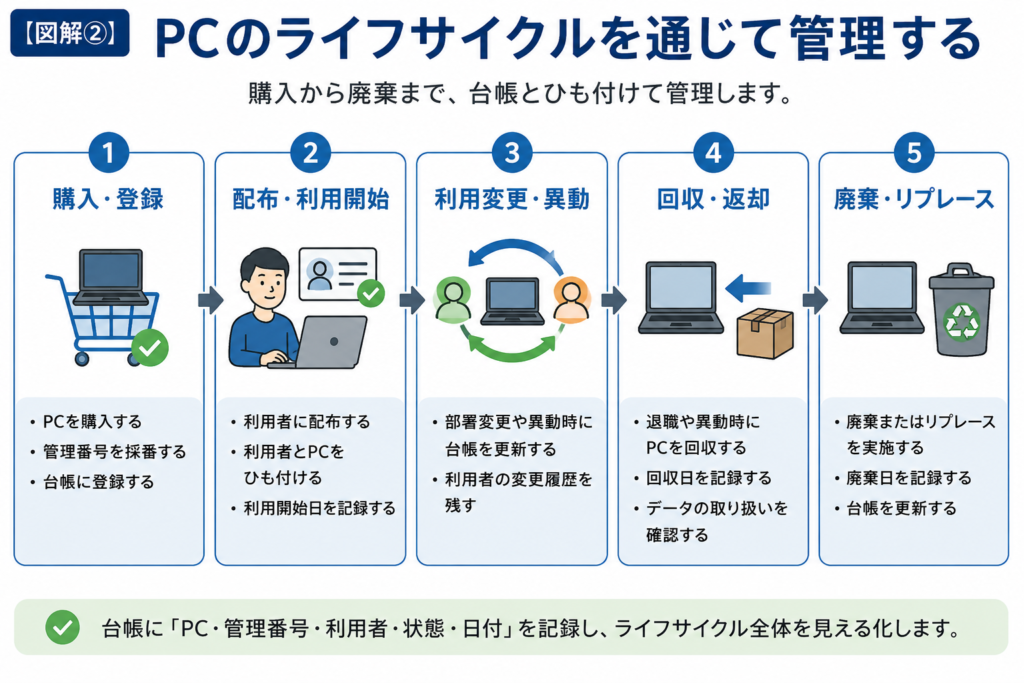
特に忘れやすいのが、利用者変更と廃棄時の更新です。
廃棄したPCについては、台帳から記録そのものをすぐ削除するのではなく、状態を「廃棄済み」に変更し、必要に応じて廃棄日などを記録しておくと、過去の端末について確認したいときにも追跡できます。
「何か変わったら台帳も更新する」という運用を、PCの購入・配布・回収の作業とセットにしておくことが重要です。
初心者IT担当がやりがちな失敗
IT資産台帳では、次のような状態にならないよう注意します。
- 最初から管理項目を増やしすぎる
- 台帳を作ったあと更新しなくなる
- 異動や退職時に利用者を変更し忘れる
- 廃棄したPCが「利用中」のまま残る
- 同じ状態を「使用中」「利用中」などバラバラに入力する
- パスワードなどの秘密情報を書いてしまう
特に重要なのは、正確さを求めすぎて更新できない台帳にしないことです。
たとえば状態欄を自由入力にするのではなく、「利用中」「予備」「故障」「廃棄済み」など使う表現を決めておくだけでも、台帳はかなり見やすくなります。
そして、誰が更新するのかも決めておきます。
利用者任せにするのではなく、PCの貸与・回収などを担当する人が、その作業と一緒に台帳を更新する仕組みにしておく方が続きやすくなります。
次に整備したいもの
PCの資産台帳がある程度整ったら、そこを土台として別の管理にも広げられます。
たとえば、
- アカウント管理
- 入退社時の機器貸与・回収
- バックアップ
- ソフトウェア・SaaS管理
などです。
PCの利用者や部署が分かっていれば、退職者から回収すべき端末を確認したり、誰のアカウントを停止する必要があるか整理したりするときにも役立ちます。
IT担当になったばかりで、資産管理以外も含めて何から確認すればよいか迷っている場合は、サイト内の「突然IT担当になったら最初にやること」もあわせて確認すると、全体の優先順位を整理しやすくなります。
まとめ
IT資産管理台帳の最初のゴールは、完璧な管理システムを作ることではありません。
まずは、
「会社にどのPCがあり、誰が使っていて、現在どんな状態なのかが分かる」
状態を作ることが重要です。
最初はPCだけ、項目も必要最低限で構いません。
管理番号を付けて利用者とひも付け、購入・配布・変更・回収・廃棄のタイミングで台帳を更新する。この流れが回るようになれば、IT資産管理の土台はできています。
そこから必要に応じてスマートフォン、ソフトウェア、ライセンスなどへ管理範囲を広げていきましょう。