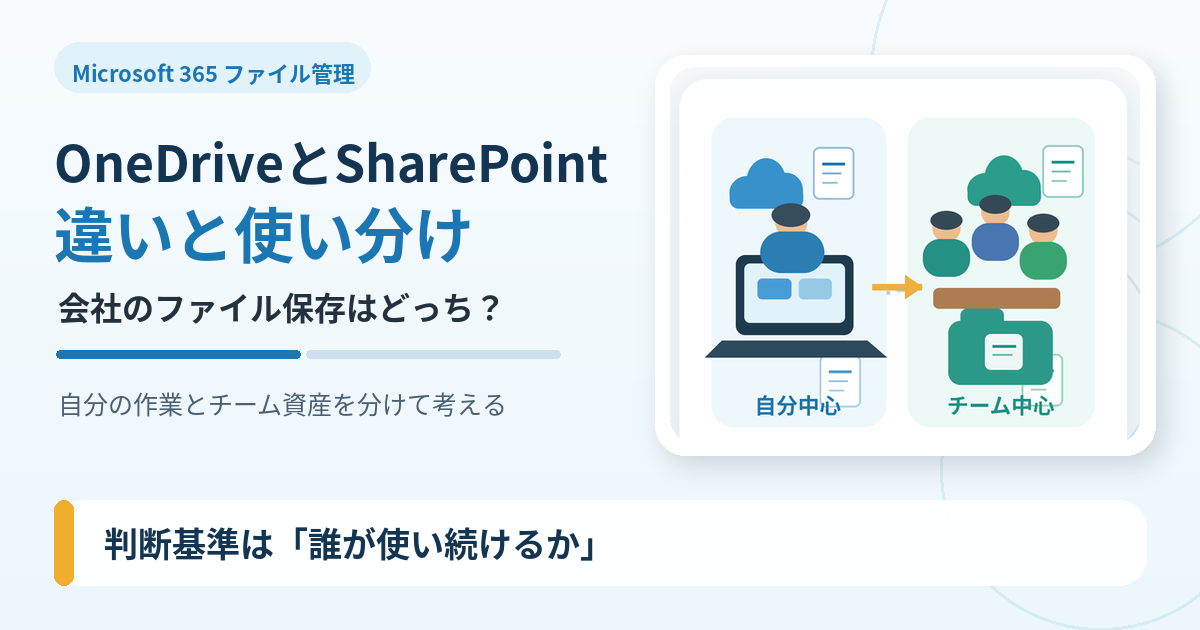
Microsoft 365を使い始めると、「OneDriveとSharePoint、結局どっちにファイルを保存すればいいのか」で迷いやすくなります。どちらにもファイルを保存でき、どちらでも共有できるため、機能表だけを見ても違いが分かりにくいからです。
判断するときは、機能の数よりもそのファイルを誰が使い続けるのかで考えると整理しやすくなります。
先に大まかな基準を示すと、次のとおりです。
- 自分を中心に作業しているファイル → OneDrive
- チームや部署で継続して使うファイル → SharePoint
ただし、OneDriveでも共有はできますし、作成途中の個人資料までSharePointへ集める必要もありません。この記事では、中小企業のIT担当者が実際の保存場所を判断できるように、具体的なケースで使い分けを整理します。
OneDriveとSharePointの違いを先に整理
まず、会社で使う場合の違いを簡単に整理します。
| 観点 | OneDrive | SharePoint |
|---|---|---|
| 主な利用単位 | ユーザー個人 | チーム・部署・プロジェクト |
| 向いているファイル | 自分を起点に作業するファイル | 組織で継続して使うファイル |
| 共有 | 必要な相手へ共有できる | チームの共有場所として運用しやすい |
| Teamsとの関係 | チャットへアップロードしたファイルの保存先になる | チャネルのファイル保存基盤になる |
| 担当変更・退職 | 個人アカウントに紐づくため引き継ぎ判断が必要 | チーム側の保存場所として継続しやすい |
| PCでの利用 | 同期してエクスプローラーなどから利用可能 | OneDrive同期アプリ等を使ってPCから利用可能 |
| 主な用途 | 下書き、個人作業、一時的な共有 | 部署文書、共同作業、正式な共有資料 |
Microsoftも、自分で作業するファイルはOneDriveへ、すでにチームで作業しているファイルはチームが作業する場所へ保存する考え方を案内しています。
OneDriveとSharePointは競合する2つの保存サービスというより、Microsoft 365の中で役割を分担していると考えると分かりやすいです。
OneDriveは「自分を起点にしたファイル管理」
OneDriveは、自分を起点に作業するファイルを置く場所として向いています。
たとえば、次のようなファイルです。
- 作成途中の見積書や提案資料
- まだチームへ正式共有していない下書き
- 自分だけが使う業務メモ
- 一時的に上司や同僚へ確認してもらう資料
OneDriveのファイルは、共有しない限り基本的に自分だけがアクセスする状態です。一方で、必要な相手へファイルやフォルダを共有することもできます。
そのため、「OneDrive=個人専用で共有できない」ではありません。 自分が作業の主体で、必要なときだけ他の人へ共有するファイルならOneDriveで問題ないケースが多くあります。
SharePointは「チーム・組織を起点にしたファイル管理」
SharePointは、チームや部署、プロジェクトを起点に情報を管理するための基盤です。
ファイルを保存するドキュメントライブラリだけでなく、チームサイト、ページ、リストなども扱えます。そのため、単なる「大容量のOneDrive」ではありません。
たとえば、次のようなファイルはSharePointへ置くと管理しやすくなります。
- 部署全員が継続して使う手順書
- プロジェクトメンバーで共同編集する資料
- 担当者が変わっても残す必要がある業務文書
- 部署として正式版を管理したい規程や申請書
重要なのは、誰が作ったかではなく、その人がいなくなったあとも組織として使い続けるかです。
結局どっちに保存すればいい?
実際の業務に当てはめると、判断しやすくなります。
自分だけで作業中の資料
OneDriveが向いています。
完成前の資料まで共有場所へ置く必要はありません。自分の作業領域で管理し、必要な段階で共有します。
上司へ一時的に確認してもらう資料
OneDriveから共有でも十分です。
一度レビューしてもらうだけの資料のために、新しいSharePointの保存場所を用意する必要はありません。
部署全員が継続して使う手順書
SharePointが向いています。
担当者が変わっても使い続ける資料は、個人のOneDriveより部署の共有場所に置いた方が管理しやすくなります。
経理・総務など担当者が変わっても残す資料
SharePointを基本に考えます。
担当者個人のOneDriveへ業務ファイルが集中すると、異動や退職のたびに引き継ぎ対象を探す必要が出てきます。
プロジェクトメンバー全員で編集する資料
SharePointが向いています。
共同利用する正式な場所を決めておくことで、共有リンクや保存場所が人ごとに分散しにくくなります。
完成前はOneDrive、正式共有後はSharePoint
この運用も分かりやすい方法です。
作成途中はOneDriveで作業し、チームの正式資料になった段階でSharePointのドキュメントライブラリへ移します。
Microsoft 365ではOneDriveとSharePoint間でファイルを移動・コピーできるため、最初からどちらか一方へ固定する必要はありません。
TeamsのファイルはOneDriveとSharePointのどっち?
Teamsを使っている会社では、ここが特に混乱しやすいポイントです。
Teams上でファイルを扱っていても、実際の保存先にはOneDriveまたはSharePointが使われています。
Teamsのチャネルへアップロードしたファイル
チャネルへアップロードしたファイルは、SharePoint側へ保存されます。
標準チャネルの場合、そのチームに紐づくSharePointサイトのドキュメントライブラリ内に、チャネルごとのフォルダが作られます。
一方、プライベートチャネルと共有チャネルは、それぞれ専用のSharePointサイトを持ちます。 そのため、「Teamsのすべてのチャネルが1つのSharePointサイト内のフォルダになっている」と考えると正確ではありません。
初心者IT担当者としては、まず「チャネルのファイルはSharePointが保存基盤になっている」と理解しておけば十分です。
Teamsの個別チャット・グループチャットへアップロードしたファイル
チャットへアップロードしたファイルは、送信者のOneDrive for Businessに保存され、会話の参加者へ共有されます。
Microsoftの案内では、こうしたファイルは送信者のOneDrive内にある「Microsoft Teams Chat Files」フォルダへ保存されます。
つまり、継続してチーム全体で使う正式な資料をチャットだけでやり取りすると、保存場所が送信者個人のOneDriveへ依存しやすくなります。
長く使うファイルなら、TeamsのチャネルやSharePointの共有場所へ移す方が管理しやすくなります。
OneDriveだけで社内共有を続けると困りやすいケース
OneDriveで共有すること自体は問題ありません。ただし、部署やチームの正式なファイルまでOneDrive中心で運用し続けると、管理が複雑になりやすくなります。
たとえば、次のような状態です。
- 社員個人のOneDriveに部署ファイルが集中する
- 誰のOneDriveが正式な保存場所なのか分からなくなる
- 担当者変更のたびに引き継ぎ対象を確認する必要がある
- 共有リンクが増え、どこが最新版なのか分かりにくくなる
- フォルダ構成が担当者個人の整理方法に依存する
特に問題が表面化しやすいのが、異動や退職のタイミングです。
ただし、退職した瞬間にOneDriveのファイルがすべて消えるわけではありません。 Microsoft 365では、削除されたユーザーのOneDriveを既定30日間保持し、管理者が保持期間を変更することもできます。また、必要なファイルへのアクセスを別ユーザーへ引き継ぐ運用も可能です。
それでも、毎回退職処理の中でチーム資産を探して移すより、最初から組織で使い続けるファイルをSharePointへ置いた方が、個人アカウントへの依存を減らせます。
SharePointに全部入れればいいわけでもない
逆に、「会社のファイルは全部SharePointへ入れる」と決めればよいわけでもありません。
- 作成途中で自分しか使わない資料
- 個人的な業務メモ
- 一時的な確認のためだけに共有するファイル
まで共有ライブラリへ集めると、必要なファイルを探しにくくなることがあります。
SharePointのサイトやライブラリを細かく増やしすぎても、保存場所が分からなくなる原因になります。
個人作業の場所と、チームで継続管理する正式な場所を分けるくらいから始めるのが現実的です。
中小企業なら最初に決めたい運用ルール
OneDriveとSharePointを使い始めるときは、細かなルールを大量に作るより、まず保存場所の基本だけ決めておく方が運用しやすくなります。
たとえば、次のようにします。
- 個人作業中のファイルはOneDrive
- 部署で継続して使う正式文書はSharePoint
- 一時的な確認ならOneDrive共有でもよい
- TeamsチャネルのファイルはSharePointが保存基盤だと理解しておく
- 正式な共有ファイルを特定社員のOneDriveだけに依存させない
- 部署・プロジェクトごとに正式な保存場所を決める
これだけでも、「あのファイルは誰のOneDriveにあるのか」を探し回る状況は減らしやすくなります。
また、SharePointのライブラリもOneDrive同期アプリを使ってPCへ同期できます。ブラウザだけで使わなければならないわけではありません。Microsoftは、利用できる場合は共有フォルダへのショートカットをOneDriveへ追加する方法も案内しています。
Microsoft 365のプランを選ぶ場合
Microsoft 365 Business Basic・Standard・Premiumでは、OneDriveとSharePointを利用できます。ただし、Officeデスクトップアプリやセキュリティ機能などはプランによって異なります。
プラン選びまで必要な場合は、Microsoft 365 Businessプランを比較|Basic・Standard・Premiumの違いと選び方で整理しています。
この記事では保存場所の使い分けに絞り、料金や各プランの細かな機能差はそちらで確認してください。
他のクラウドストレージとも迷っている場合
Microsoft 365に決めておらず、Google Drive・Box・Dropboxなども候補に入っている場合は、法人向けクラウドストレージを比較|OneDrive・Google Drive・Box・Dropboxの選び方でサービス全体を比較しています。
Google Driveを法人で使う場合の個人アカウントとの違いや管理方法を詳しく知りたい場合は、Google Driveを法人で使うには?個人向けとの違いとGoogle Workspaceで使うメリットも参考にしてください。
すでにBoxとSharePointの2つまで候補を絞っている場合は、BoxとSharePointを比較|中小企業はどっちを選ぶ?違いと選び方も参考にしてください。
まとめ
OneDriveとSharePointの違いは、機能一覧よりも誰がそのファイルを使い続けるのかで考えると分かりやすくなります。
- 自分を中心に作業するファイル → OneDrive
- チームや部署で継続管理するファイル → SharePoint
- Teamsのチャネルファイル → SharePointが保存基盤
- Teamsのチャットへアップロードしたファイル → 送信者のOneDrive
OneDriveでも共有できますし、SharePointへすべてを集める必要もありません。
会社では「誰が作ったファイルか」だけではなく、担当者が変わったあとも誰が使い続けるのかを基準に保存場所を決めると、引き継ぎやファイル管理がかなり楽になります。