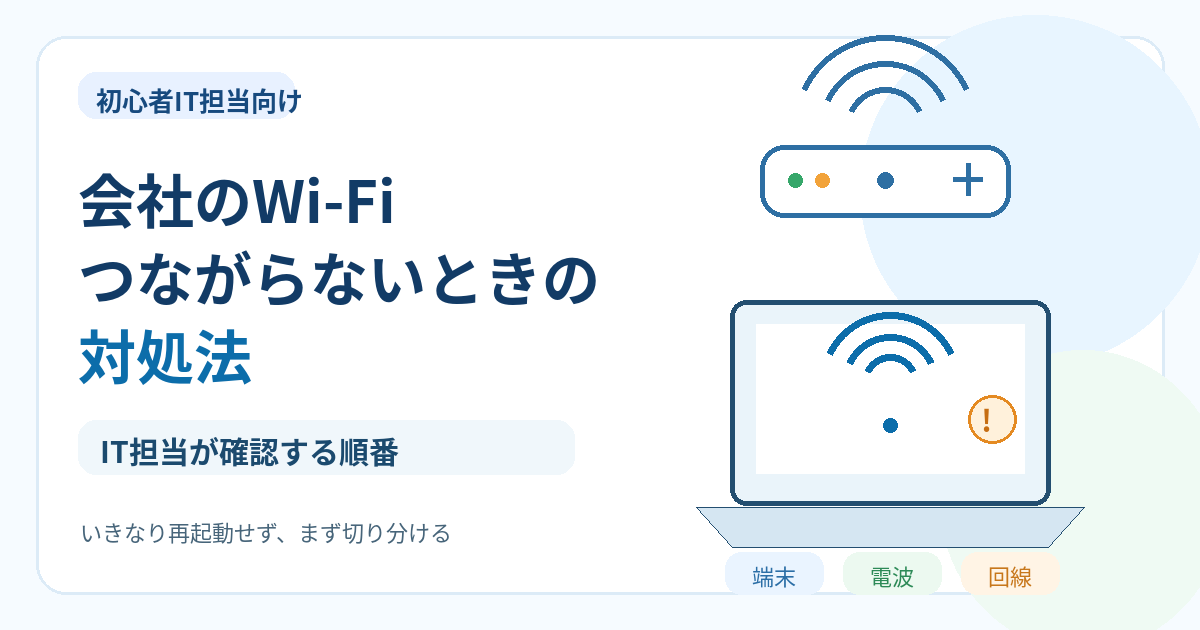
「Wi-Fiにつながりません」と連絡が来たとき、とりあえずルーターやアクセスポイントを再起動したくなるかもしれません。
しかし、会社のネットワーク機器は複数人で共有しています。原因を確認しないまま再起動すると、正常に使えていた社員の通信まで止めてしまうことがあります。
最初にやるべきなのは、設定変更ではなく「誰が・どこで・どこまでつながらないのか」を確認することです。
この記事では、会社でWi-Fiトラブルが起きたときに、初心者IT担当が確認する順番を整理します。
まず「どこで、どこまでつながらないか」を確認する
細かい設定を見る前に、症状を次のように分けます。
- 1台だけつながらない → その端末の設定や認証を確認
- 複数台が同時につながらない → アクセスポイントや共通するネットワークを確認
- 特定の会議室や席だけ不安定 → 電波環境やアクセスポイントを確認
- SSIDが表示されない → 電波やアクセスポイント側を確認
- Wi-Fiには接続済みだがインターネットが使えない → Wi-Fiより先のネットワークを確認
この時点で原因を断定する必要はありません。
まず「端末だけなのか」「Wi-Fi全体なのか」「Wi-Fiにはつながっていて、その先で止まっているのか」を分けられれば十分です。
1台だけWi-Fiにつながらない場合
ほかの社員は使えていて、特定のPCやスマートフォンだけつながらない場合は、その端末から確認します。
まず、Wi-Fiが有効になっているか、機内モードになっていないかを確認します。ノートPCでは、キーボード操作などで無線機能が無効になっている場合もあります。
次に、正しいSSIDを選んでいるか確認します。会社によっては社員用・ゲスト用・機器用など、似た名前のSSIDが複数用意されていることがあります。
SSIDは正しいのにつながらない場合は、一度Wi-Fiを切断して再接続します。
保存されたWi-Fi設定を削除して登録し直す方法もありますが、パスワードや認証方法が分からない状態では削除しないでください。会社のWi-Fiでは、ID・パスワードや証明書などを使って認証している場合もあります。
ここまでで改善しなければ、対象端末を再起動します。
可能であれば、別の利用可能なWi-Fiへ接続できるかも確認します。
別のWi-Fiにはつながるなら、無線機能そのものより社内Wi-Fiの設定や認証との組み合わせが疑われます。どのWi-Fiにもつながらない場合は、端末側の設定や無線LANアダプターなどを確認する必要があります。
複数台が同時にWi-Fiにつながらない場合
複数のPCやスマートフォンで同時に問題が起きているなら、端末を1台ずつ設定し直すより、共通して使っている部分を確認します。
最初に、同じSSIDを使っている人にも症状が出ているか確認してください。
次にアクセスポイントやルーターを目視し、電源ランプやステータスランプが消えていないか、普段と明らかに違う表示になっていないか確認します。
ランプの意味は機種によって異なるため、表示だけで故障と断定せず、必要に応じてマニュアルや社内の管理資料を確認します。
有線LANを使っているPCがある場合は、有線ではインターネットが使えるかも確認します。
Wi-Fiだけ使えないのであれば、無線側へ原因を絞りやすくなります。有線LANも含めて会社全体でインターネットが使えない場合は、ルーターより先の機器や回線障害も候補になります。
契約している回線事業者やプロバイダーの公式障害情報も確認してください。
電源ケーブルやLANケーブルが抜けたり緩んだりしていないかは目視で確認して構いませんが、構成が分からないケーブルをむやみに抜き差しするのは避けます。
ネットワーク機器をいきなり再起動しない
アクセスポイントやルーターは複数人で共有しています。
再起動すれば一時的な不具合が直る場合はありますが、同時に正常な通信も切断されます。
原因が分からない状態で「とりあえず再起動」するのではなく、影響範囲と機器の状態を確認し、必要であればネットワーク管理者や保守ベンダーと相談してから実施します。
Wi-Fiにはつながるがインターネットが使えない場合
SSIDには接続できているのにWebサイトなどが使えない場合は、Wi-Fiへの接続そのものではなく、その先のネットワークを確認します。
まず、同じSSIDを使っている別の端末でも同じ症状が出ているか確認します。
Windows PCでは、コマンドプロンプトで次を実行すると現在のネットワーク設定を確認できます。
ipconfig /all
通常DHCPからIPアドレスを取得する会社のPCで、IPv4アドレスが 169.254.x.x になっている場合は、Windowsが正常なIPv4アドレスをDHCPから取得できず、自動的にアドレスを設定している可能性があります。
ただし、これだけで「DHCPサーバーが故障した」と判断してはいけません。
Wi-Fi、アクセスポイント、VLAN、DHCPまでの通信経路など、IPアドレスを受け取るまでのどこかに原因がある可能性があります。
IPアドレス、デフォルトゲートウェイ、DNS、pingなどを使ってさらに詳しく確認する場合は、社内ネットワークにつながらないときの切り分け方で順番を確認してください。
この記事では、Wi-Fiへの接続で止まっているのか、それより先のネットワークで止まっているのかを分けられれば十分です。
特定の場所だけWi-Fiが弱い・切れる場合
「会議室だけ遅い」「特定の席では頻繁に切れる」といった場合は、その場所の電波環境を確認します。
同じPCやスマートフォンを持って別の場所へ移動し、症状が改善するか確認すると切り分けやすくなります。
場所によって差が出る場合は、次のような要因が考えられます。
- アクセスポイントからの距離
- 壁や扉、什器などの障害物
- 接続している周波数帯
- 利用者が集中する時間帯
- 周囲の無線機器による電波干渉
- アクセスポイントの位置や台数
Wi-Fiでは主に2.4GHz帯と5GHz帯が使われ、対応環境では6GHz帯も使われます。
2.4GHz帯は比較的遠くまで届きやすい一方、混雑や電波干渉の影響を受けやすい特徴があります。5GHz帯や6GHz帯は比較的混雑を避けやすい一方、環境によっては距離や壁などの影響を受けやすくなります。
ただし、会社のWi-Fiではアクセスポイント側で周波数帯や接続先を自動制御している場合があります。仕組みが分からない状態で設定を変更する必要はありません。
特定の場所で繰り返し問題が起きる場合は、
- 発生した場所
- 発生した時間帯
- 利用人数
- 使用していたSSID
- その場所を離れると改善するか
を記録しておくと、アクセスポイントの配置や設定を見直すときの材料になります。
IT担当がベンダーへ連絡するときに伝える情報
自分の権限や知識だけでは解決できない場合は、無理に設定を変更せず、ネットワーク管理者や保守ベンダーへ引き継ぎます。
そのときは「原因だと思うもの」ではなく、確認できた事実をまとめます。
- 発生した時刻
- 影響を受けている人数・端末数
- 発生している場所
- 使用しているSSID
- Wi-Fi自体につながらないのか、インターネットだけ使えないのか
- 有線LANでは通信できるか
- 表示されたエラーメッセージ
- 確認したIPアドレスなどの情報
- 直前に設定変更や工事などがあったか
- 自分で確認した内容とその結果
たとえば「ルーターが壊れていると思います」より、
「3階の5台で同じ症状があり、SSIDは表示されるが接続できない」
と伝える方が、次に確認すべき場所を判断しやすくなります。
まとめ
会社のWi-Fiにつながらないときは、いきなり設定変更や機器の再起動をするのではなく、最初に影響範囲を確認します。
1台だけなら端末側、複数台なら共通するネットワーク、特定の場所だけなら電波環境を優先して確認します。
Wi-Fiには接続できているのにインターネットが使えない場合は、問題がWi-Fiより先にある可能性があります。IPアドレスやDNSなどの詳しい切り分けは、社内ネットワーク全体のトラブルシューティングへ引き継げばよく、Wi-Fiの記事内ですべて調べ切る必要はありません。
初心者IT担当が最初に目指すのは、原因を一人で断定することではなく、問題が起きている範囲を絞り、確認できた事実を次の担当者へ正確に渡せる状態にすることです。