
「LANケーブルは挿しているのにネットにつながらない」と相談されたとき、何から確認すればよいか迷うことがあります。
とりあえずケーブルを挿し直したり、PCを再起動したりすれば直ることもあります。しかし、原因を確認しないまま設定変更や共有機器の再起動をすると、別の端末まで通信できなくなる可能性があります。
会社の有線LANトラブルでは、まずどこまで影響しているのかを確認し、端末側から共有設備へ順番に範囲を広げていくのが基本です。
この記事では、初心者IT担当が有線LANにつながらないときに確認する順番を整理します。
まず「1台だけ」か「複数台」かを確認する
最初に原因を推測するのではなく、影響範囲を確認します。
次の点を相談者や周囲の社員に確認してください。
- 症状が出ているのは1台だけか
- 同じ場所の複数台でも発生しているか
- 特定の席・フロア・部署に集中しているか
- いつから発生しているか
- 直前に席替え、配線工事、什器の移動などがなかったか
大きく分けると、確認ルートは次の2つです。
- 1台だけつながらない → PC、LANケーブル、そのPCが使っているポートを確認
- 複数台・特定の場所でつながらない → 壁ポート、スイッチなど共通する設備を確認
この段階では、ルーターやスイッチの設定変更・再起動は行いません。
1台だけ有線LANにつながらない場合
ほかの社員は問題なく使えていて、特定のPCだけつながらない場合は、そのPCからネットワークまでの経路を順番に確認します。
LANケーブルを確認する
まずは物理的な接続から確認します。
- PC側のコネクタが奥まで差し込まれているか
- 壁ポートやスイッチ側も正しく接続されているか
- コネクタのツメが折れていないか
- ケーブルに目立った傷や強い折れ曲がりがないか
ドッキングステーションやUSB-LANアダプターを使っている場合は、LANケーブルだけでなく、その機器とPCの接続も確認します。
リンクランプを確認する
LANポートやスイッチのポートには、接続状態を示すランプが付いていることがあります。
ランプが消灯している場合は、ケーブル・ポート・ネットワークアダプターなどの間で物理的な接続が成立していない可能性があります。
反対にランプが点灯・点滅していれば、少なくとも機器同士の物理リンクは成立している可能性が高くなります。
ただし、リンクランプが点灯しているからインターネットまで正常につながっているとは限りません。
リンクが成立していても、IPアドレスの取得やスイッチの設定、その先のネットワークなどに問題が残っている可能性があります。
また、ランプの有無や表示方法は機器によって異なります。ランプがない、意味が分からない場合は、それだけで故障と判断しないでください。
予備のLANケーブルで試す
交換可能な予備ケーブルがある場合は、LANケーブルを交換して症状が変わるか確認します。
ケーブルを交換してつながるようになれば、元のケーブルに問題があった可能性が高くなります。
ポートについても交換テストはできますが、会社のネットワークではポートごとにVLANなどの設定が異なる場合があります。
そのため、使用してよいことと、同じ用途の設定であることが確認できるポートだけを使用してください。
空いているように見えるからという理由だけで、別のポートへ勝手に差し替えるのは避けます。
PC側の有線LANアダプターを確認する
ケーブルに明らかな問題がなければ、PC側を確認します。
Windowsでは次のような状態を確認します。
- 「ネットワークケーブルが接続されていません」と表示されていないか
- 有線LANアダプターが無効になっていないか
- USB-LANアダプターやドッキングステーションが正しく認識されているか
この段階で、いきなりネットワークドライバーを削除したり、Windowsのネットワークリセットを実行したりする必要はありません。
大きな変更を先に行うと、原因が分からなくなるだけでなく、ほかのネットワーク設定まで変わる可能性があります。
まずは現在の状態を確認することを優先します。
複数台・特定の場所でつながらない場合
同じ島やフロアの一角などで複数台が同時につながらない場合は、個別のPCよりも共通して通っている設備を確認します。
会社の有線LANは、単純化すると次のような経路になっています。
PC → LANケーブル → 壁のLANポート → 社内配線 → スイッチ → 上位ネットワーク
どこまで正常かを確認することで、原因の範囲を絞れます。
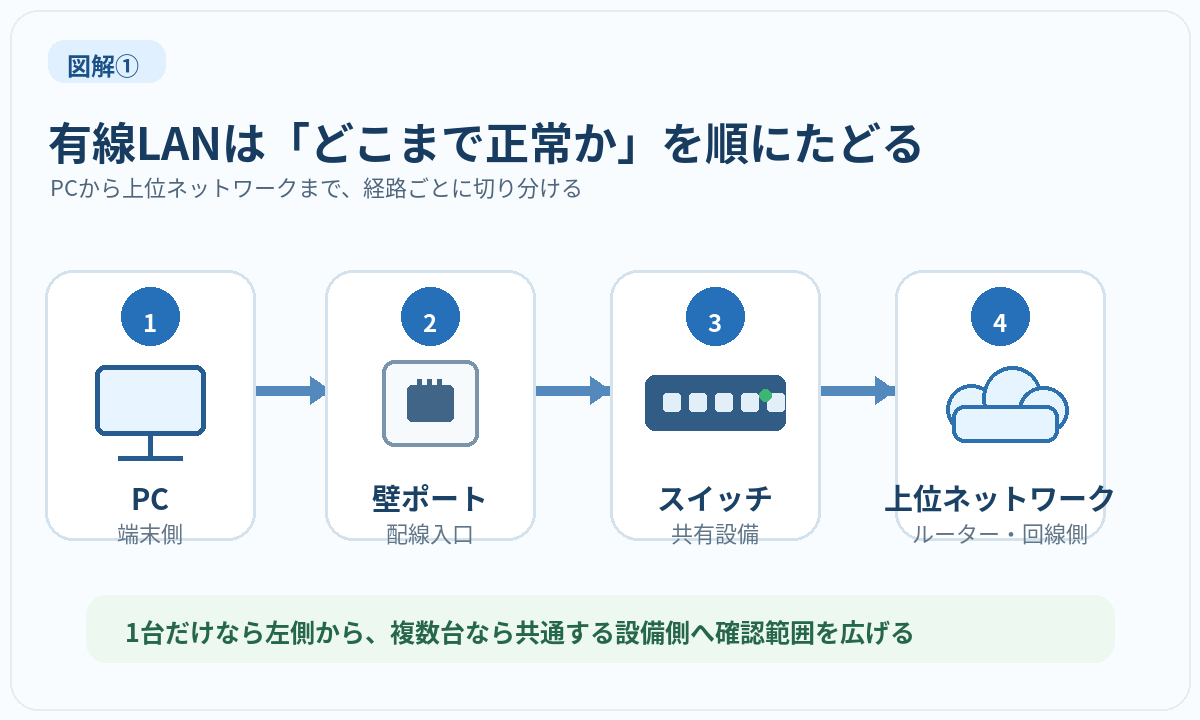
壁のLANポートを確認する
特定の席だけでトラブルが続いている場合は、壁や床のLANポートも候補になります。
まずは、
- コネクタがしっかり差し込まれているか
- ポート自体に破損がないか
- ほかの端末でも同じポートを使うと症状が出るか
など、構成を変更せず確認できる範囲から見ます。
配線盤やパッチパネルを確認できる環境でも、どのケーブルがどこにつながっているのか把握できていない場合は、抜き差ししないでください。
スイッチを確認する
該当エリアの配線が集まっているスイッチを確認できる場合は、まず目視します。
確認するのは主に、
- 電源が入っているか
- 異常を示すランプが出ていないか
- 該当ポートのリンクランプがどうなっているか
- 上位機器へつながるケーブルに明らかな抜けがないか
といった範囲です。
ランプの意味はメーカーや機種によって異なるため、必要に応じてマニュアルや社内資料を確認します。
スイッチやルーターをいきなり再起動しない
原因が分からない状態で、共有しているスイッチやルーターを再起動するのは避けます。
共有機器を再起動すると、その機器を利用している正常なPCまで通信できなくなる可能性があります。
特に、
- どの範囲がその機器を使っているか分からない
- 冗長化されているか分からない
- 業務システムへの影響が分からない
という状態では、自己判断で再起動しない方が安全です。
目視確認で原因が分からなければ、確認できた情報をまとめてネットワーク管理者や保守ベンダーへ引き継ぎます。
直前の工事や配線変更も確認する
複数台や特定エリアで突然問題が発生した場合は、その場所で直前に何があったかも確認します。
たとえば、
- 席替え
- 什器の移動
- LAN配線工事
- 電源工事
- 清掃や機器移動
などです。
ネットワーク設定そのものではなく、物理的な作業をきっかけにケーブルが外れていることもあります。
ケーブルはつながっているのにネットが使えない場合
LANケーブルが接続され、リンクも成立しているように見えるのにネットワークが使えない場合は、次にIPアドレスを確認します。
Windowsではコマンドプロンプトを開き、次のコマンドを実行します。
ipconfig
表示された情報から、有線LANアダプターのIPv4アドレスを確認します。
169.254.x.xになっている場合
会社のPCが通常DHCPからIPアドレスを取得する設定になっているにもかかわらず、IPv4アドレスが 169.254.x.x になっている場合があります。
これはWindowsがDHCPなどから利用するIPv4アドレスを正常に取得できず、自動的にアドレスを設定している可能性を示します。
ただし、
169.254.x.x = DHCPサーバー故障
と断定してはいけません。
原因は、
- LANケーブル
- 壁ポート
- スイッチ
- VLANなどのネットワーク設定
- DHCPまでの通信経路
- DHCP側
など、IPアドレスを受け取るまでのどこかにある可能性があります。
169.254.x.x は「DHCPから正常なアドレスを取得できていない可能性がある」という切り分け材料として使います。
通常のIPアドレスが表示されている場合
社内で通常使っている範囲のIPv4アドレスが表示されている場合は、少なくとも有線LANアダプターにIP設定が入っていることが確認できます。
ただし、それだけで「DHCPもネットワークもすべて正常」とは断定できません。
ここから先は、
- デフォルトゲートウェイ
- ping
- DNS
- 社内システムだけ使えないのか
- インターネット全体へ出られないのか
などを確認して、問題がどこにあるかをさらに切り分けます。
詳しい手順は、社内ネットワークにつながらないときの切り分け方で確認してください。
ipconfig の表示内容自体を詳しく確認したい場合は、ipconfigとは?初心者向けに使い方・見方・確認できる項目をやさしく解説も参考になります。
固定IPを「とりあえずの対処」にしない
IPアドレスを正常に取得できないと、「手動でIPアドレスを設定すればつながるのでは」と考えるかもしれません。
しかし、有線LANトラブルの一般的な対処として固定IPへ変更するのはおすすめできません。
会社のネットワークではIPアドレスの割り当てが管理されていることがあります。
勝手に固定すると、
- ほかの端末とのIPアドレス重複
- 管理ルールから外れた端末の発生
- 本来のDHCPや通信経路の問題が隠れる
といった別のトラブルにつながる可能性があります。
固定IPは、社内のネットワーク設計・管理ルール上必要だと確認できた場合にだけ設定します。
解決できない場合にベンダーへ伝える情報
自分で確認できる範囲を超えた場合は、無理に設定を変更せず、ネットワーク管理者や保守ベンダーへ引き継ぎます。
そのときは「スイッチが壊れていると思います」のような推測ではなく、確認できた事実を伝えます。
たとえば次の情報です。
- 発生した時刻
- 影響しているPCの台数
- 発生している場所
- 1台だけか、複数台か
- リンクランプの状態
- LANケーブル交換で症状が変わったか
- 別の利用可能なポートで確認したか
ipconfigで確認したIPv4アドレス169.254.x.xになっているか- 直前に席替え・工事・配線変更などがあったか
- ここまでに行った確認と、その結果
原因を予想して伝えるより、
「3階の同じ島にある4台で通信できず、PC側のリンクランプは点灯している」
のように事実を伝えた方が、次に確認すべき場所を判断しやすくなります。
まとめ
会社の有線LANにつながらないときは、いきなり設定変更や共有機器の再起動をするのではなく、まず影響範囲を確認します。
1台だけなら、
PC → LANケーブル → ポート
の順に確認します。
複数台や特定の場所で発生しているなら、
壁ポート → 配線 → スイッチ → 上位ネットワーク
と、共通している部分へ確認範囲を広げます。
物理的な接続が成立しているのに通信できない場合は ipconfig でIPアドレスを確認し、その先のIP・DNS・pingを使った詳しい診断は社内ネットワーク全体の切り分けへ進みます。
初心者IT担当が最初から原因を特定し切る必要はありません。
どこまでは正常で、どこから先が怪しいのかを絞り、確認した事実を次の担当者へ渡せる状態にすることが、有線LANトラブル対応の重要な役割です。