「DNSサーバーの設定を確認してください」
「うちのDNSサーバーはどこですか?」
DNSという言葉には少し慣れてきたけれど、「DNSサーバー」と言われると、また別のものなのか分からなくなる。
そんな経験はありませんか。
DNSとDNSサーバーはよく一緒に使われる言葉ですが、意味は少し違います。
この記事では、DNSサーバー初心者の方に向けて、役割や仕組み、Windowsでの確認方法、トラブル時の基本的な確認方法までやさしく解説します。
この記事で分かること
- DNSサーバーとは何か
- DNSとDNSサーバーの違い
- DNSサーバーが何をしているのか
- 自分のPCに設定されているDNSサーバーの確認方法
- DNS関連のトラブル時に確認するポイント
読み終える頃には、「DNSサーバーって何?」と聞かれても、大まかな役割を説明できるようになります。
DNSサーバーとは?
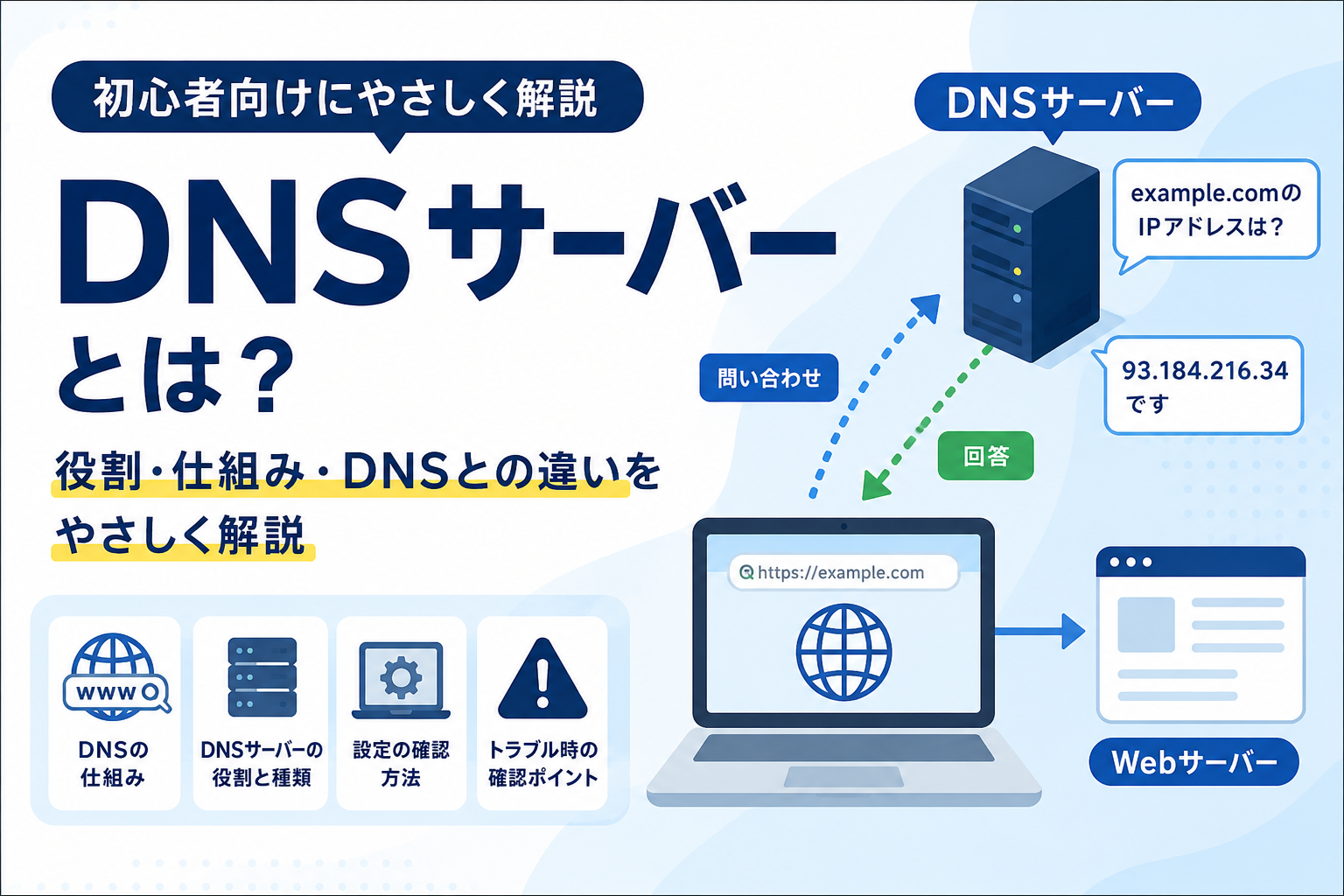
結論:DNSサーバーとは、ドメイン名に対応するIPアドレスなどを調べるDNSの仕組みの中で、問い合わせを処理したり、必要な情報を提供したりするサーバーやサービスです。
まず、DNSとDNSサーバーを整理してみましょう。
- DNS
→ ドメイン名とIPアドレスなどを結び付ける仕組み - DNSサーバー
→ DNSの名前解決に必要な処理を担うサーバーやサービス
例えば、
example.com
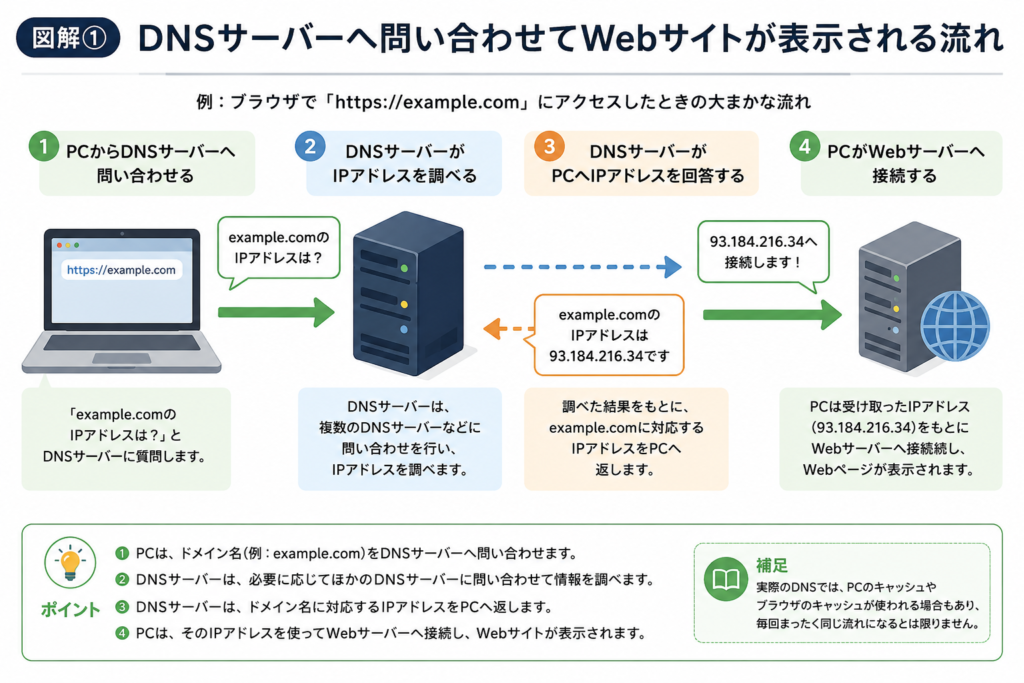
というWebサイトへアクセスするとき、パソコンは通信先となるIPアドレスを知る必要があります。
そこでDNSの仕組みを使って、
「example.comは、どのIPアドレスですか?」
と調べます。
その問い合わせを処理するのがDNSサーバーです。
初心者のうちは、
DNS=仕組み
DNSサーバー=その仕組みの中で実際に問い合わせを処理するもの
と覚えておけば十分です。
DNSそのものについて詳しく知りたい方は、「DNSとは?初心者向けに仕組み・役割・トラブル時の確認方法をやさしく解説」もあわせてご覧ください。
DNSサーバーは何をしている?
DNSサーバーの大きな役割は、パソコンからの名前解決の問い合わせを受け取り、必要な情報を調べて返すことです。ドメイン名からIPアドレスを調べる基本的な流れは、DNSとは?初心者向けに仕組み・役割・トラブル時の確認方法をやさしく解説で詳しく解説しています。
実際には、PC内のキャッシュなどが使われる場合もあり、毎回まったく同じ流れになるとは限りません。また、DNSでは複数種類のDNSサーバーが役割を分担しています。
初心者のうちは、「パソコンがDNSに問い合わせて、通信先を調べてもらう」という大まかなイメージをつかめれば十分です。
DNSサーバーには種類がある
DNSサーバーには、役割の異なる種類があります。
初心者なら、まず次の2つを知っておきましょう。
DNSリゾルバー(キャッシュDNSサーバー)
パソコンなどからDNSの問い合わせを受け取り、必要な情報を調べて結果を返します。
会社のPCから見たときに、
「DNSサーバーへ問い合わせる」
と言う場合、このようなDNSリゾルバーを指していることが多くあります。
一度調べた結果を一定時間保存して、次回の問い合わせに利用することもあります。
権威DNSサーバー
特定のドメインについて、正式なDNS情報を提供する役割を持っています。
例えば、あるドメインに対応するWebサーバーのIPアドレスなど、そのドメインについての情報を管理しています。
DNSリゾルバーは必要に応じてDNSの仕組みをたどり、最終的に権威DNSサーバーなどから必要な情報を取得します。
実際のDNSには、
- ルートDNSサーバー
- TLD DNSサーバー
- 権威DNSサーバー
なども関係します。
ただし、初心者の段階で細かな階層構造まで覚える必要はありません。
まずは、
問い合わせを受けて調べるDNSサーバー
と
ドメインの正式な情報を持つDNSサーバー
があると理解しておきましょう。
DNSサーバーはどこにある?
DNSサーバーは、必ず会社の中に1台あるとは限りません。
会社のネットワーク構成によって、さまざまな形があります。
例えば、
- 社内に用意されたDNSサーバー
- インターネット回線事業者やプロバイダーのDNSサーバー
- クラウド上のDNSサービス
- 外部のDNSサービス
などです。
家庭や小規模なネットワークでは、PCのDNS問い合わせをルーターが受け取り、外部のDNSサーバーへ転送するような構成もあります。
その場合、PCから見るとルーターのIPアドレスがDNSサーバーとして設定されていることがあります。
会社によって構成は大きく異なるため、
「DNSサーバーは必ずここにある」
とは決められません。
社内IT担当になったら、
「自社のPCはどのDNSサーバーを利用しているのか」
を一度確認しておくと、トラブル対応で役立ちます。
PCはDNSサーバーをどうやって知る?
パソコンは、どのDNSサーバーへ問い合わせればよいかを知る必要があります。
会社のPCでは、DHCPを利用してDNSサーバーの情報を自動的に受け取っている場合があります。
DHCPでは、
- IPアドレス
- サブネットマスク
- デフォルトゲートウェイ
- DNSサーバー
などの情報をPCへ配ることができます。
DHCPについて詳しく知りたい方は、「DHCPとは?初心者向けに仕組み・役割・IPアドレスとの関係をやさしく解説」もあわせてご覧ください。
一方、
- サーバー
- ネットワーク機器
- 特定用途のPC
などでは、DNSサーバーが固定設定されている場合もあります。
どちらを利用するかは、ネットワークの設計によって異なります。
WindowsでDNSサーバーを確認する方法
Windowsでは、ipconfig /allを使ってPCに設定されているDNSサーバーを確認できます。
ipconfig /allで確認する
- Windowsキーを押す
- 「cmd」または「ターミナル」と入力する
- コマンドプロンプトまたはターミナルを開く
ipconfig /allと入力する- Enterキーを押す
表示された情報の中から、
「DNS Servers」
または
「DNS サーバー」
という項目を探します。
そこに表示されているIPアドレスが、そのネットワーク接続に設定されているDNSサーバーです。
複数のDNSサーバーが設定されている場合は、複数のIPアドレスが表示されることもあります。
ipconfig /allは現在のネットワーク設定を表示するコマンドなので、実行するだけで設定が変更されることはありません。
ただし、
表示されたDNSサーバーを自己判断で別の値へ変更することは避けましょう。
誤った設定にすると、そのPCでWebサイトや社内システムの名前解決ができなくなる可能性があります。
DNSサーバーでよくあるトラブル
DNS関連の問題が発生すると、次のような症状が出ることがあります。
- Webサイトを名前で開けない
- 社内システムを名前で開けない
- 「DNSサーバーが応答していません」と表示される
- 一部のPCだけWebサイトへアクセスできない
- 特定の名前だけ名前解決できない
例えば、インターネットへの接続そのものはできていても、DNSによる名前解決ができなければ、
example.com
のようなドメイン名から通信先を調べられない場合があります。
ただし、
Webサイトが開かない=DNSサーバーが原因
とは限りません。
原因としては、
- Wi-Fi・LAN
- IPアドレス
- デフォルトゲートウェイ
- DNS
- ルーター
- インターネット回線
- Webサイト側
など、さまざまな可能性があります。
症状だけで原因を決めつけないことが重要です。
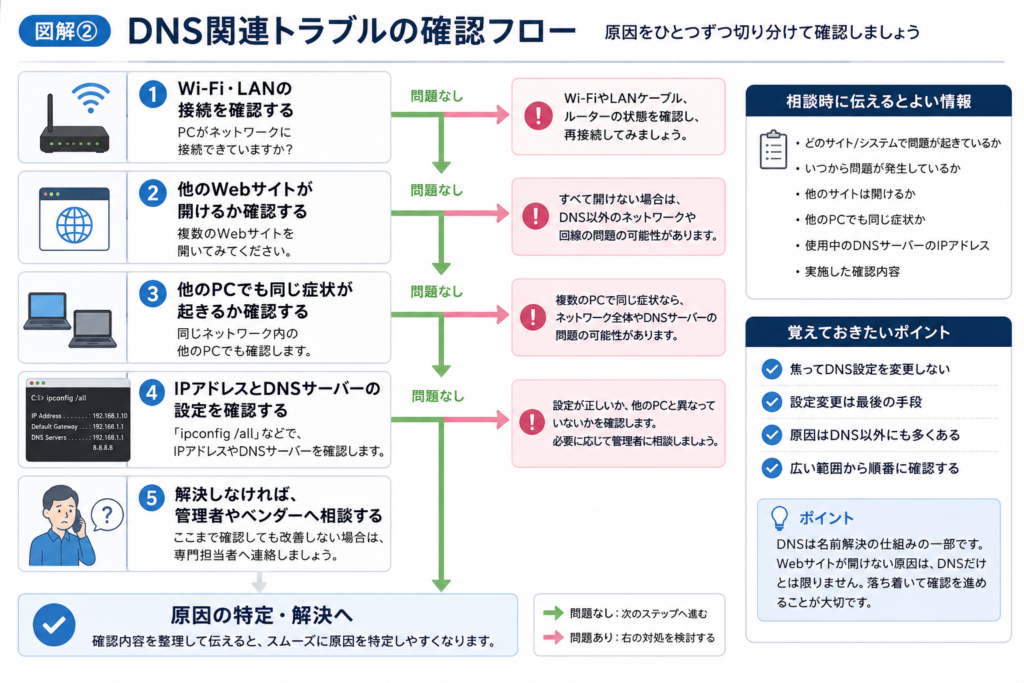
トラブル時の確認方法
DNS関連の問題が疑われる場合も、いきなりDNS設定を変更する必要はありません。
まず現在の状況を順番に確認します。
1. Wi-Fi・LANを確認する
最初にPCがネットワークへ接続できているか確認します。
Wi-Fiが切れていたり、LANケーブルが抜けていたりすれば、DNS以前に通信できません。
2. 他のWebサイトを確認する
1つのWebサイトだけ開けないのか、複数のWebサイトが開けないのか確認します。
特定サイトだけなら、そのWebサイト側に問題がある可能性もあります。
3. 他のPCでも同じか確認する
自分のPCだけなのか、他のPCでも同じ症状なのか確認します。
複数のPCで同じ問題が起きていれば、共通するネットワーク側の問題を疑う手掛かりになります。
4. IPアドレスとDNSサーバーを確認する
ipconfig /allを使って、
- IPアドレス
- デフォルトゲートウェイ
- DNSサーバー
などを確認します。
正常に利用できているPCと比較するのも原因を探す手掛かりになります。
ただし、正常なPCの設定をそのままコピーすることは避けましょう。
5. 管理者・ベンダーへ相談する
原因が分からなければ、
- どのサイトが開けないか
- 他のサイトは開けるか
- 他のPCでも発生するか
- PCに設定されているDNSサーバー
- いつから発生しているか
などを整理して管理者やベンダーへ伝えます。
DNSとDNSサーバーの違い
ここで改めて整理してみましょう。
DNS
ドメイン名とIPアドレスなどを結び付ける仕組みです。
DNSサーバー
DNSの名前解決に必要な問い合わせや情報提供などを担うサーバーやサービスです。
つまり、
DNS=仕組み全体
DNSサーバー=その仕組みの中で処理を担当するもの
と考えると分かりやすいでしょう。
関連用語の整理
DNSサーバーと一緒に登場するネットワーク用語を整理してみましょう。
- DNS
→ ドメイン名とIPアドレスなどを結び付ける仕組み - DNSサーバー
→ DNSの処理を担うサーバーやサービス - IPアドレス
→ ネットワーク上で通信相手を識別する住所のような情報 - DHCP
→ IPアドレスなどのネットワーク設定を自動で配る仕組み - デフォルトゲートウェイ
→ 別のネットワークへ通信するときに利用する既定の送り先
IPアドレスについて詳しく知りたい方は、「IPアドレスとは?初心者向けに仕組み・種類・確認方法をやさしく解説」をご覧ください。
デフォルトゲートウェイについては、「デフォルトゲートウェイとは?初心者向けに役割・仕組み・確認方法をやさしく解説」もあわせてご覧ください。
社内IT担当が覚えておくべきこと
DNSサーバーについて最初に覚えるなら、次の4つで十分です。
- DNSは仕組み、DNSサーバーはその処理を担うもの
- DNSサーバーには役割の異なる種類がある
- PCのDNSサーバー設定はDHCPから配られる場合がある
- トラブル時は設定変更より先に現在の状態を確認する
特に、
「DNSっぽいトラブルだから、とりあえずDNSサーバーを変更する」
という対応は避けましょう。
まずは、
どこまで通信できているのか
他のPCでも同じなのか
どのDNSサーバーが設定されているのか
を確認することが大切です。
まとめ
DNSサーバーとは、ドメイン名とIPアドレスなどを結び付けるDNSの仕組みの中で、名前解決に必要な処理を担当するサーバーやサービスです。
初心者のうちは、
DNS=名前とIPアドレスなどを結び付ける仕組み
DNSサーバー=その仕組みの中で問い合わせを処理するもの
という違いを理解できれば十分です。
Windowsではipconfig /allを使って、PCに設定されているDNSサーバーを確認できます。
ネットワークトラブルが起きたときは、設定を変更する前に現在の状態を確認し、原因を少しずつ切り分けていきましょう。
よくある質問(FAQ)
Q1. DNSサーバーが止まるとインターネットが使えなくなりますか?
インターネット回線自体は接続されていても、DNSによる名前解決ができず、ドメイン名を使ったWebサイトへのアクセスなどに問題が起きる場合があります。
そのため、
インターネット接続そのものの問題
と
DNSによる名前解決の問題
は分けて考える必要があります。
Q2. 社内で使っているDNSサーバーは自分で確認できますか?
Windowsならipconfig /allを実行することで、そのPCのネットワーク接続に設定されているDNSサーバーを確認できます。
ただし、会社全体のDNS構成まで分かるわけではありません。
詳しい構成については、ネットワーク管理者やベンダーへの確認が必要な場合があります。
Q3. DNSサーバーの設定は自分で変更してもいいですか?
自己判断での変更はおすすめしません。
誤ったDNSサーバーを設定すると、そのPCでWebサイトや社内システムを名前で開けなくなる可能性があります。
変更が必要な場合は、会社のネットワーク構成を把握している管理者やベンダーへ確認しましょう。