「ネットワークにつながりません」と連絡が来たとき、最初にやるべきことは設定変更ではありません。
大切なのは、どこまで通信できていて、どこから先で止まっているのかを順番に確認することです。
社内ネットワークのトラブルは、PC、LANケーブル、Wi-Fi、IPアドレス、DNS、ルーター、インターネット回線、利用中のサービスなど、さまざまな場所で起こります。最初から原因を決めつけると、かえって切り分けが難しくなります。
この記事では、突然IT担当になった人でも実践できるように、設定をむやみに変えずに原因範囲を絞っていく順番を解説します。
最初に「どこまで影響しているか」を確認する
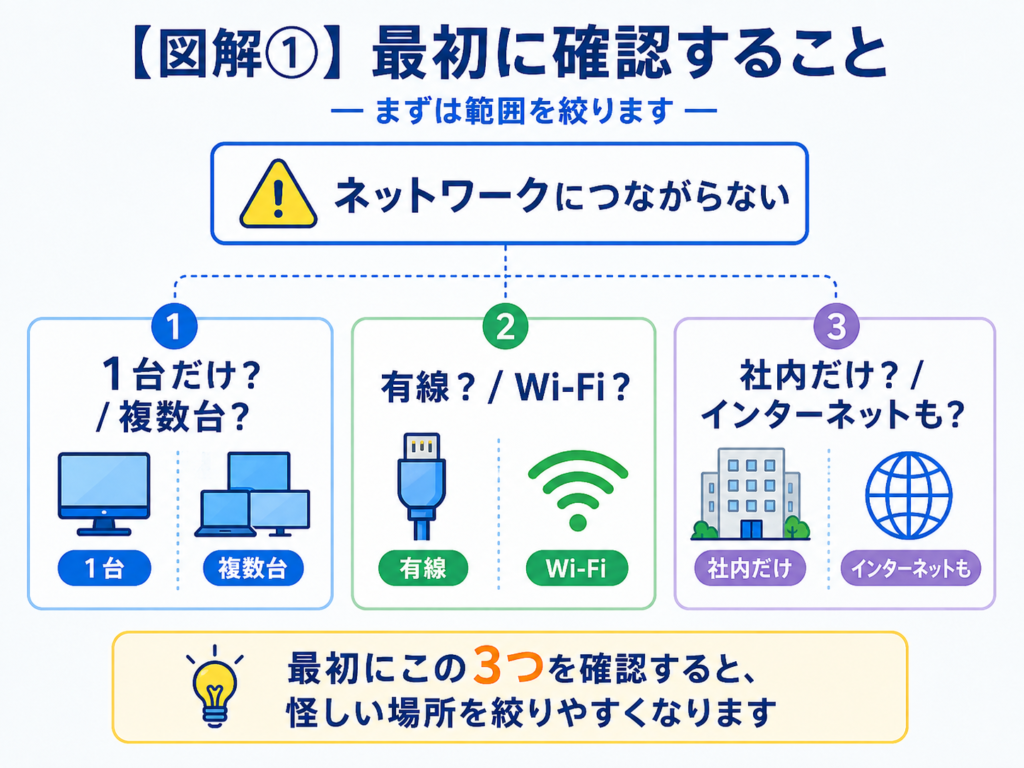
コマンドを実行する前に、まず症状の範囲を確認します。
1台だけか、複数台か
1台だけで発生しているなら、そのPCやケーブル、Wi-Fi接続など個別の問題をまず疑います。
複数台で同時に発生しているなら、スイッチ、アクセスポイント、DNS、ルーター、回線など、複数端末が共通して使う部分まで疑う範囲を広げます。
ただし、この時点では原因を断定しません。「個別の問題か、共通部分の問題か」を分けるための確認です。
有線とWi-Fiのどちらで起きているか
Wi-Fiだけつながらないなら、アクセスポイントや無線設定などWi-Fi側に範囲を絞れます。
反対に、有線LANだけで発生しているなら、LANケーブルやスイッチのポートなどを優先して確認できます。
Wi-Fiへの接続そのものに問題がある場合は、会社のWi-Fiにつながらないときの対処法で、SSID・端末・アクセスポイント・電波環境を確認する順番を整理しています。有線LANで問題が起きている場合は、会社の有線LANにつながらないときの対処法で、LANケーブル・壁ポート・スイッチを確認する順番を確認してください。
何が使えないのか
「ネットワークにつながらない」という言葉だけでは、症状が分かりません。
たとえば、
- 社内の共有フォルダだけ開けない
- 社内システムは使えるがWebサイトは開けない
- Webサイトは開けるが特定のクラウドサービスだけ使えない
- 社内もインターネットもすべて使えない
では、疑う場所が変わります。
「何ができて、何ができないのか」まで確認するのが切り分けの第一歩です。
いつから起きているか
発生時刻も確認しておきます。
直前にPCの入れ替え、ネットワーク工事、ソフトウェア更新、設定変更などがあった場合は重要な手がかりになります。
ここまで確認できたら、PCに近いところから順番に見ていきます。
① ケーブル・Wi-Fiなど物理的な接続を確認する
最初は、目で確認できるところからです。
有線LANなら、次を確認します。
- LANケーブルがPCと壁・スイッチなどに正しく接続されているか
- コネクタが緩んだり破損したりしていないか
- PCやスイッチのリンクランプが点灯・点滅しているか
Wi-Fiなら、次を確認します。
- Wi-Fiがオンになっているか
- 機内モードになっていないか
- 正しいSSIDに接続しているか
- 周囲のPCでも同じWi-Fiが使えないか
複数台で障害が起きている場合は、スイッチ、アクセスポイント、ルーターなど共通して使う機器の電源やランプも確認します。
この段階では、共有ネットワーク機器をいきなり再起動しないことが重要です。再起動すると影響範囲が広がったり、調査に必要な状態が変わったりする場合があります。
まずは確認にとどめ、変更が必要なら社内ルールや管理者・保守ベンダーの指示に従います。
② ipconfigでPCのネットワーク設定を確認する
物理接続に大きな問題がなければ、WindowsでPCのネットワーク設定を確認します。
コマンドプロンプトまたはターミナルを開き、次を実行します。
ipconfig /all
主に確認したいのは次の項目です。
- IPv4アドレス
- サブネットマスク
- デフォルトゲートウェイ
- DHCPが有効か
- DNSサーバー
会社によってネットワーク構成は異なるため、「この値なら必ず正常」と一律には判断できません。
可能であれば、同じ部署・同じWi-Fi・同じネットワークで正常に通信できているPCと比較すると判断しやすくなります。
IPアドレスの意味が分からない場合は「IPアドレスとは?」、コマンドの見方は「ipconfigとは?」で確認できます。
169.254.x.xが表示された場合
DHCPを使う設定のPCでIPv4アドレスが169.254.x.xになっている場合、WindowsがAPIPAと呼ばれるアドレスを自動的に割り当てている可能性があります。
通常DHCPからIPアドレスを受け取る社内ネットワークでこの状態になっていれば、DHCPから正常なIPv4アドレスを取得できていない可能性が高いと考えられます。
ただし、原因がDHCPサーバーそのものとは限りません。
LANケーブル、Wi-Fi、スイッチ、VLAN、DHCPまでの通信経路などでも同じような状態は起こり得ます。
ここでも「DHCP周辺まで確認範囲を絞れた」と考え、すぐにIPアドレスを手動設定するのは避けます。
③ デフォルトゲートウェイへのpingを確認する
IPアドレスが想定どおり取得できているなら、次はデフォルトゲートウェイまで通信できるか確認します。
ping デフォルトゲートウェイのIPアドレス
デフォルトゲートウェイは、PCが自分のネットワーク外へ通信するときに使う送り先です。
応答が返れば、少なくともそのPCからゲートウェイまでpingで使われる通信が届いていることを確認できます。
反対にタイムアウトしても、「ルーターが故障している」とは断定できません。
pingへの応答を返さない設定、PC側の問題、無線区間、スイッチやVLANなど、ほかの原因も考えられます。
他の正常なPCから同じデフォルトゲートウェイへpingを実行して結果を比較すると、「このPCだけなのか」「複数台で共通なのか」をさらに切り分けやすくなります。
pingの結果の見方は「pingとは?」で詳しく確認できます。
④ インターネット側まで到達できるか確認する
デフォルトゲートウェイまで問題なさそうなら、次は社内LANの外へ通信できるかを確認します。
まず、普段利用できる複数のWebサイトや、社内で決められた確認先が使えるか確認します。
もし会社で疎通確認に使用してよい外部IPアドレスが決められている場合は、そのIPアドレスへのpingも補助的な確認に使えます。
ここで大切なのは、1つのWebサイトが開かないだけで「インターネット障害」と判断しないことです。
複数の宛先で同じ症状が出るのかを確認してください。
ゲートウェイまでは到達できるのに社外への通信が広く失敗する場合は、ルーターより先の経路、回線、ファイアウォールなども候補になります。
⑤ nslookupでDNSの名前解決を確認する
「IPアドレスでの通信はできそうなのに、名前を使った通信がうまくいかない」という場合はDNSを確認します。
次のように実行します。
nslookup www.example.com
nslookupは、ドメイン名に対応するIPアドレスをDNSへ問い合わせるための確認に使えます。
結果としてIPアドレスが返れば、その問い合わせでは名前解決ができています。
エラーやタイムアウトになる場合は、DNSサーバーへの問い合わせが正常に完了していない可能性があります。
ただし、nslookupが失敗しただけでDNSサーバーの故障と断定はできません。DNSサーバーまでの通信経路やPC側の設定なども確認対象です。
DNSの仕組みは「DNSとは?」、コマンドの詳しい見方は「nslookupとは?」で確認できます。
⑥ 特定のサービスだけの問題か確認する
ここまでの基本的な通信に問題が見つからない場合は、「ネットワーク全体」ではなく「特定のサービス」の問題も疑います。
たとえば、
- Microsoft 365など特定のクラウドサービスだけ使えない
- 1つのWebサイトだけ開けない
- 社内の特定サーバーだけ接続できない
といったケースです。
この場合、サービス提供元の障害、社内サーバー側の障害、認証、アクセス権、プロキシやファイアウォールなど、ネットワーク接続以外の要因も候補になります。
外部サービスなら、公式の障害・稼働状況ページが提供されていないか確認します。
「他は使えるのに、そのサービスだけ使えない」という事実は、ベンダーや管理者へ相談するときにも重要な情報です。
確認結果から怪しい範囲を整理する
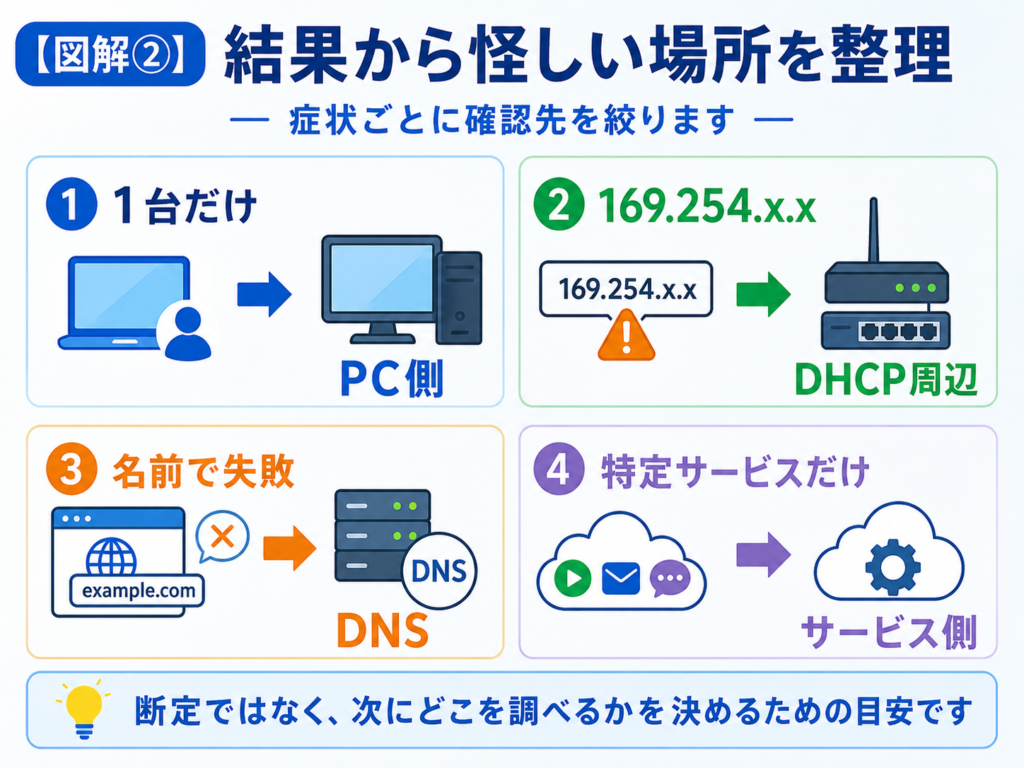
ここまで確認したら、結果を次のように整理します。
| 確認結果 | まず疑う範囲 |
|---|---|
| 1台だけで発生 | PC、ケーブル、個別の接続設定 |
| 複数台で同時発生 | 共通するLAN機器、DNS、ルーター、回線など |
| Wi-Fiだけ使えない | Wi-Fi、アクセスポイント、無線区間 |
| 169.254.x.xになっている | DHCPからIPを取得するまでの経路 |
| ゲートウェイへのpingが通らない | PCからゲートウェイまでの経路 |
| 社内LANは使えるが社外へ出られない | ルーター以降、回線、境界側の機器など |
| IP通信はできるが名前で失敗する | DNS・名前解決 |
| 特定サービスだけ使えない | サービス側、サーバー側、認証・制御など |
この表は原因を確定するものではありません。
「どこを次に調べるべきか」を決めるための地図として使います。
解決できないときは、確認結果をそのまま伝える
自分の権限や知識だけで対応できないと判断したら、無理に設定を変更せず、ネットワーク管理者や保守ベンダーへ引き継ぎます。
そのときは、次の情報をまとめて伝えると調査が進みやすくなります。
- 発生しているPC・利用者・場所
- 1台だけか複数台か
- 有線かWi-Fiか
- 何が使えて、何が使えないか
- 発生し始めた時刻
- 直前に変更作業があったか
ipconfig /allで確認したIPアドレス、ゲートウェイ、DNS- デフォルトゲートウェイへのping結果
- nslookupの結果
- ここまで自分で確認した内容
大切なのは、「ルーターが原因だと思います」のような推測より、「ここまでは確認できた」「ここから先で失敗する」という事実を伝えることです。
まとめ
社内ネットワークにつながらないときは、設定を変更する前に次の順番で切り分けます。
- 影響範囲を確認する
- ケーブル・Wi-Fiなど物理接続を見る
ipconfig /allでIP設定を確認する- デフォルトゲートウェイへpingする
- 社外へ通信できるか確認する
nslookupでDNSを確認する- 特定サービスだけの問題ではないか確認する
すべての原因を自分で特定する必要はありません。
初心者IT担当としてまず身につけたいのは、PCに近いところから順番に確認し、障害範囲を狭め、分かった事実を次の担当者へ渡せることです。
この流れを覚えておけば、「ネットワークにつながらない」と言われても、闇雲に設定を変更せず落ち着いて対応できるようになります。