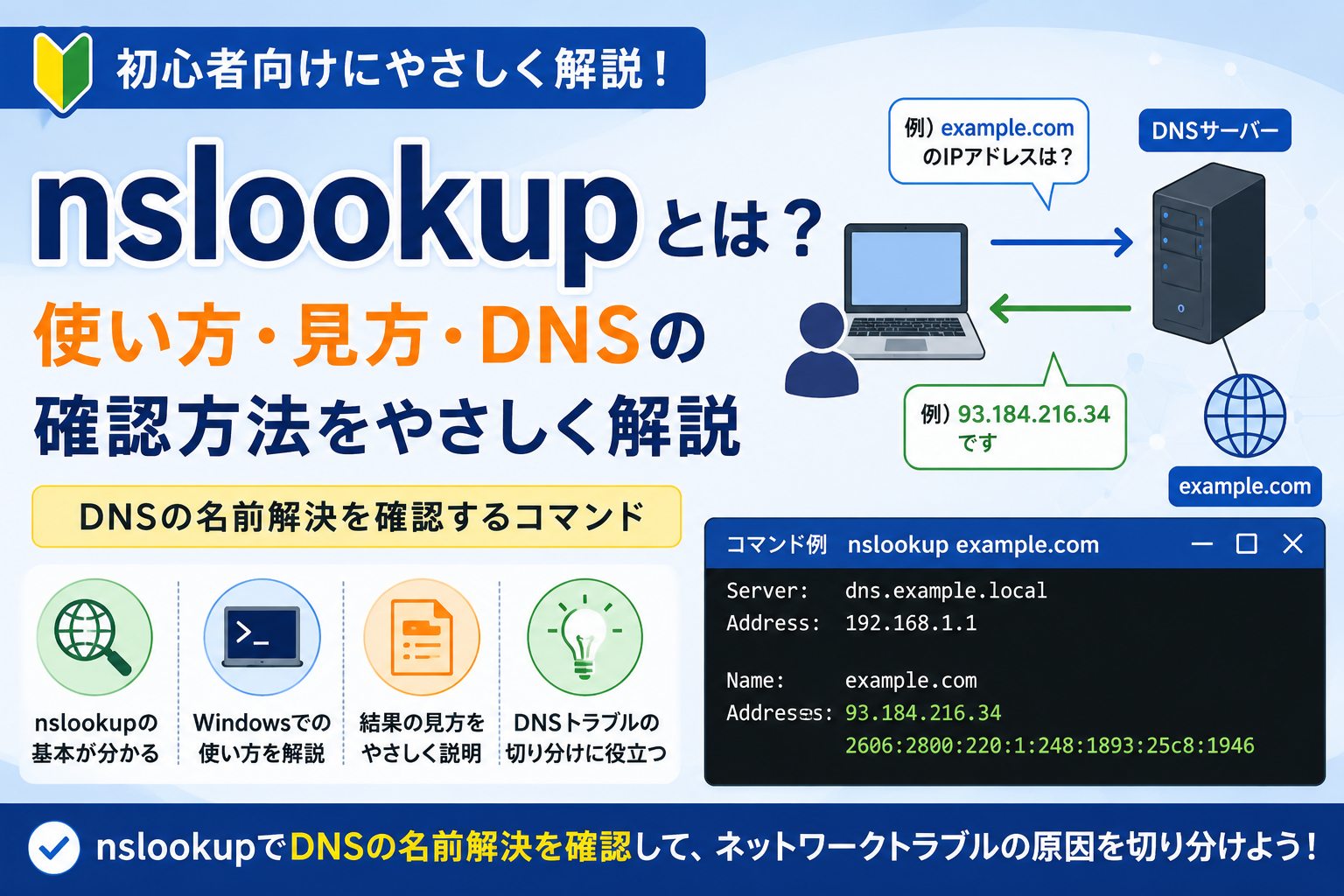
「一応nslookupで確認してもらえますか」
そう言われても、nslookupが何を確認するコマンドなのか分からず戸惑った経験はありませんか。
nslookupは、pingやtracertと並んでネットワークトラブルの際によく使われるコマンドですが、確認している内容は異なります。
この記事を読むと、次のことが分かるようになります。
この記事で分かること
- nslookupとは何か理解できる
- Windowsで基本的なnslookupを実行できる
- 結果の基本的な見方が分かる
- DNSとの関係が分かる
- DNSトラブルの切り分けにどう使うかが分かる
高度なオプションには触れず、実務で最低限使える範囲に絞って解説します。
nslookupとは?
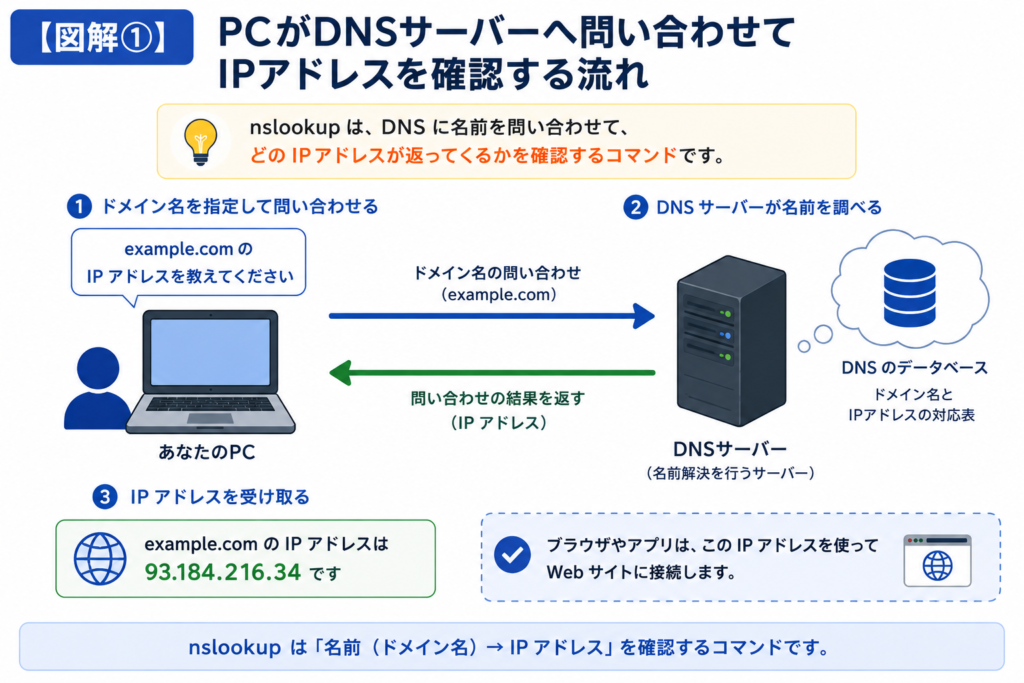
nslookupとは、DNSを利用して、ドメイン名に対応するIPアドレスなどを調べるためのコマンドです。
イメージとしては、
「DNSに名前を問い合わせて、どのIPアドレスが返ってくるか確認する」
作業だと考えてください。
私たちが普段ブラウザに入力する「〇〇.co.jp」のようなドメイン名でアクセスするとき、IP通信では最終的に通信先のIPアドレスが必要になります。
DNSがドメイン名に対応するIPアドレスなどを調べる仕組みを提供しており、nslookupを使うと、その名前解決の結果を確認できます。
DNSの基本的な仕組みについては、「DNSとは?初心者向けに仕組み・役割・トラブル時の確認方法をやさしく解説」もあわせてご覧ください。
nslookupで何が分かる?
nslookupを実行すると、主に次のような情報が分かります。
- 指定した名前を解決できるかどうか
- ドメイン名に対応するIPアドレス
- 問い合わせに使われたDNSサーバー
こうした情報から、
「名前解決がうまくいっているかどうか」
を確認する材料を得られます。
ただし、nslookupの結果だけでは障害の原因を断定することはできません。
あくまで、DNSまわりの状況を確認するための材料のひとつとして活用してください。
Windowsでnslookupを実行する方法
コマンドプロンプトまたはターミナルを開き、次のように実行します。
nslookup example.com
Enterキーを押すと、指定したドメイン名についてDNSへ問い合わせた結果が表示されます。
基本的な確認であれば、難しい操作は必要ありません。
nslookupの結果の見方
nslookupを実行すると、画面にいくつかの項目が表示されます。
初心者のうちは、次の項目を押さえておけば十分です。
- Server:問い合わせに使用したDNSサーバー
- Address:IPアドレスを示す項目
- Name:問い合わせた名前や、名前解決されたホスト名
- Addresses / Address:問い合わせ結果として返されたIPアドレス
特に注意したいのが「Address」です。
実行結果では、DNSサーバー側のIPアドレスと、問い合わせたドメイン名に対応するIPアドレスの両方が表示される場合があります。
そのため、項目名だけを見るのではなく、
「DNSサーバーの情報なのか、問い合わせ結果なのか」
を周囲の表示とあわせて確認しましょう。
また、環境やWindowsの表示によって結果が多少異なる場合があります。
初心者のうちは、まず、
「問い合わせた名前に対してIPアドレスが返ってきているか」
を確認できれば十分です。
nslookupでエラーになる場合
nslookupを実行すると、エラーのような表示が出ることがあります。
考えられる原因には、例えば次のようなものがあります。
- 名前解決ができない
- DNSサーバーから応答がない
- 入力した名前が間違っている
- ネットワーク自体に問題がある
このように、原因はひとつではありません。
エラーが表示されたからといって、
「DNSサーバーが故障している」
と決めつけないようにしてください。
まずは入力した名前に間違いがないか確認し、それでも解決しない場合は、他の可能性も含めて確認を進めましょう。
Windowsで「DNSサーバーは応答していません」と表示されている場合は、DNSサーバーが応答していませんと表示されたときの対処法で、ネットワーク接続からDNS名前解決までの確認順を整理しています。
pingとnslookupの違い
初心者が混同しやすいポイントなので、整理しておきましょう。
- ping:指定した相手から応答があるか確認する
- nslookup:DNSによる名前解決を確認する
例えば、
IPアドレスを指定したping → 応答がある
名前を指定した通信 → うまくいかない
という状況なら、DNSによる名前解決に問題がある可能性を疑う手掛かりになります。
そこでnslookupを使って、
「名前を問い合わせたときに、IPアドレスが正常に返ってくるか」
を確認します。
ただし、この結果だけでDNSが原因だと断定することはできません。
pingの基本的な使い方については、「pingとは?初心者向けに使い方・見方・ネットワーク確認方法をやさしく解説」もあわせてご覧ください。
DNSトラブル時の基本的な確認方法
nslookupでエラーが出ても、それだけでDNSが原因とは断定できません。
まずは入力したドメイン名に間違いがないか確認し、nslookupで名前解決ができているかを確認します。
ネットワークにつながらない場合は、DNSだけでなく、PCの接続状態・IPアドレス・デフォルトゲートウェイなども含めて確認する必要があります。
ipconfig・ping・nslookupを組み合わせて順番に原因を確認する方法は、社内ネットワークにつながらないときの切り分け方で詳しく解説しています。
nslookupを使うときの注意点
nslookupを実務で使う際には、次の点に注意してください。
- 会社のルールやセキュリティポリシーに従って使用する
- 結果だけを見て原因を断定しない
- DNSの設定を自己判断で変更しない
- 高度なオプションには深入りしない
DNSの設定は、社内の他のシステムにも影響することがあります。
確認の結果、何か問題がありそうだと感じても、自分で設定を変更するのではなく、管理者やベンダーに相談したうえで対応することが大切です。
nslookup・DNS・DNSサーバー・IPアドレスの関係
ここまで登場した用語を整理してみましょう。
- IPアドレス:ネットワーク上で通信相手を識別する住所のような情報
- DNS:ドメイン名とIPアドレスなどを結び付ける仕組み
- DNSサーバー:DNSの問い合わせを受けたり、名前解決に必要な情報を提供したりするサーバー
- nslookup:DNSを使った名前解決の結果を確認するためのコマンド
それぞれの役割を詳しく知りたい方は、「DNSサーバーとは?初心者向けに役割・仕組み・DNSとの違いをやさしく解説」や、「IPアドレスとは?初心者向けに仕組み・種類・確認方法をやさしく解説」もあわせてご覧ください。
また、パソコンへIPアドレスやDNSサーバーなどの設定情報を自動的に配る仕組みについては、「DHCPとは?初心者向けに仕組み・役割・IPアドレスとの関係をやさしく解説」で解説しています。
社内IT担当が覚えておくこと
最低限、次のポイントを押さえておきましょう。
- nslookupはDNSによる名前解決を確認するための基本的なコマンド
- エラーが出ても原因はひとつとは限らない
- pingとnslookupでは確認している内容が異なる
- 結果を見て問題がありそうでも、自己判断でDNS設定を変更しない
特に、
「nslookup=DNSによる名前解決を確認するコマンド」
と覚えておけば、最初は十分です。
まとめ
nslookupは、
「DNSに名前を問い合わせて、どのIPアドレスが返ってくるか確認する」
ための基本的なコマンドです。
ネットワークトラブルでは、単に「インターネットにつながらない」と考えるのではなく、
「通信そのものに問題があるのか」
「名前解決に問題があるのか」
と切り分けていくことが重要です。
nslookupは、そのうち「名前解決」を確認するための材料として役立ちます。
結果だけで原因を決めつけず、pingや他のPCの状況などと組み合わせて確認しましょう。
社内IT担当として押さえておきたい基本用語をまとめて確認したい方は、「社内IT担当が最初に覚えるIT用語30選|初心者向けにやさしく解説」もあわせてご覧ください。
よくある質問(FAQ)
Q1. nslookupが失敗したら、DNSサーバーが故障していますか?
断定はできません。
入力ミスやネットワーク自体の問題など、他にも原因が考えられます。
まずは入力した名前に間違いがないか確認し、他のPCでも同じ症状になるかなどを確認しましょう。
Q2. pingとnslookupはどう使い分けますか?
pingは指定した相手から応答があるかを確認し、nslookupはDNSによる名前解決を確認します。
例えば、IPアドレスでは通信できるのに名前ではアクセスできない場合、nslookupで名前解決の状況を確認することが切り分けの材料になります。
Q3. nslookupの結果を見て、DNSの設定を変えてもよいですか?
自己判断での変更はおすすめしません。
DNSの設定変更によって、社内システムなど別の通信へ影響する可能性があります。
問題が疑われる場合は、確認した結果を記録し、管理者やベンダーへ相談しましょう。