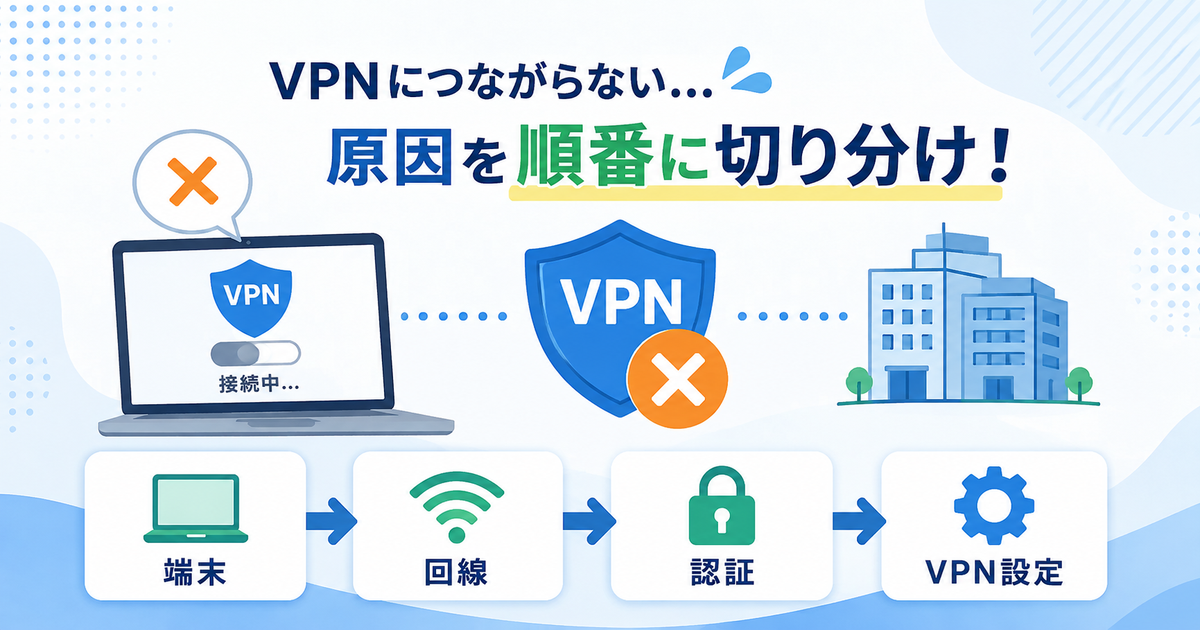
会社のVPNに「つながらない」と相談されたとき、初心者IT担当がいきなり設定を変更してしまうと、原因の切り分けがかえって難しくなることがあります。
この記事では、VPNに接続できないという相談を受けたときに、影響範囲からインターネット接続、VPNの接続先、認証情報、エラー内容の順で確認していく手順を解説します。特定のVPN製品の設定手順やファイアウォールの操作には踏み込まず、初心者IT担当が最初にどこを確認すればよいかに絞って整理します。VPNの仕組み自体から確認したい場合は、先に「VPNとは?」を読むと全体像をつかみやすくなります。
最初に「誰がVPNにつながらないか」を確認する
原因を絞り込む前に、まず影響範囲を確認します。
VPNに接続できないという相談が1人だけからなのか、複数人からなのかによって、疑うべき原因が変わってきます。1人だけの場合は、その人の端末やインターネット接続、認証情報に問題がある可能性が高くなります。
一方、同じ時間帯に複数人から同様の相談が来ている場合は、個々の端末ではなく、会社側のVPN機器や認証基盤、回線側に問題が起きている可能性を考える必要があります。
また、自宅、外出先、社内など、接続している場所によって症状が違うかどうかも確認しておくと、後の切り分けがしやすくなります。
VPNにつながらないときの確認手順
影響範囲を把握したら、次の順番で確認していきます。上から順に進めることで、無関係な設定を先に変更してしまうことを避けられます。
1. インターネット自体につながっているか確認する
VPN接続を試す前に、そもそもインターネットに接続できているかを確認します。
L2TP/IPSecなどの方式でVPN接続を確立するには、その前提としてインターネット接続が必要です。インターネットに接続できていない状態でVPN接続を試すと、応答がないなどのエラーになる場合があります。
VPN自体の設定を疑う前に、ブラウザで社外の一般的なWebサイトが表示できるか、Wi-Fiや有線LANが正常につながっているかを確認してください。Wi-Fi自体につながらない場合は、先に「会社のWi-Fiにつながらないときの対処法」でネットワーク側を切り分けます。
2. 正しいVPN接続先・プロファイルを選んでいるか確認する
インターネット接続に問題がなければ、次にVPNの接続先設定を確認します。
WindowsでVPNへ接続するには、事前にVPNプロファイルが必要です。仕事用のVPNでは、会社から提供されたVPN設定やVPN専用アプリを使う場合があります。接続先の選択を間違えている、あるいはプロファイル自体が正しく設定されていないと、正常に接続できません。
普段使っているVPN接続先の名前と、実際に選択されている接続先が一致しているかを確認してください。
3. 認証情報とMFAの状態を確認する
接続先が正しい場合は、認証情報の状態を確認します。
VPN接続時には、接続先を選択したうえで、必要に応じてユーザー名やパスワードなどのサインイン情報を使います。パスワードの期限切れや入力ミス、多要素認証(MFA)の承認待ちや失敗がないかを確認してください。
会社ごとに採用している認証方式や証明書の扱いは異なります。ここで「自社ではこう設定されているはずだ」と推測で判断せず、社内で定められている認証手順に沿って確認することが重要です。
4. 表示されたエラー内容を記録する
原因がまだ特定できない場合は、画面に表示されたエラーメッセージやエラーコードをそのまま記録します。
エラー内容は、後で管理者やベンダーに相談する際の重要な手がかりになります。エラーコードや表示文をそのまま控え、必要なら画面も記録しておきます。ただし、パスワードや秘密情報などが映り込んでいる場合は、そのまま共有しないよう注意してください。
この時点で「このエラーはおそらくこの設定が原因だろう」と推測して設定を変更するのではなく、まずは正確な記録を残すことを優先してください。
5. 別回線・別端末で再現するか比較する
可能であれば、別のインターネット回線や別の端末でも同じ症状が起きるかを確認します。
たとえば自宅のWi-Fiでは接続できず、スマートフォンのテザリングでは接続できる場合、自宅の回線やルーターなど接続元ネットワーク側を疑う材料になります。逆に、別回線でも同じ症状が出る場合は接続元回線だけが原因とは考えにくくなります。さらに別端末でも同じアカウントで再現するかを確認すると、端末固有の問題か、認証・会社側の問題かを絞り込みやすくなります。
6. VPN接続後の社内システム到達性を確認する
VPN自体には接続できているのに、社内の特定システムだけに届かないという相談もあります。
この場合は、VPN接続そのものの問題ではなく、VPN接続後のネットワーク経路や、対象システム側の問題である可能性があります。VPNには接続できているかどうかをまず確認したうえで、どのシステムに届かないのかを具体的に整理しておくと、後の切り分けに役立ちます。VPN以外も含めて社内ネットワーク全体を確認する必要がある場合は、「社内ネットワークにつながらないときの切り分け方」へ進みます。
7. 複数人なら会社側の障害を確認する
最初の影響範囲の確認で複数人が同時に接続できない状態だった場合は、個別の端末対応よりも先に、会社側のVPN機器や認証基盤、回線に障害が起きていないかを確認します。
社内の他の担当者や管理者に、同様の障害情報が入っていないかを確認してください。予定されているメンテナンスや直前の構成変更が分かる場合は、それも確認材料になります。会社側の障害であれば、利用者ごとに端末設定を変更しても解決しません。
設定変更を急がない方がよい理由
原因がはっきりしない段階で、思いつくままに設定を変更することはおすすめできません。
VPNの製品や接続方式によって、必要な設定は異なります。ある情報で紹介されていた対処法が、自社の環境にそのまま当てはまるとは限りません。
また、元の設定を記録しないまま変更してしまうと、変更前の状態に戻せなくなり、かえって復旧が難しくなることがあります。設定を変更する前に、現在の設定内容を控えておく習慣をつけてください。
L2TP/IPSecなど特定のプロトコルに関する対処法を、VPN全般に通用する一般的な対処法として扱うことも避けてください。プロトコルや製品によって挙動が異なるため、判断に迷う場合は、使用しているVPN製品の公式情報を確認するか、詳しい担当者やベンダーに相談することが安全です。
IT担当から管理者・ベンダーへ渡す情報
自分だけで原因を特定できない場合は、これまでの確認内容を整理して、管理者やベンダーに引き継ぎます。次の情報をまとめておくと、スムーズに相談できます。
- 発生時刻
- 対象人数
- 端末・OS
- 接続元回線
- VPN名
- エラーコード・エラー画面
- 直前の変更内容
- 別回線・別端末で試した結果
これらの情報がそろっていると、管理者やベンダー側でも原因を絞り込みやすくなります。
まとめ
会社のVPNにつながらないときは、まず影響範囲を確認したうえで、インターネット接続、VPNの接続先・プロファイル、認証情報、エラー内容の記録、別回線・別端末での比較という順番で切り分けていきます。
複数人が同時に接続できない状態であれば、個別の端末対応よりも先に、会社側のVPN機器や認証基盤、回線の障害を疑ってください。
原因がはっきりしないうちに推測で設定を変更するのではなく、現在の状態を記録したうえで、必要であれば管理者やベンダーへ正確な情報を伝えて判断を仰いでください。