PCキッティングとは?
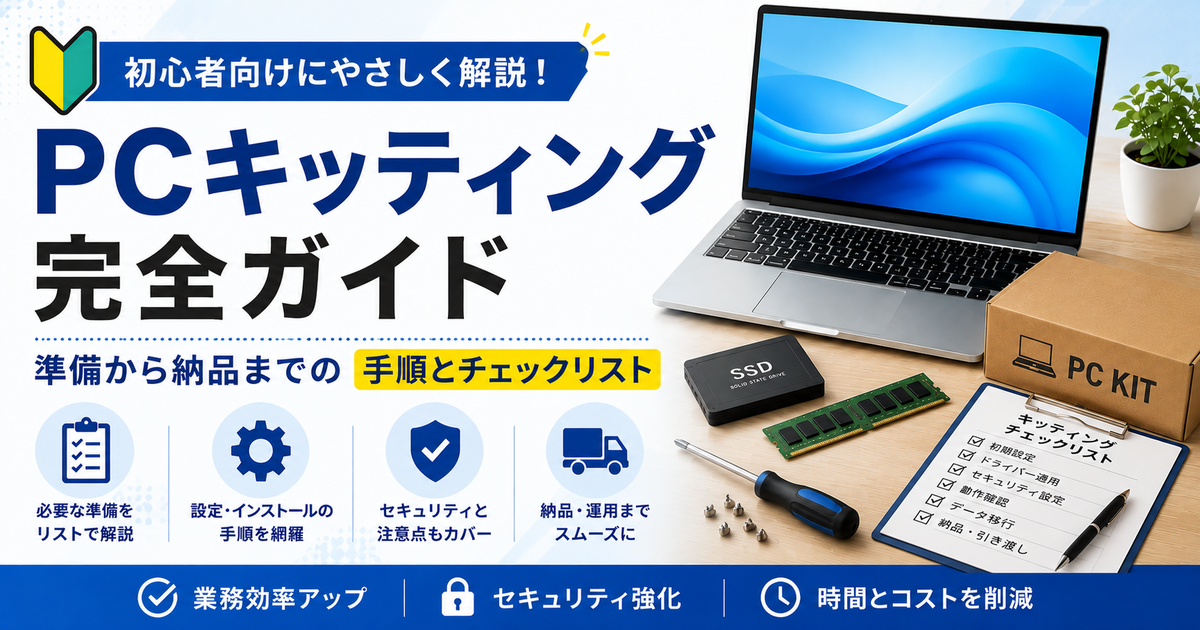
PCキッティングとは、社員が受け取ってすぐに業務で使える状態まで、パソコンを整える一連の作業のことです。
「初期セットアップ」という言葉から、Windowsの初回起動画面を進める作業だけをイメージする方も多いのですが、実際にはそれだけでは終わりません。利用者のアカウント設定、セキュリティ設定、必要な業務アプリの導入、社内ネットワークへの接続確認、そして最後の動作確認と台帳登録までを含めて、はじめて「引き渡せる状態」になります。
中小企業では、専任のIT担当者がいないまま、総務や情シス兼任の担当者が新入社員のPC準備を任されることも少なくありません。手順を知らないまま進めると、設定漏れに気づかないまま利用者へ渡してしまい、後から呼び出しが発生することもあります。
この記事では、PC本体のキッティング工程に絞って、準備から引き渡しまでの流れを順番に説明します。新入社員を迎える際に必要なIT準備全体については、新入社員のIT準備チェックリストで確認できます。
キッティングを始める前に準備するもの
キッティングは、PCの箱を開ける前の準備で結果が大きく変わります。作業を始める前に、次の情報を確定させておきましょう。
誰が使うPCかを確定する
まず、そのPCを誰が使うのかを確定します。
利用者の氏名、所属部署、入社日や利用開始日が分かっていないと、後の工程で必要なアカウントやアプリの判断ができません。複数台を同時に準備する場合は、利用者ごとに1台ずつ紐づけて管理すると、後の作業で取り違えを防げます。
端末情報と付属品を確認する
次に、準備する端末そのものの情報を確認します。
機種名、シリアル番号、購入台帳やリース契約上の管理番号があれば、この時点で控えておきます。付属品として、ACアダプター、マウス、保証書、初期セットアップ用のケーブル類が揃っているかもあわせて確認しておくと、開封時の確認がスムーズになります。
必要なアカウント・ライセンスを準備する
利用者が業務ですぐ使えるように、必要なアカウントとライセンスを事前に準備しておきます。
具体的には、Windowsへサインインするためのアカウント、メールやグループウェアのアカウント、業務アプリのライセンスなどが対象です。社内でアカウントをどのように発行・管理しているかは、社内アカウント管理の方法で確認できます。
アカウントの発行に時間がかかる場合は、キッティング作業を始める前に申請しておくと、当日の作業を止めずに進められます。
必要なアプリ・接続先・社内ルールを一覧にする
最後に、そのPCに必要なアプリと接続先を一覧にしておきます。
業務で使うアプリケーション、接続が必要な社内ネットワークやVPN、プリンターや共有フォルダーなどの接続先を、事前にリストアップしておきます。あわせて、PC名の付け方やセキュリティ設定など、会社として決まっているルールがあれば、その内容も手元に用意しておきましょう。
PCキッティングの基本手順
準備が整ったら、実際のキッティング作業に入ります。ここでは、開封から台帳登録までの流れを7つのステップで説明します。
1. 開封して本体・付属品・初期不良を確認する
箱を開けたら、まず本体と付属品が揃っているかを確認します。
外装に破損がないか、画面に傷や異常がないかを目視で確認し、電源を入れて起動することも確認します。この段階で不具合に気づけば、利用者へ渡す前に交換や修理の手配ができます。
2. Windowsの初期セットアップを行う
次に、Windowsの初期セットアップ画面を進めます。
言語やキーボードの設定、ネットワーク接続、サインイン方法の設定などを、会社の管理方針に沿って進めます。組織によっては、この初期セットアップの中で、社内の管理システムへPCを参加させる方法が用意されている場合もありますが、どの方法を使うかは会社の管理方式によって異なります。自社の方針が決まっていない場合は、先に方針を確認してから進めましょう。
3. OS・ドライバー・アプリを更新する
初期セットアップが終わったら、OS、ドライバー、既にインストールされているアプリを最新の状態に更新します。
購入からキッティングまでに時間が空いている端末ほど、更新項目が多く残っていることがあります。この段階で更新を済ませておくことで、利用者が使い始めてから更新に時間を取られることを防げます。
4. セキュリティ設定と暗号化状態を確認する
会社の管理方針に沿って、セキュリティ設定を行います。
Windowsには、ディスク全体を暗号化してデータ漏えいのリスクに備える仕組みがあります。ただし、利用できるかどうかや設定内容は、Windowsのエディションや端末の構成によって異なります。すべてのPCで同じ設定が使えるとは限らないため、暗号化が有効になっているか、回復用の情報が適切に保管されているかを、会社の環境に合わせて確認しましょう。
ウイルス対策ソフトやセキュリティポリシーについても、会社で定められた設定になっているかをあわせて確認します。
5. 業務アプリと社内接続を設定する
事前に一覧化しておいた業務アプリをインストールし、社内ネットワークへの接続を設定します。
VPN、プリンター、共有フォルダーなど、利用者が業務で使う接続先について、それぞれ実際に接続できるかを確認しながら設定を進めます。設定だけを行って接続確認を省略すると、利用者が使い始めてから「つながらない」というトラブルにつながりやすいため、この段階で確認しておくことが大切です。
6. 利用者アカウントで動作確認する
設定が終わったら、実際の利用者環境で問題なく使えるかを確認します。
会社で初回パスワードをIT担当が発行する運用であれば、その手順に従って初回サインインまで確認します。利用者本人だけがパスワードを知る運用の場合は、無理にIT担当がログインせず、引き渡し時に本人と一緒に確認します。
メールや業務アプリ、共有フォルダーなど、利用者が最初の業務で使う機能が問題なく利用できるかを確認しましょう。
IT担当が利用者の恒久的なパスワードを把握する運用は避け、会社で決めた本人確認・パスワード管理ルールに沿って進めることが大切です。
7. 管理番号・利用者を台帳へ登録する
最後に、キッティングが完了したPCの情報を台帳へ登録します。
管理番号、シリアル番号、利用者名、利用開始日などを記録しておくことで、後から「どのPCを誰が使っているか」をすぐに確認できるようになります。台帳の作り方や記録すべき項目については、IT資産管理台帳の作り方で詳しく説明しています。
引き渡し前に確認するチェック項目
すべての作業が終わったら、引き渡し前に最終確認を行います。
利用者アカウントでサインインできること、必要なアプリがすべて起動できること、社内ネットワークやプリンターへ接続できること、セキュリティ設定が会社の方針どおりになっていること、台帳への登録が完了していることを、渡す直前にもう一度確認しましょう。
この最終確認を一つのタイミングにまとめておくと、途中の工程で確認したつもりが漏れていた、という事態を防げます。
キッティングのミスを減らす運用
1台だけであれば、その場の判断で対応できても、台数が増えてくると同じミスが繰り返されやすくなります。ここでは、ミスを減らすための運用の考え方を紹介します。
チェックリストを1つに統一する
作業のたびに手順を思い出しながら進めるのではなく、チェックリストを1つ用意して、毎回同じ手順で確認しながら進めます。
担当者が変わっても同じ手順で作業できるようにしておくことで、担当者ごとの作業のばらつきを減らせます。
PC名・管理番号・アプリ構成などのルールを標準化する
PC名の付け方、管理番号の採番方法、標準でインストールするアプリの構成などを、あらかじめルールとして決めておきます。
その都度その場で決めていると、同じ用途のPCでも構成がばらばらになり、後からのトラブル対応や棚卸しの際に手間が増えます。
担当者の記憶ではなく完了記録を残す
「確認したはず」という記憶に頼らず、どの項目をいつ確認したかを記録として残しておきます。
チェックリストへ完了日や担当者名を記入しておくだけでも、後から作業内容を振り返れるようになり、トラブル発生時の原因確認もしやすくなります。
台数が増えたら自動化も検討する
数台程度であれば、手作業でのキッティングでも十分に対応できます。しかし、キッティングする台数が増えてくると、手作業だけでは時間がかかり、担当者の負担も大きくなります。
Microsoft環境では、Windows Autopilotのように、新しいPCのセットアップや事前構成を効率化する仕組みも用意されています。設定やポリシーの適用、業務アプリの導入などを自動化することで、1台ずつ行う手作業を減らせる可能性があります。
ただし、こうした仕組みを導入するかどうかは、会社の管理方針や環境によって判断が分かれます。まずは手作業での手順を整理したうえで、台数や頻度が増えてきた段階で、自動化の仕組みを検討するとよいでしょう。
まとめ
PCキッティングは、開封や初期設定だけでなく、アカウントの確認、セキュリティ設定、業務アプリと社内接続の設定、動作確認、台帳登録までを含めた一連の作業です。
事前に利用者情報や必要なアプリ・接続先を確認しておき、決まった手順とチェックリストに沿って進めることで、設定漏れや引き渡し後の手戻りを減らせます。台数が増えてきた場合は、手作業の手順を見直したうえで、自動化の仕組みを検討してみましょう。
新入社員を迎える際のIT準備全体については、新入社員のIT準備チェックリストもあわせて確認してみてください。