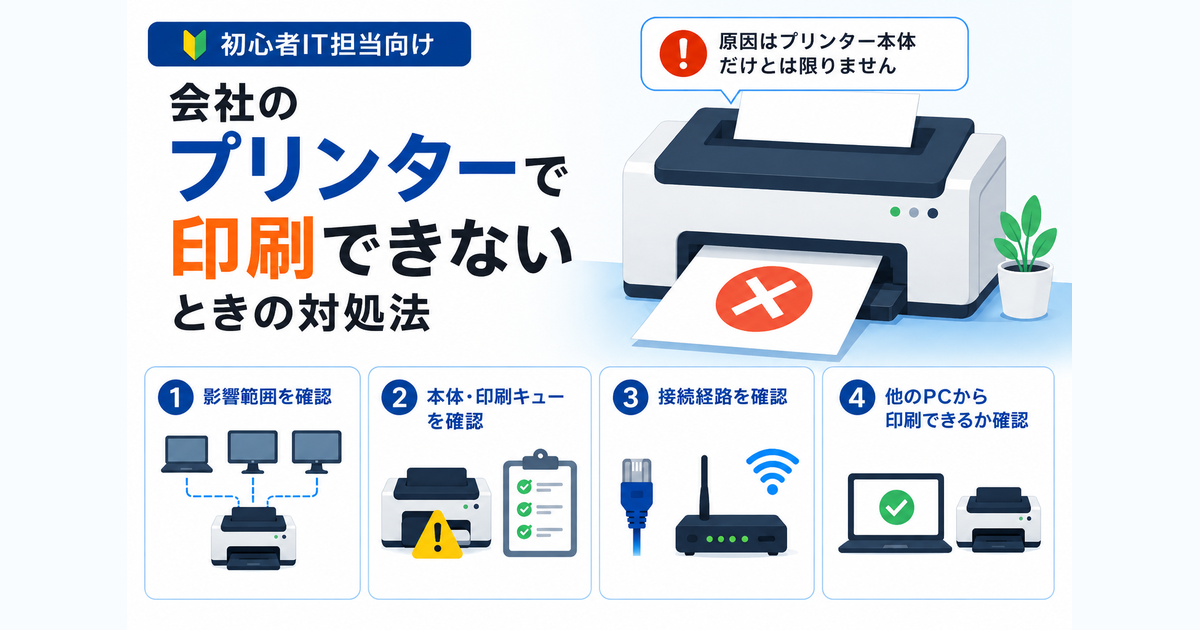
社員から「プリンターで印刷できません」と相談されても、原因がプリンター本体にあるとは限りません。
用紙切れや紙詰まりのほか、印刷キュー、Windows側の設定、USB・LAN・Wi-Fiの接続、ネットワーク、ドライバーなど、確認する場所はいくつもあります。
最初からドライバーを入れ直したり設定を変更したりせず、影響範囲 → プリンター本体 → 印刷キュー → 接続 → 他のPCとの比較の順に確認すると、原因を絞りやすくなります。
最初に「誰が印刷できないか」を確認する
最初に確認したいのは、プリンターの設定ではなく影響範囲です。
- 1台のPCだけで発生しているか
- 同じプリンターを使う複数PCで発生しているか
- 利用者全員が印刷できないか
- 特定のアプリだけで発生するか
- すべての文書で発生するか
- 別のプリンターなら印刷できるか
1台だけなら、そのPC側の設定や印刷キュー、接続を優先します。
複数台・全員で発生しているなら、プリンター本体やネットワーク、プリントサーバーなど共有部分を優先します。
特定のアプリだけで印刷できない場合は、プリンター全体の障害ではなく、そのアプリや文書側の問題も候補になります。
1. プリンター本体を確認する
まず、PCから離れてプリンター本体を確認します。
- 電源が入っているか
- エラーランプや画面上のエラー表示がないか
- 用紙切れになっていないか
- 紙詰まりが起きていないか
- トナーやインクが不足していないか
- カバーが開いていないか
- 処理中・エラー停止になっていないか
エラーコードが表示されている場合は、メーカーの公式マニュアルで意味を確認してください。メーカーごとに内容が異なるため、コードの意味を推測して設定を変更しないようにします。
複合機なら、コピー機能が使えるかも確認材料になります。コピーはできるのにPCからの印刷だけできない場合は、PC・接続・印刷経路側を優先して確認しやすくなります。
2. 印刷キューと選択しているプリンターを確認する
Windowsの「プリンターとスキャナー」などから対象プリンターの印刷キューを開きます。
確認するのは次のような状態です。
- 印刷ジョブが残っていないか
- ジョブがエラーや一時停止になっていないか
- プリンターがオフライン表示になっていないか
- 古いジョブが残り続けていないか
同時に、実際のアプリの印刷画面で正しいプリンターを選んでいるかも確認します。
別フロアのプリンター、以前使っていたプリンター、Microsoft Print to PDF などが選ばれていると、印刷操作自体はできても目的のプリンターからは出てきません。
共有プリントサーバー上のキューを削除・リセットする場合は、他の利用者のジョブにも影響する可能性があります。影響範囲を確認してから操作してください。
3. Windowsからプリンターが認識されているか確認する
Windows 11では、設定 → Bluetoothとデバイス → プリンターとスキャナーから対象プリンターを確認できます。OSのバージョンによって画面名は多少異なります。
ここでは、
- プリンターが一覧に表示される
- オフラインと表示される
- エラーになっている
- そもそも一覧に表示されない
のどれに当てはまるかを見ます。
「プリンターが見つからない」状態と、「見えているが印刷できない」状態は別の切り分けです。
Windows 11では「ヘルプの取得」アプリのプリンタートラブルシューティングも利用できます。補助的に使えますが、自動診断だけで原因を決めず、他の確認結果と合わせて判断します。
4. USB・LAN・Wi-Fiなど接続方法を確認する
プリンターが何で接続されているかによって確認箇所が変わります。
USB接続の場合
- USBケーブルが抜けかけていないか
- 別のUSBポートではどうか
- Windowsでデバイスとして認識されているか
有線LANの場合
- LANケーブルが正常か
- リンク状態に異常がないか
- プリンター本体でネットワーク接続が有効になっているか
有線LANそのものに問題がありそうなら、会社の有線LANにつながらないときの対処法も参考にしてください。
Wi-Fiの場合
- プリンターがWi-Fiへ接続されているか
- 意図したSSIDへ接続されているか
- 同じネットワークの他端末は正常か
Wi-Fi側の切り分けが必要なら、会社のWi-Fiにつながらないときの対処法へ進みます。
5. 他のPCから印刷できるか比較する
ネットワークプリンターでは、同じプリンターを使う別PCから印刷できるかを確認すると、原因範囲を大きく絞れます。
他のPCからは印刷できる場合は、プリンター本体やネットワーク全体より、問題PC側の設定・キュー・ドライバーなどを疑いやすくなります。
他のPCからも印刷できない場合は、プリンター本体、ネットワーク、プリントサーバーなど共有部分を優先します。
正常PCと問題PCを比較するときは、設定の違いを確認するために使います。正常PCの設定値を考えずそのまま問題PCへコピーするのは避けてください。
6. ネットワークプリンターならIPアドレスと到達性を確認する
ネットワークプリンターの場合は、プリンター本体のIPアドレスも確認します。
- 以前とIPアドレスが変わっていないか
- PC側のプリントポートが古いIPアドレスを向いていないか
- DHCPで自動取得しているのか、固定IPやDHCP予約で管理しているのか
- 直前にVLANやネットワーク構成を変更していないか
- プリントサーバーを経由しているか
必要に応じて、プリンターのIPアドレスへpingを実行し、到達性の参考にできます。
ping プリンターのIPアドレス
ただし、pingが失敗しただけでプリンター故障と判断してはいけません。 機器やネットワークの設定によってはICMPへ応答しないことがあります。
Request timed outの見方が必要なら、pingで「Request timed out」と表示される原因と対処法も参考になります。
ネットワーク全体に問題がありそうなら、社内ネットワークにつながらないときの切り分け方へ戻って影響範囲から確認します。
プリンターのIPアドレスを変更すると複数利用者へ影響する場合があるため、既存構成を確認せず推測で変更しないでください。
7. 問題PCだけならPrint Spoolerを確認する
プリンター本体や接続に問題がなく、特定PCだけ印刷できない場合は、WindowsのPrint Spoolerサービスも候補になります。
Print Spoolerは印刷ジョブを管理するWindowsのサービスです。停止している、または一時的に正常動作していない場合は、印刷できない原因になることがあります。
必要に応じてサービスの状態を確認し、問題PC上のPrint Spoolerを再起動します。
ただし、共有プリントサーバー上のPrint Spoolerと、利用者PC上のPrint Spoolerは分けて考えてください。 共有サーバー側を再起動すると複数利用者へ影響するため、初心者IT担当が原因不明のまま実行するのは避けます。
8. ドライバーの確認は後段で行う
ここまで確認しても問題PCだけ印刷できない場合は、ドライバーも確認します。
- ドライバーにエラーがないか
- Windows Updateの直後から発生していないか
- プリンター交換後も古いドライバーを使っていないか
- 会社指定のドライバーや配布方法があるか
ドライバーの削除・再インストールを最初の対処にはしません。
再インストールが必要なら、メーカー公式または会社指定の配布元を使います。会社PCへ出所不明のドライバーをインストールしないでください。
やってはいけない対処
原因を切り分ける前に、次の操作をまとめて行うのは避けます。
- 原因確認前にプリンターを削除して再登録する
- いきなりドライバーを削除する
- 共有側の印刷キューを確認せず全部削除する
- プリンターのIPアドレスを推測で変更する
- 共有プリントサーバーを原因不明のまま再起動する
- 複数の設定を一度に変更する
一度に複数箇所を変更すると、「何を変えたことで直ったのか」が分からなくなります。切り分けは1つずつ行います。
直らない場合に記録しておく情報
自力で解決しない場合は、次の情報をまとめておくと上位担当者や保守ベンダーへ引き継ぎやすくなります。
- 発生日時
- プリンター名・機種
- 1台だけか複数台か
- USB・有線LAN・Wi-Fiのどれか
- プリンター本体のエラー表示
- Windows上のプリンター状態
- 印刷キューの状態
- 他のPCから印刷できるか
- ネットワークプリンターならIPアドレス
- 直前のWindows Updateやネットワーク変更
- 実施した確認内容
「プリンターが使えません」だけではなく、
「3階のネットワークプリンターで全PCから印刷不可。本体コピーは正常。印刷ジョブはキューに残る」
のように伝えられると、プリンター本体・PC・ネットワークのどこを次に調べるか判断しやすくなります。
まとめ
会社のプリンターで印刷できないときは、最初から再インストールや設定変更へ進まず、誰が印刷できないか → プリンター本体 → 印刷キュー → Windowsでの認識 → 接続 → 他PCとの比較の順に確認します。
1台だけなら問題PC側を、複数台ならプリンター本体やネットワークなど共有部分を優先すると、無関係な設定を触らずに原因へ近づけます。
重要なのは、「プリンターが悪い」と決めつけることではなく、どこまでは正常で、どこから印刷経路が止まっているかを切り分けることです。