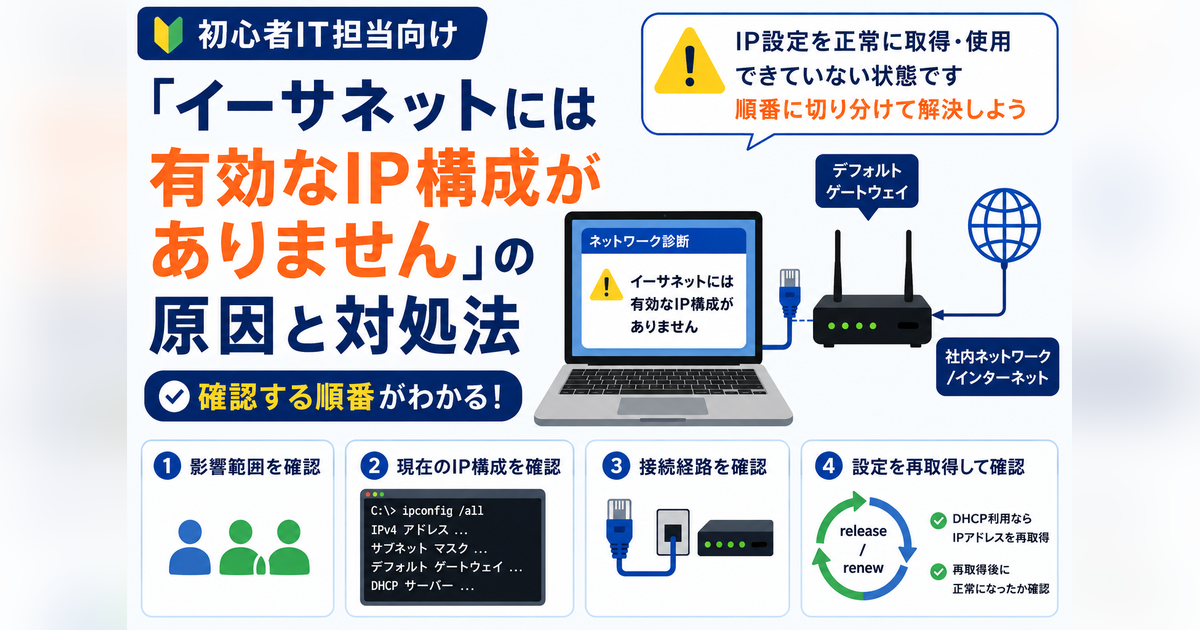
有線LANケーブルはつながっているように見えるのに社内ネットワークやインターネットへ接続できず、Windowsのネットワーク診断で「イーサネットには有効なIP構成がありません」と表示されることがあります。
この表示は、PCがネットワーク通信に必要なIP設定を正常に取得・使用できていない可能性を示す手掛かりです。ただし、原因がDHCPなのか、PCなのか、LANケーブルやポートなのかは、この表示だけでは分かりません。
この記事では、初心者IT担当でも原因を絞りやすいように、影響範囲から順番に確認する方法を整理します。
「有効なIP構成がありません」とはどういう意味?
ネットワーク接続には、IPアドレスやサブネットマスク、デフォルトゲートウェイなどのIP設定が必要です。DNSサーバーの設定も、名前を使ってWebサイトや社内サービスへ接続するために関係します。
会社のPCでは、これらの設定をDHCPサーバーから自動取得していることがよくあります。「有効なIP構成がありません」と表示された場合は、PCが必要なIP設定を正常に取得できていない、または現在の設定を正常に使えていない可能性があります。
ただし、「このエラー=DHCPサーバー故障」ではありません。 PC側の設定、LANケーブルやポート、ネットワークアダプター、DHCP、スイッチなど複数の原因が考えられます。
まず1台だけか複数台かを確認する
設定を変更する前に、影響範囲を確認します。
- 1台だけで発生しているか
- 同じ場所の複数台で発生しているか
- 社内全体で発生しているか
- 同じスイッチにつながるPCだけか
- 有線LANだけで、Wi-Fiは正常か
1台だけなら、そのPCやPCから最初の接続経路を優先して確認します。
複数台なら、DHCPやスイッチ、VLAN、ルーターなど共有している部分を優先します。
ネットワーク障害全体の切り分け方を先に確認したい場合は、社内ネットワークにつながらないときの切り分け方も参考にしてください。
1. LANケーブルとリンク状態を確認する
最初は簡単に確認できる物理部分から見ます。
- LANケーブルが抜けかけていないか
- PCやスイッチ側のリンクランプが点灯しているか
- 別のLANケーブルではどうか
- 正常に使えている別ポートへ接続するとどうか
物理的につながっているように見えても、IP設定だけ正常に取得できていないことはあります。
有線LANそのものの確認を詳しく行う場合は、会社の有線LANにつながらないときの対処法も参考になります。
2. ipconfig /allで現在のIP構成を確認する
コマンドプロンプトで次を実行します。
ipconfig /all
主に確認するのは次の項目です。
- IPv4アドレス
- サブネットマスク
- デフォルトゲートウェイ
- DHCPが有効か
- DHCPサーバー
- DNSサーバー
エラー表示だけで原因を決めず、実際にどの設定が入っているかを見ることが重要です。
IPv4アドレスが169.254.x.xの場合
169.254.x.xになっている場合は、DHCPから通常のIPv4設定を取得できず、WindowsがAPIPAによる自己割り当てアドレスを設定している可能性があります。IPアドレスが169.254になる原因と対処法|自己割り当てIPの確認順でAPIPAの仕組みや発生条件を詳しく解説しています。この場合は、PCからDHCPサーバーまでのどこで通信できていないかを疑います。
デフォルトゲートウェイが空欄の場合
DHCPから必要な設定を取得できていないか、固定IP設定に不足がある可能性があります。
ただし、デフォルトゲートウェイが空欄だからといって、ルーター故障と決めつけないでください。そのPCがDHCP利用端末なのか、固定IP端末なのかを先に確認します。
192.168.x.xや10.x.x.xでも正常とは限らない
一見すると社内用のIPアドレスに見えても、会社で使っている正しいアドレス帯やサブネットマスク、デフォルトゲートウェイと一致しているとは限りません。
ipconfigの見方が分かりにくい場合は、ipconfigとは?初心者向けに使い方・見方・確認できる項目をやさしく解説も参考にしてください。
3. DHCP利用か固定IP利用かを確認する
次に、そのPCが本来どの方法でIPアドレスを設定する端末なのか確認します。
- DHCPで自動取得する端末
- 固定IPを指定する端末
DHCP利用端末であれば、IPv4設定が「IPアドレスを自動的に取得する」になっているか確認します。
固定IP端末であれば、会社のネットワーク構成資料や管理情報と照合します。
固定IPを使うべきPCを勝手に自動取得へ変更したり、DHCP利用端末へ適当な固定IPを設定したりしないでください。
4. 正常なPCと設定を比較する
同じ場所・同じネットワークで正常に動作しているPCがあれば、そちらでもipconfig /allを実行して比較します。
確認する項目は次のとおりです。
- IPアドレスの範囲
- サブネットマスク
- デフォルトゲートウェイ
- DHCPの有効・無効
- DHCPサーバー
- DNSサーバー
問題PCだけ設定が大きく異なるなら、そのPC側や接続経路を優先します。複数台が同じ異常状態なら、共有しているネットワーク側を疑いやすくなります。
なお、正常なPCのIPアドレスをそのまま問題PCへ入力してはいけません。 同じIPアドレスを2台で使うと、IPアドレス重複による別の通信障害を起こします。
5. DHCP利用端末ならIP設定を再取得する
DHCPで自動取得するPCなら、次のコマンドで現在のDHCP設定を解放し、再取得できます。
ipconfig /release
ipconfig /renew
ipconfig /releaseは現在のDHCP設定を解放し、ipconfig /renewはDHCPサーバーへ設定を再要求します。
これは「実行すれば必ず直るコマンド」ではありません。DHCPから正常な設定を再取得できる状態なのかを確認する手段として使います。
実行後は再びipconfig /allを確認し、IPv4アドレス、サブネットマスク、デフォルトゲートウェイなどが会社の想定した状態になったか確認します。
再取得しても169.254.x.xのままなら、DHCPサーバーまでの通信経路やDHCP側をさらに確認します。
固定IP端末では、この手順を前提にしません。
6. ネットワークアダプターを確認する
ここまでで解決しない場合は、PC側のネットワークアダプターも確認します。
- ネットワークアダプターを一度無効化し、再度有効化する
- PCを再起動する
- デバイスマネージャーでネットワークアダプターに警告表示がないか確認する
- Windows Updateやドライバー更新の直後から発生していないか確認する
ドライバーのアンインストールを最初から行うのは避けます。必要になった場合も、復旧用ドライバーを確保できるか、会社PCの管理ルール上実施してよいかを確認してから進めます。
7. 複数台なら共有しているネットワーク側を確認する
複数台で同じ症状が出ている場合は、個別PCを何台も変更するより、共有部分を確認します。
- DHCPサービス
- DHCPのアドレスプール
- スイッチ
- VLAN
- 上位ネットワークとの接続
- ルーター
- 直前のネットワーク設定変更
「特定フロアだけ」「特定スイッチだけ」「特定VLANだけ」のように共通点を探すと、確認範囲を狭められます。
原因が分からない状態で、初心者IT担当がスイッチやルーター、DHCPサーバーの設定を変更するのは避けてください。
netshやネットワークのリセットは最初にやらない
Windowsのトラブルシューティングでは、次のようなコマンドが使われることがあります。
netsh winsock reset
netsh int ip reset
また、Windowsには「ネットワークのリセット」という機能もあります。
これらは有効な対処になる場合がありますが、会社PCで最初から実行する手順にはしません。まず影響範囲、物理接続、現在のIP構成、DHCPか固定IPか、正常端末との違いを確認します。
特に「ネットワークのリセット」は、インストール済みのネットワークアダプターとその設定を削除し、再起動後に再インストールして既定値へ戻す処理です。VPNクライアントやHyper-Vの仮想スイッチなど、ネットワーク関連ソフトウェアの再設定が必要になることもあります。
そのため、PC固有の問題が疑われ、前段の確認で解決しない場合に、会社の管理ルールや上位担当者と相談して検討する後段の手段として扱います。
やってはいけない対処
このエラーが出ても、原因を確認する前に次の対応を行うのは避けます。
- 正常PCのIPアドレスをそのまま問題PCへ入力する
- 空いていそうな
192.168.x.xを推測して固定設定する - DNSを
8.8.8.8などへ変更すれば直ると決めつける - 原因不明のままルーターやスイッチを再起動する
- 複数のネットワーク設定を一度に変更する
- 会社PCでいきなりネットワークのリセットを実行する
切り分けでは、「どの確認や変更で結果が変わったか」を追えることが重要です。1つずつ確認します。
直らない場合に残しておく情報
自力で解決しない場合は、次の情報を整理しておくと、上位担当者や保守ベンダーへ引き継ぎやすくなります。
- 発生日時
- 問題が起きているPC
- 1台か複数台か
- LANポートや場所
ipconfig /allの主要結果- IPv4アドレス
- サブネットマスク
- デフォルトゲートウェイ
- DHCPの有効・無効
- 正常PCとの違い
- 別ケーブル・別ポートでの結果
- 直前のWindows Update、機器変更、設定変更
- 実施した対処
「有効なIP構成がありません」とだけ伝えるより、たとえば「2階のPC1台のみ。DHCP有効だがIPv4が169.254.x.x。別ケーブル・正常なポートでも変化なし」のように伝えると、次の確認へ進みやすくなります。
まとめ
「イーサネットには有効なIP構成がありません」と表示されたら、いきなりIP設定を書き換えたりネットワークをリセットしたりするのではなく、影響範囲 → 接続経路 → 現在のIP構成 → DHCPか固定IPか → 正常端末との比較の順に確認します。
重要なのは、エラー名だけで原因を決めることではなく、どこで正常なIP構成を失っているのかを切り分けることです。
1台だけならPCや接続経路を、複数台ならDHCPやスイッチなどの共有部分を優先して確認すると、無関係な設定を触らずに原因へ近づけます。