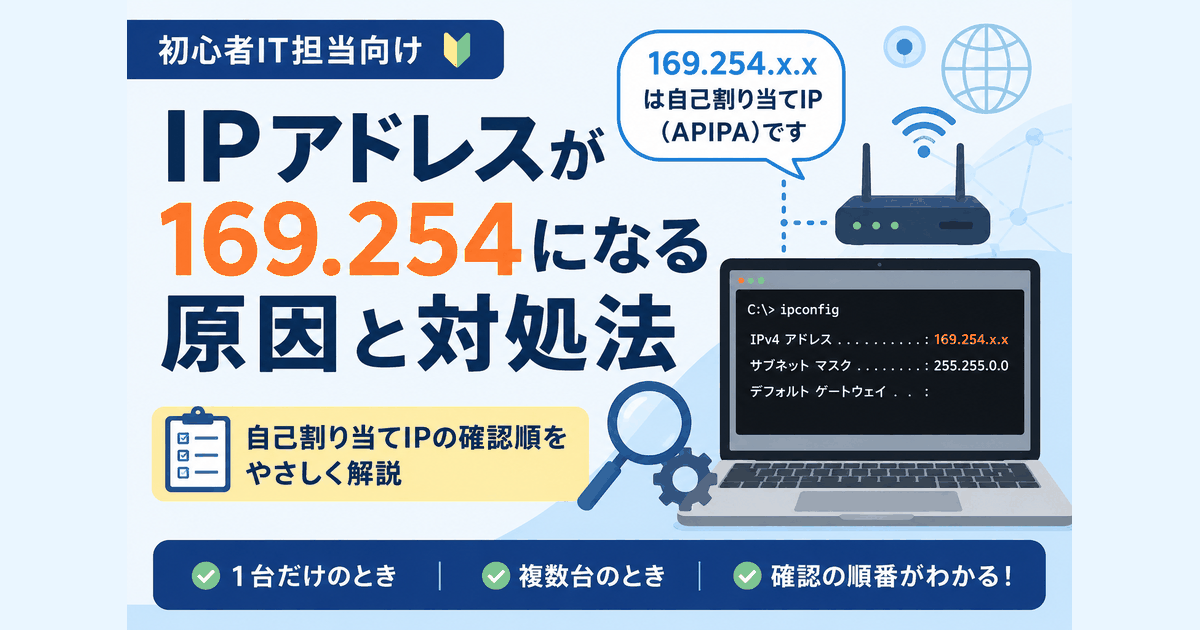
社内のPCがネットワークにつながらず、ipconfigを確認すると、IPv4アドレスが「169.254」から始まっていることがあります。
この169.254.x.xは、原因を切り分けるための重要な手掛かりです。多くの場合、PCがDHCPサーバーから通常のIPアドレスを取得できていないことを示しています。
この記事では、169.254が表示される意味と、1台だけの場合・複数台の場合にどこから確認すればよいかを、初心者IT担当向けに順番に解説します。
169.254.x.xのIPアドレスは何を意味する?
169.254.x.xは、通常のIPアドレスを取得できないときに端末自身が設定する「自己割り当てIPアドレス」です。
Windowsでは、この仕組みをAPIPA(Automatic Private IP Addressing)と呼びます。
通常、会社のPCはDHCPサーバーから、
- IPアドレス
- サブネットマスク
- デフォルトゲートウェイ
- DNSサーバー
など、ネットワーク通信に必要な設定を受け取ります。
しかし、何らかの理由でDHCPサーバーから設定を取得できない場合、Windowsは169.254.x.xのアドレスを自動的に設定することがあります。
169.254.0.0/16はIPv4のリンクローカル用として予約された範囲で、端末が自動設定に使用するアドレスは169.254.1.0〜169.254.254.255の範囲です。
169.254になったからといって、PCそのものが故障したとは限りません。
重要なのは、
「このPCは、通常使うIPアドレスをDHCPから取得できていない可能性が高い」
と分かることです。
なお、169.254.x.x同士でも同じネットワーク上に直接つながっている端末とは通信できる場合があります。ただし、通常はルーターを越えた社内ネットワークやインターネットへの通信には使えません。
そのため、会社のPCで169.254.x.xが表示され、普段利用している社内ネットワークへ接続できない場合は、DHCPまでの通信経路を切り分けていきます。IPアドレスの基本を先に確認したい場合は、基礎記事も参考にしてください。
まず1台だけか複数台かを確認する
最初に確認したいのは、169.254になっているPCそのものではなく「影響範囲」です。
次の点を確認します。
- 症状が出ているのは1台だけか
- 同じ部署や場所の複数台で発生しているか
- 社内全体で発生しているか
- Wi-Fiだけか
- 有線LANだけか
- Wi-Fiと有線LANの両方か
ここを確認すると、原因を探す範囲をかなり絞れます。
1台だけなら、そのPCや接続経路を優先して確認します。
複数台なら、DHCPサーバーやスイッチ、アクセスポイントなど共有部分を疑います。
ネットワーク障害全体の切り分け方を先に確認したい場合は、社内ネットワークにつながらないときの切り分け方も参考にしてください。
1台だけ169.254になっている場合の確認順
1台だけで発生している場合は、PCに近いところから順番に確認します。
1. Wi-FiやLANケーブルの接続を確認する
まず物理的な接続を確認します。
有線LANなら、
- LANケーブルが抜けかけていないか
- ケーブルに明らかな破損がないか
- 壁のLANポートやスイッチとの接続に問題がないか
を確認します。
Wi-Fiなら、
- Wi-Fiが有効になっているか
- 正しいSSIDへ接続しているか
- 接続が途中で切れていないか
を確認します。
有線LANの場合は会社の有線LANにつながらないときの対処法、Wi-Fiの場合は会社のWi-Fiにつながらないときの対処法で、接続側の確認をさらに詳しく整理しています。
2. 接続経路を変えてみる
可能であれば、接続条件を1つだけ変えて症状が変わるか確認します。
たとえば、
- 別のLANケーブルを使う
- 別のLANポートへ接続する
- Wi-Fiを切断して再接続する
- 正常な端末が使っている接続経路と比較する
といった方法です。
別のケーブルやポートで正常なIPアドレスを取得できれば、元の接続経路に問題がある可能性が高くなります。
複数箇所を一度に変えると原因が分からなくなるため、できるだけ1つずつ確認します。
3. ipconfig /allで現在の状態を確認する
次に、コマンドプロンプトで以下を実行します。
ipconfig /all
主に確認するのは次の項目です。
- IPv4アドレス
- DHCPが有効になっているか
- サブネットマスク
- デフォルトゲートウェイ
- DHCPサーバー
- DNSサーバー
IPv4アドレスが169.254.x.xになっている場合は、APIPAによる自己割り当てが発生している可能性があります。
通常の社内ネットワークで使うPCなのにデフォルトゲートウェイやDHCPサーバーなどの情報も取得できていない場合は、DHCPまでの通信が正常に行えていない手掛かりになります。
ipconfigの各項目が分かりにくい場合は、ipconfigとは?初心者向けに使い方・見方・確認できる項目をやさしく解説も参考にしてください。
4. 本来DHCPを使うPCか確認する
会社のネットワークによっては固定IPアドレスを使う端末もあります。
そのため、「169.254だから自動取得に変更すればよい」と決めつけず、まずそのPCが本来どの設定で使われる端末なのかを確認します。
一般的なDHCP利用端末であれば、WindowsのIPv4設定で「IPアドレスを自動的に取得する」が選択されていることを確認します。
DNSについても会社の設計に応じて、「DNSサーバーのアドレスを自動的に取得する」または会社指定の設定になっているか確認します。
会社で固定IPを指定しているPCの場合は、自己判断で設定を変更せず、管理台帳やネットワーク構成資料を確認してください。
5. DHCPから再取得できるか確認する
DHCPを利用するPCであれば、次のコマンドでIPアドレスを再取得できるか確認できます。
ipconfig /release
ipconfig /renew
ipconfig /releaseは現在のDHCP設定を解放し、ipconfig /renewはDHCPサーバーへ設定を再要求するコマンドです。
これは「実行すれば必ず直るコマンド」ではありません。
DHCPサーバーまで正常に通信でき、IPアドレスを取得できる状態なのかを確認するための手段として使います。
ipconfig /renewを実行して通常の社内IPアドレスへ変われば、一時的にDHCPから取得できていなかった可能性があります。
再び169.254.x.xになる、または正常なIPアドレスを取得できない場合は、PCからDHCPサーバーまでの経路やDHCP側をさらに確認します。
6. ネットワークアダプターやPCを再起動する
接続や設定に問題が見つからない場合は、ネットワークアダプターを一度無効にしてから有効にする方法もあります。
PC自体の再起動も候補です。
これによってネットワーク接続が再初期化され、DHCPへの要求をやり直せる場合があります。
ただし、再起動だけで終わらせず、再起動後にipconfigを確認して、169.254.x.xから正常なIPアドレスへ変わったか確認します。
複数台で169.254になっている場合
複数台で同時に169.254.x.xになっている場合は、1台ずつPCを直そうとするより、共通しているネットワーク側を確認します。
主な確認対象は次のとおりです。
- DHCPサービスが停止していないか
- DHCPサーバーまでの通信経路に障害がないか
- スイッチやアクセスポイントに障害がないか
- DHCPで割り当てられるIPアドレスが不足していないか
- 直前にDHCPやネットワーク機器の設定変更がなかったか
- 特定のVLANだけで発生していないか
- 特定のフロアだけで発生していないか
- 特定のSSIDだけで発生していないか
たとえば、同じWi-Fiの利用者だけが169.254になっているなら、PC個別の問題より、そのSSIDに関係するアクセスポイントやVLAN、DHCPまでの経路を疑います。
同じフロアの有線LANだけで発生しているなら、そのフロアで共有しているスイッチや上位ネットワークへの接続が候補になります。
このように、複数台で発生している場合は「何が共通しているか」を探すことが重要です。
DHCPサーバーの設定変更やネットワーク機器の再起動は、多数の利用者へ影響する可能性があります。管理範囲や原因が分からない状態で変更せず、必要なら上位担当者や保守ベンダーへ引き継ぎます。
169.254を見たときにやってはいけない対処
169.254を見つけたからといって、ネットワーク設定を適当に変更するのは避けましょう。
適当な固定IPアドレスを設定しない
「普段は192.168.x.xだから」といって、空いていそうなアドレスを推測して入力するのは危険です。
正しいネットワーク情報を確認せず固定IPを設定すると、
- 他の端末とIPアドレスが重複する
- 間違ったサブネットへ設定する
- 間違ったデフォルトゲートウェイを設定する
- 一時的に通信できても管理上の問題を残す
といったことがあります。
169.254になった原因を調べず、固定IPで回避するのはおすすめできません。
DNSを変更して直そうとしない
Google Public DNSの8.8.8.8などへDNSを変更する方法を見かけることがありますが、169.254.x.xになっている場合の最初の対処には適していません。
169.254は、主に通常のIP設定を取得できていない段階で発生します。
まずIPアドレス取得の問題を解決し、その後に名前解決だけできない場合にDNSを切り分けます。
会社PCの設定を自己判断で変更しない
会社によっては、IPアドレス、DNS、プロキシ、VPNなどの設定を管理者側で統制しています。
自分が設定の管理者ではない場合は、正常な状態を確認せず変更しないようにします。
原因確認前にルーターやDHCPサーバーを再起動しない
1台だけの問題なのにルーターやDHCPサーバーを再起動すると、正常に利用している他の社員まで通信できなくなる可能性があります。
まず影響範囲を確認し、共有機器側の問題と判断できてから対応します。
直らないときは何を記録しておく?
自力で解決できない場合でも、原因を切り分けた情報があれば、上位担当者やベンダーへスムーズに引き継げます。
最低限、次の内容を記録しておきましょう。
- 発生日時
- 発生しているPC
- 1台だけか複数台か
- Wi-Fiか有線LANか
- 発生場所
- Wi-Fiの場合はSSID
- 有線LANの場合は接続しているLANポート
ipconfig /allの主要な結果- IPv4アドレスが169.254.x.xになっていること
- DHCPが有効か
- 他の端末は正常か
- 直前にネットワーク設定変更や機器交換がなかったか
- 交換したケーブルやポート
- 実行したコマンドと結果
「ネットにつながりません」だけで相談するより、
「3階の有線LANで2台発生。どちらもDHCP有効ですが169.254.x.xになっています。別ケーブルでも変わりません」
のように伝えられると、次に確認すべき場所を絞りやすくなります。
まとめ
169.254.x.xが表示されたら、まず「IPアドレスが壊れた」と考えるのではなく、通常のIPアドレスをDHCPから取得できていない可能性が高いと考えます。
確認するときは、
- 1台だけか複数台かを確認する
- 1台だけならPCと接続経路を確認する
ipconfig /allで現在の設定を確認する- DHCP利用端末なら再取得できるか確認する
- 複数台ならDHCPや共有ネットワーク側を確認する
という順番で進めると、原因を絞りやすくなります。
169.254を見つけても、適当な固定IPやDNSを設定して回避するのではなく、「なぜDHCPから正常な設定を取得できなかったのか」を切り分けることが、IT担当としての基本的な対処です。