「ファイアウォールでブロックされているかもしれません」
「一応ファイアウォールを確認してください」
そう言われても、ファイアウォールが具体的に何をしているものなのか、イメージがつかない方も多いのではないでしょうか。
ファイアウォールは、社内ネットワークやパソコンのセキュリティを考えるうえで重要な仕組みです。
この記事を読むと、次のことが分かるようになります。
- ファイアウォールとは何か理解できる
- なぜファイアウォールが必要なのか分かる
- ファイアウォールがどうやって通信を判断しているか分かる
- 「ブロックされている」と言われたときの基本的な考え方が分かる
- 接続トラブル時に、最低限どこを確認すればよいか分かる
高度な設定方法には触れず、まず考え方を理解することを目的に解説します。
ファイアウォールとは?
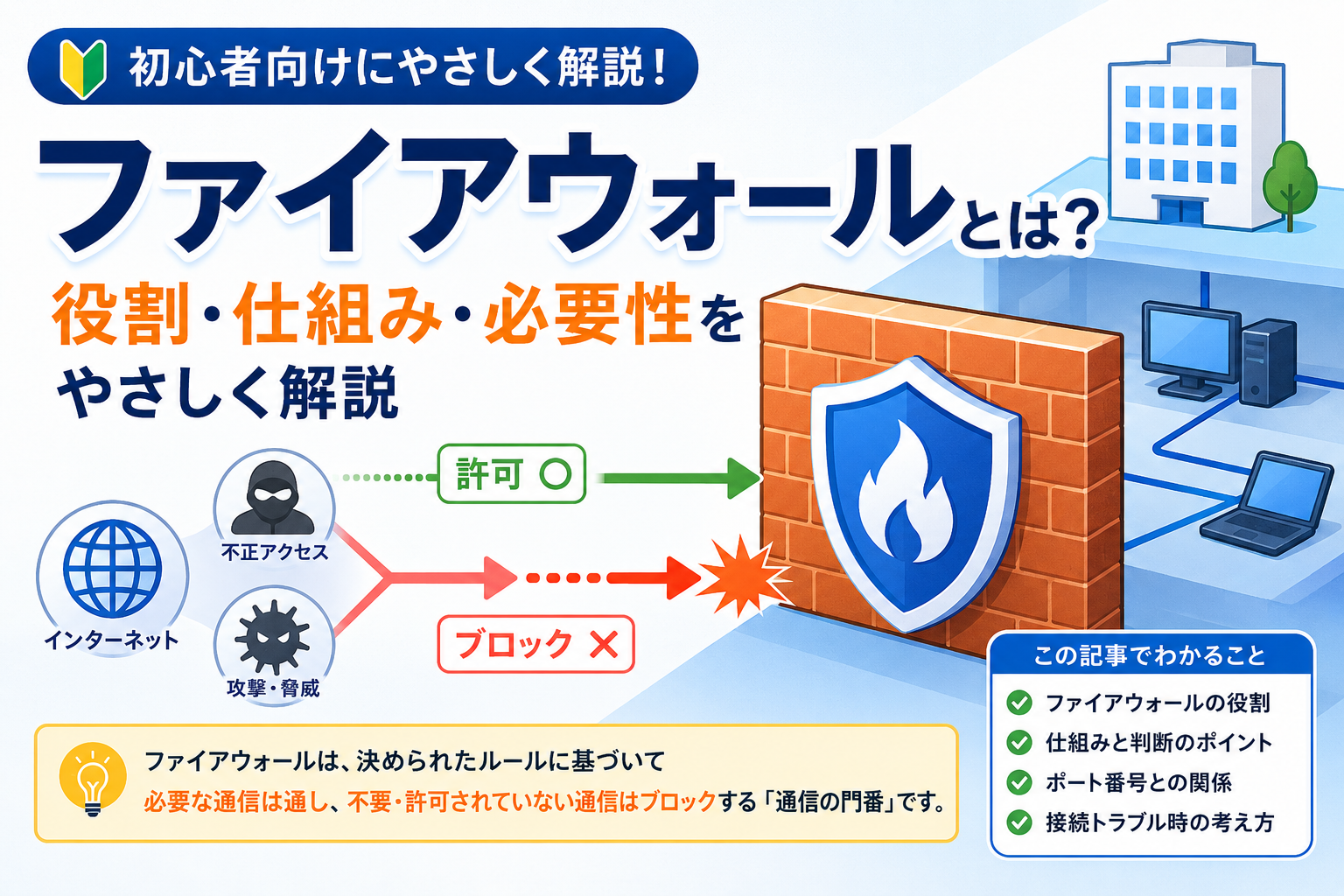
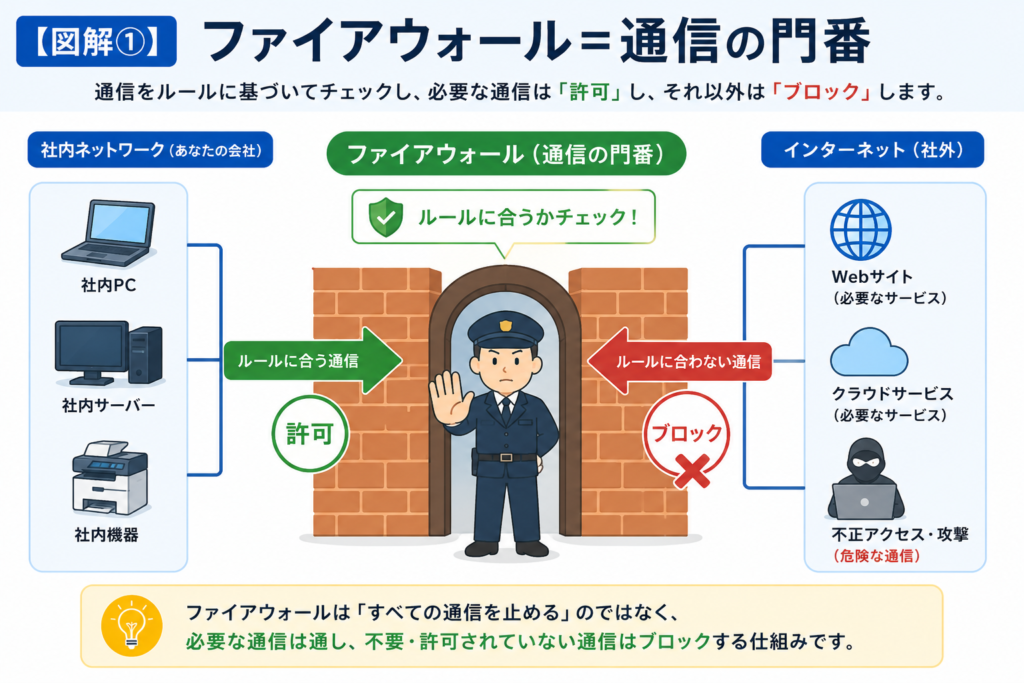
ファイアウォールとは、通信をあらかじめ決められたルールに基づいて許可したり、ブロックしたりする仕組みのことです。
イメージとしては、
「通信の門番」
だと考えると分かりやすいです。
門番は、やって来た人を誰でも通すわけではなく、決められたルールに従って「通してよい」「通さない」と判断します。
ファイアウォールも同じように、通信を設定されたルールと照合し、許可された通信を通したり、許可されていない通信をブロックしたりします。
なぜファイアウォールが必要なの?
ネットワークでは、さまざまな機器やサービスの間で通信が行われています。
その中には、業務に必要な正常な通信だけでなく、不正アクセスや攻撃などにつながる望ましくない通信が含まれる可能性もあります。
すべての通信を無条件に許可してしまうのではなく、
「必要な通信だけを許可し、それ以外を制限する」
ために使われる仕組みのひとつがファイアウォールです。
また、ファイアウォールは単純に「インターネットから社内へ入ってくる通信だけを防ぐもの」とは限りません。
環境によっては、
- 社外から社内への通信
- 社内から社外への通信
- ネットワーク間の通信
- パソコンへの通信
など、さまざまな通信を制御するために使われます。
「ネットワークの入り口にある壁」というより、
「通信をルールに従って通すかどうか判断する門番」
と考えると理解しやすいでしょう。
通信をどう判断する?
ファイアウォールでは、さまざまな情報をもとに通信を許可するかどうかを判断します。
例えば、次のような情報が使われることがあります。
- IPアドレス:どこから、どこへの通信なのか
- ポート番号:どのサービスに関係する通信なのか
- 方向:どちらへ向かう通信なのか
- アプリケーション:どのアプリケーションに関係する通信なのか
どの情報を使って判断するかは、ファイアウォールの種類や設定によって異なります。
例えば、
「特定のIPアドレスから、特定のポート番号への通信を許可する」
といったルールを設定することがあります。
IPアドレスの基本的な仕組みについては「IPアドレスとは?」もあわせてご覧ください。
ポート番号との関係
ファイアウォールの判断材料としてよく登場するもののひとつが、ポート番号です。
ポート番号は、通信先のどのサービス宛てなのかを識別するために使われる番号です。
例えば、
「443番ポートへの通信を許可する」
といったルールを設定する場合があります。
このようにポート番号を条件として、特定のサービスに関係する通信を許可・制限できます。
ただし、
「443番ポートを許可すれば必ず通信できる」
というわけではありません。
実際に通信できるかどうかには、サービスが正常に動作しているか、ネットワーク経路に問題がないかなど、ほかの要素も関係します。
ポート番号について詳しく知りたい方は「ポート番号とは?」もあわせてご覧ください。
ファイアウォールはどこにある?
ファイアウォールと聞くと、専用の機器を思い浮かべる方もいるかもしれません。
しかし、実際にはさまざまな場所にファイアウォールの機能が存在します。
- Windowsパソコン:パソコン自体に搭載されたファイアウォール
- ネットワーク機器:ルーターなどが持つ通信制御機能
- サーバー:サーバー上で動作するファイアウォール
- クラウド:クラウド環境で提供される通信制御機能
つまり、
「ファイアウォールは会社に1つだけあるもの」
とは限りません。
複数の場所で通信が制御されている環境もあります。
そのため、接続できないときに「ファイアウォールを確認してください」と言われたら、
「どこのファイアウォールを確認するのか」
も重要になります。
ネットワーク同士をつなぐルーターについては「ルーターとは?」でも解説しています。
Windowsにもファイアウォールがある
Windowsにも標準でファイアウォール機能が搭載されています。
そのため、会社のネットワーク側だけでなく、自分のパソコン側でも通信が制御されている場合があります。
接続トラブルの際には、Windows側のファイアウォールが確認対象になることもあります。
ただし、会社のパソコンでは管理者によって設定が管理されている場合があります。
接続できないからといって、自己判断でファイアウォールを無効にしないようにしましょう。
「ファイアウォールでブロックされている」とは?
「ファイアウォールでブロックされている」と言われた場合は、
「その通信がファイアウォールのルールによって許可されていない可能性がある」
と考えると分かりやすいでしょう。
ただし、
「ファイアウォールの設定が間違っている」
とは限りません。
例えば、次のようなケースがあります。
- 許可されていない通信を意図どおりブロックしている
- 本来必要な通信を許可するルールが設定されていない
- 想定していたIPアドレスやポート番号とは異なる通信が行われている
つまり、
「ブロックされている=ファイアウォールの異常」
ではありません。
正常なセキュリティ動作として通信を止めている可能性もあります。
接続できないときの基本的な確認
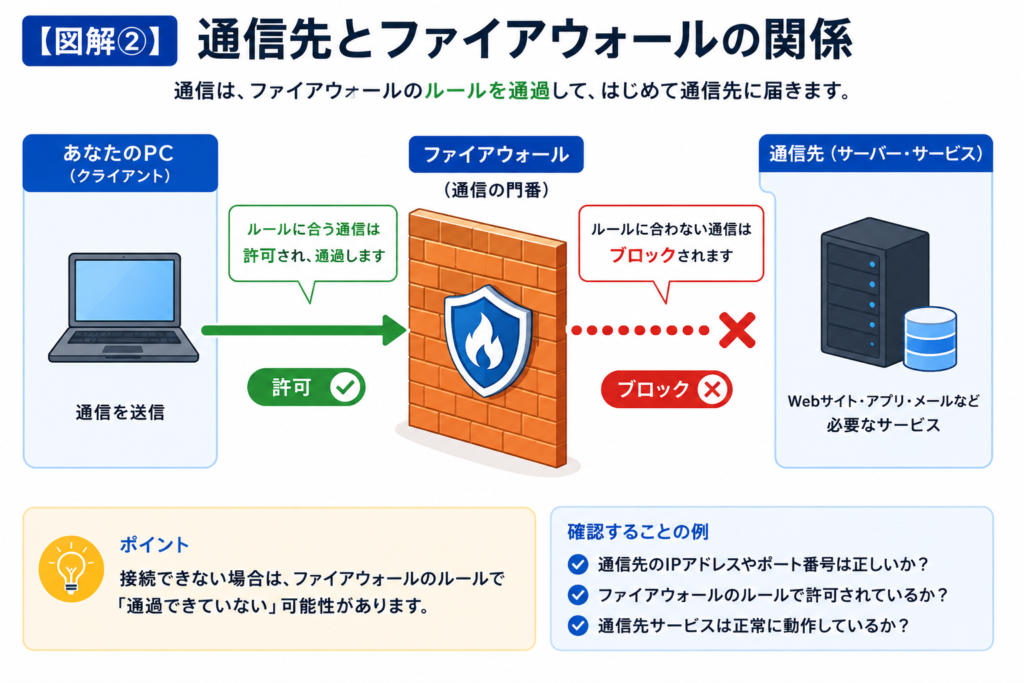
接続トラブルが起きたときは、いきなりファイアウォールだけを疑うのではなく、順番に状況を確認しましょう。
- 接続先のIPアドレスやポート番号を確認する
- 自分のネットワーク接続状況を確認する
- 必要に応じてpingやtracertなどで状況を確認する
- 他のPCでも同じ症状が出るか確認する
- ファイアウォールなどの制限が考えられる場合は管理者へ相談する
重要なのは、
「どこまで通信できていて、どこから通信できないのか」
を整理することです。
自分のパソコンの状態を確認する際には「ipconfigとは?」、疎通確認には「pingとは?」、通信経路の確認には「tracertとは?」もあわせて活用すると、状況を整理しやすくなります。
ファイアウォールを無効にすれば解決する?
接続できないとき、
「ファイアウォールを無効にすれば直るのでは?」
と考えることがあるかもしれません。
しかし、自己判断でファイアウォールを無効にすることはおすすめしません。
ファイアウォールは、パソコンやネットワークをさまざまなリスクから守るための重要な仕組みです。
仮に無効化したことで通信できるようになったとしても、それだけで根本的な原因が解決したとは限りません。
必要な通信がブロックされているのであれば、
「ファイアウォール全体を無効にする」のではなく、「必要な通信を適切に許可する」
という考え方が基本です。
設定変更が必要な場合は、管理者やベンダーに相談したうえで対応しましょう。
ウイルス対策ソフトとの違い
ファイアウォールと混同されやすいものに、ウイルス対策ソフトがあります。
基本的な役割の違いは、次のように考えると分かりやすいでしょう。
- ファイアウォール:ネットワーク通信を許可・ブロックする
- ウイルス対策ソフト:ウイルスなどのマルウェアを検知・防御する
どちらもセキュリティを守るための仕組みですが、基本的な役割が異なります。
ただし、現在のセキュリティ製品では、ファイアウォールやマルウェア対策など複数の機能をまとめて提供している場合もあります。
そのため、実際の製品では機能が完全に分かれているとは限りません。
初心者のうちは、
「ファイアウォールは通信を制御する仕組み」
と覚えておけば十分です。
社内IT担当が覚えておくこと
最低限、次のポイントを押さえておきましょう。
- ファイアウォールは、通信をルールに基づいて許可・ブロックする仕組み
- ファイアウォールはパソコンやネットワーク機器など複数の場所に存在することがある
- 「ブロックされている」からといって、必ずしも異常とは限らない
- 接続できなくても、自己判断でファイアウォールを無効にしない
特に、
「ファイアウォール=通信の門番」
というイメージを持っておけば、最初は十分です。
まとめ
ファイアウォールとは、
「通信をルールに基づいて許可・ブロックする仕組み」
です。
初心者のうちは、「通信の門番」と考えると理解しやすいでしょう。
接続トラブルが起きたときも、ファイアウォールだけを疑うのではなく、IPアドレスやポート番号、ネットワーク経路などを含めて状況を確認することが大切です。
また、接続できないからといってファイアウォールを自己判断で無効にするのではなく、必要な通信が適切に許可されているかを確認するようにしましょう。
社内IT担当として押さえておきたい基本用語をまとめて確認したい方は、「社内IT担当が最初に覚えるIT用語30選」もあわせてご覧ください。
よくある質問(FAQ)
Q. ファイアウォールでブロックされたら、必ず設定に問題がありますか?
いいえ。
許可されていない通信を意図どおりブロックしている場合もあります。
必要な通信がブロックされている可能性がある場合は、管理者やベンダーに相談してルールを確認しましょう。
Q. 接続できないとき、ファイアウォールを無効にしてもよいですか?
自己判断での無効化はおすすめしません。
ファイアウォールを無効にするとセキュリティ上のリスクが高まります。
必要な通信がブロックされている場合は、ファイアウォール全体を無効にするのではなく、適切なルールを確認・設定することが基本です。
Q. ファイアウォールとウイルス対策ソフトは同じものですか?
基本的な役割は異なります。
ファイアウォールはネットワーク通信を制御し、ウイルス対策ソフトはマルウェアなどの脅威を検知・防御します。
ただし、実際のセキュリティ製品では両方の機能をまとめて提供している場合もあります。