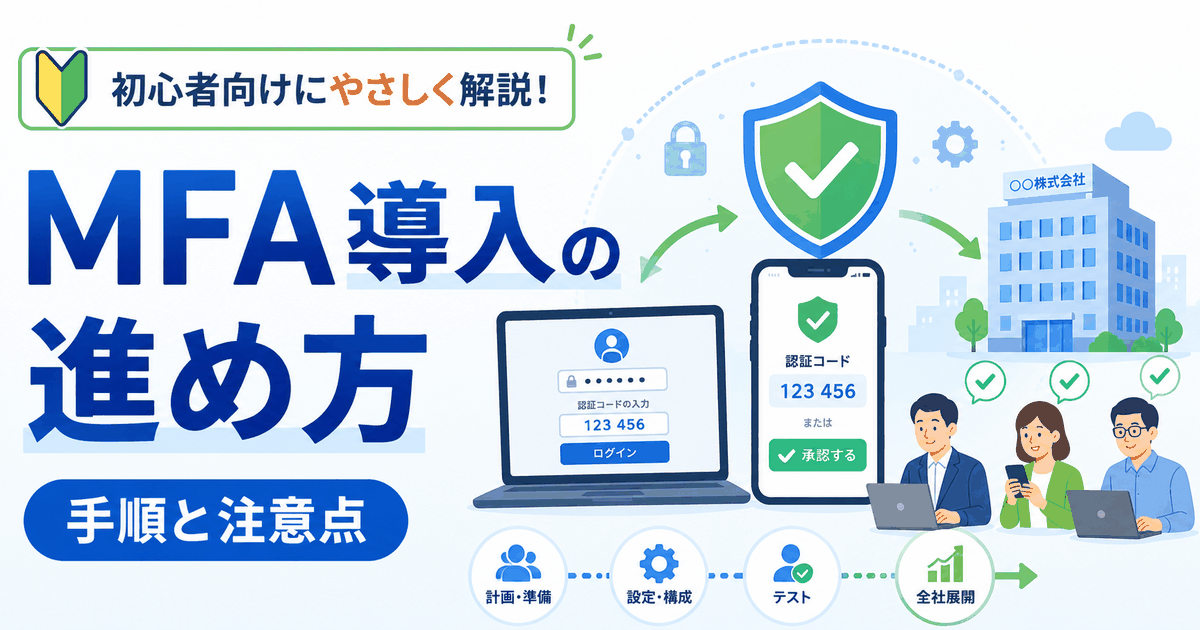
会社で「多要素認証(MFA)を導入してほしい」と言われても、何から手をつければよいのか迷う方は多いと思います。
MFAは設定を有効にするだけではなく、対象となるシステムや社員を整理し、少人数でテストしたうえで、社内周知や復旧方法まで準備してから展開することが重要です。
この記事では、初心者IT担当の方に向けて、会社でMFAを導入するときの実務的な進め方を順番に解説します。
認証アプリ・SMS・パスキー・セキュリティキーなど、認証方法そのものの違いから確認したい場合は、先に多要素認証(MFA)とは?会社で導入するときの方法と注意点を確認しておくと理解しやすくなります。
MFA導入で最初に押さえておくこと
多要素認証(MFA)とは、パスワードに加えて、スマートフォンの認証アプリや物理的なセキュリティキーなど、別の要素を使って本人確認を行う仕組みです。
パスワードが漏えいした場合でも、それだけではログインできない状態を作ることで、不正アクセスのリスクを下げられます。
ただし、MFAを導入すれば会社のアカウントが完全に安全になるわけではありません。MFAは不正ログインを防ぐための重要な対策の1つですが、フィッシングや設定ミスなど、すべてのリスクを防げるわけではありません。
パスワードそのものの運用ルールが整っていない場合は、会社のパスワード管理方法もあわせて見直しておきましょう。
MFAは「設定して終わり」にせず、導入前の準備から展開後の運用まで含めて計画することが大切です。
導入プロジェクト全体の流れ
MFAを導入するときは、最初から全社員へ一斉に適用するのではなく、段階的に進める方が安全です。
基本的には、次の順番で進めます。
- 対象範囲の棚卸し
- 少人数での先行テスト
- 社員への展開計画
- 復旧手段・バックアップ認証の設計
- 段階的な本展開
この順番で準備しておくことで、MFA導入後に業務が止まったり、問い合わせが集中したり、管理者自身がログインできなくなったりするリスクを減らせます。
それぞれのステップを詳しく見ていきましょう。
ステップ1:導入前に棚卸しをする
最初からMFAの設定を始めるのではなく、まずは「何を」「誰に」導入するのかを整理します。
対象システムを洗い出す
会社で利用しているクラウドサービスや社内システムのうち、MFAを設定できるものを一覧にします。
Microsoft 365(Microsoft Entra ID)やGoogle Workspaceのように、会社全体のログイン基盤として使っているサービスは特に優先度が高くなります。
経理システムや外部の業務ツールなど、サービスごとに個別設定が必要なものも忘れずに確認しましょう。
対象ユーザーと管理者アカウントを分けて整理する
一般社員と管理者アカウントは分けて整理しておきます。
管理者アカウントは強い権限を持っているため、乗っ取られた場合の影響も大きくなります。そのため、一般社員より先にMFAを設定する対象として検討する必要があります。
まだ社内アカウントの一覧を整理していない場合は、社内アカウント管理の方法も参考にしながら、先にアカウントを整理しておくと進めやすくなります。
利用できる認証方法を確認する
社員のスマートフォン所持状況や、共有PC・現場端末の有無などを確認し、利用できる認証方法を整理します。
たとえば、会社支給スマートフォンを持っていない社員が多い場合、認証アプリだけを前提にすると運用できないケースがあります。
認証方法ごとの特徴や選び方については、多要素認証(MFA)とは?会社で導入するときの方法と注意点で詳しく解説しています。
対象を絞って段階導入できるか確認する
先行テストを始める前に、利用しているサービスで「一部のユーザーだけにMFAを適用できるか」を確認しておきます。
この確認をせずに計画すると、少人数で試すつもりだったのに、設定を有効にした時点で全社員へ適用されてしまう可能性があります。
Microsoft 365(Microsoft Entra ID)では、無料で利用できる「セキュリティの既定値群」を有効にすると、基本的に全ユーザーへ一律で適用されます。
対象ユーザーをグループ単位で指定して段階的に適用する場合は、条件付きアクセスを利用する方法があります。ただし、利用にはMicrosoft Entra ID P1以上のライセンスが必要で、セキュリティの既定値群とは同時に利用できません。
P1ライセンスがない場合は、少人数だけへ強制適用する方法ではなく、IT担当自身などで事前に登録や認証の流れを確認してから展開する方法を検討します。
Google Workspaceでは、組織部門(OU)や構成グループを使って、2段階認証を強制する対象を分けられます。
利用しているサービスや契約プランによって設定方法が異なるため、導入前に必ず確認しておきましょう。
実行に必要な管理者権限を確認する
MFAの強制適用や対象範囲の設定には、強い管理者権限が必要になる場合があります。
Microsoft 365ではグローバル管理者やセキュリティ管理者、Google Workspaceではスーパー管理者など、設定内容によって必要な権限が異なります。
自分のアカウントで設定できるかを先に確認し、権限がない場合は誰に作業を依頼するのか決めておきましょう。
例外対応が必要なユーザーを確認する
すべての社員が同じ方法でMFAを利用できるとは限りません。
たとえば、次のようなケースがあります。
- 業務用スマートフォンを持っていない社員
- 共有PCを利用している社員
- 現場専用端末を利用している社員
- 外部委託先が利用するアカウント
こうした例外を先に洗い出しておけば、全社展開の途中で個別対応に追われる可能性を減らせます。
また、先行テストを始める前に、緊急アクセス用の管理者アカウントも準備しておきます。
IT担当自身がMFAを試した際にログインできなくなっても、復旧できる状態を作っておくことが重要です。
緊急アクセス用アカウントについては、ステップ4で詳しく説明します。
ステップ2:少人数で先行テストする
棚卸しが終わったら、すぐに全社員へ展開するのではなく、まず少人数で試します。
対象を絞ってMFAを適用できる環境であれば、IT担当自身や協力してもらえる社員を対象に先行テストを行います。
誰を先行テストの対象にするか
IT担当本人だけでなく、ITに詳しい社員と、パソコン操作にあまり慣れていない社員の両方を含めるのがおすすめです。
利用者によってつまずくポイントが異なるため、複数の社員に試してもらうことで、全社展開前に問題を見つけやすくなります。
先行テストで確認すること
先行テストでは、単にログインできるかだけではなく、実際の運用を想定して確認します。
たとえば、次のような項目です。
- 初回登録で迷うところがないか
- 普段利用している業務アプリへ正常にログインできるか
- 認証に失敗した場合の表示が分かりやすいか
- スマートフォンを機種変更した場合に再登録できるか
- スマートフォンを紛失した場合に復旧できるか
全社展開してから問題に気づくと、同じトラブルが複数の社員で同時に発生する可能性があります。
テスト結果を記録する
先行テストでつまずいた手順や、想定していなかった画面、問い合わせが発生した内容は記録しておきます。
この記録は、社員向けの案内文やFAQを作るときに役立ちます。
「問題なく使えた」という感覚だけで終わらせず、実際にどこで迷ったのかを残しておきましょう。
ステップ3:社員への展開を計画する
先行テストで問題点を確認したら、全社展開の方法を決めます。
設定を有効にしてから社員へ案内するのではなく、案内・登録期限・問い合わせ対応まで準備してから適用することが重要です。
案内文と登録期限を決める
社員へ案内する前に、登録期限と、期限までに登録しなかった場合の扱いを決めておきます。
たとえば、次のような点を明確にします。
- いつからMFAを有効にするのか
- いつまでに登録してもらうのか
- 登録していない場合にログインできなくなるのか
期限が曖昧なまま案内すると、締切直前に登録が集中し、問い合わせも増えやすくなります。
Microsoft 365では設定方法によって、MFAを有効にした直後から登録を求められる場合があります。
社員が突然ログインできなくならないように、適用前に登録方法や開始日を案内しておきましょう。
問い合わせ窓口を用意する
MFAを展開すると、「登録方法が分からない」「認証アプリが反応しない」「スマートフォンを変えた」といった問い合わせが発生します。
誰が問い合わせを受けるのかをあらかじめ決めておきましょう。
先行テストで多かった質問は、案内文やFAQへ追加しておくと、問い合わせ件数を減らせます。
端末紛失・機種変更時の対応を決める
MFA導入後は、スマートフォンの機種変更や紛失への対応が必要になります。
そのため、次の点を決めておきます。
- 誰が本人確認をするのか
- 誰が認証方法をリセットするのか
- どのような手順で再登録するのか
本人確認のルールが曖昧だと、なりすましによる再登録を許してしまう可能性もあります。
複数システムがある場合は順番に導入する
対象システムが複数ある場合は、すべて同時にMFAを導入する必要はありません。
Microsoft 365やGoogle Workspaceなど、会社全体のログイン基盤として利用しているサービスから始め、運用が安定してから個別の業務システムへ広げていく方法があります。
一度に変更する範囲を小さくすることで、問題が起きた場合も原因を切り分けやすくなります。
ステップ4:復旧手段とバックアップ認証を設計する
MFAは、正常にログインできるときだけでなく、本人が認証できなくなったときにどう復旧するかまで決めておく必要があります。
ここを準備せずに展開すると、社員だけでなく管理者自身がログインできなくなる可能性があります。
バックアップコードや予備の認証方法を準備する
利用しているサービスによっては、スマートフォンの紛失などに備えてバックアップコードや予備の認証方法を設定できます。
Google Workspaceでも、設定内容によって管理者がバックアップコードを発行する方法などが用意されています。
どの方法を利用できるか確認し、通常の認証方法が使えなくなった場合の手順を決めておきましょう。
緊急用管理者アカウントを用意する
管理者自身がMFAでログインできなくなると、設定を変更できる人がいなくなる可能性があります。
Microsoft Entra IDでは、このような状況へ備えるため、通常利用する管理者アカウントとは別に緊急アクセス用アカウントを用意することが推奨されています。
緊急用アカウントは日常的には使用せず、必要なときだけ利用します。
また、実際に利用できる状態になっているか、定期的に確認することも重要です。
Google Workspaceでも、1人の管理者だけに依存せず、複数の管理者が必要なセキュリティ設定へアクセスできる体制を用意しておくと安心です。
MFA全体を無効化して復旧する運用は避ける
社員や管理者がログインできなくなった場合でも、会社全体のMFAを無効にして復旧する方法はできるだけ避けます。
MFA全体を無効にすると、ほかのアカウントまで同時に防御が弱くなってしまいます。
緊急アクセス用アカウントやバックアップコード、別の管理者による復旧など、対象アカウントだけを安全に復旧できる方法をあらかじめ準備しておきましょう。
ステップ5:段階的に本展開する
先行テストと復旧方法の準備が終わったら、本格的に社員へ展開します。
可能であれば、全社員へ同時に適用するのではなく、部署や拠点などのグループ単位で進めます。
展開する順番を決める
部署単位や拠点単位など、管理しやすい単位で順番を決めます。
最初はIT担当や情報システム部門に近い部署から始め、問題がないことを確認しながら対象を広げると進めやすくなります。
業務停止の影響が大きい部署は、運用が安定してから展開する方法もあります。
次のグループへ進む前に確認する
1つのグループへ展開したら、すぐに次へ進まず、状況を確認します。
確認したいのは、たとえば次のような項目です。
- MFA登録が完了しているか
- 問い合わせが急増していないか
- ログインできない社員がいないか
- 業務アプリへ影響が出ていないか
問題が見つかった場合は、次のグループへの展開を止め、原因を確認してから再開します。
展開を止める基準を決めておく
「どのような問題が起きたら展開を一時停止するか」も事前に決めておくと安心です。
たとえば、次のような場合です。
- 特定の業務システムへログインできない社員が複数発生した
- 問い合わせ件数が想定を大きく超えた
- 通常業務へ影響する問題が発生した
その場の感覚だけで進めず、停止基準を決めておくことで、安全に展開しやすくなります。
導入後の運用に引き継ぐこと
全社員への展開が終わっても、MFAの運用は続きます。
新入社員が入社したときは、アカウント作成とあわせてMFA登録も行うようにします。
退職者については、MFAだけを解除するのではなく、社員が退職するときのIT対応チェックリストに沿って、アカウント自体を停止することが重要です。
また、社員のスマートフォン変更や紛失、認証方法の再登録なども定期的に発生します。
MFAを特別な作業として扱うのではなく、アカウント管理や入退社対応の通常業務へ組み込んでいきましょう。
まとめ
会社でMFAを導入するときは、設定を有効にすることだけを目的にしないことが大切です。
まず対象となるシステムやユーザーを整理し、少人数で先行テストを行います。そのうえで社員への案内方法や問い合わせ対応、ログインできなくなった場合の復旧手段を準備し、段階的に対象を広げていきます。
特に、管理者自身がログインできなくなった場合の復旧方法は、全社展開を始める前に必ず確認しておきましょう。
認証アプリやSMS、パスキー、セキュリティキーなど、MFAで利用する認証方法の違いを確認したい場合は、多要素認証(MFA)とは?会社で導入するときの方法と注意点も参考にしてください。