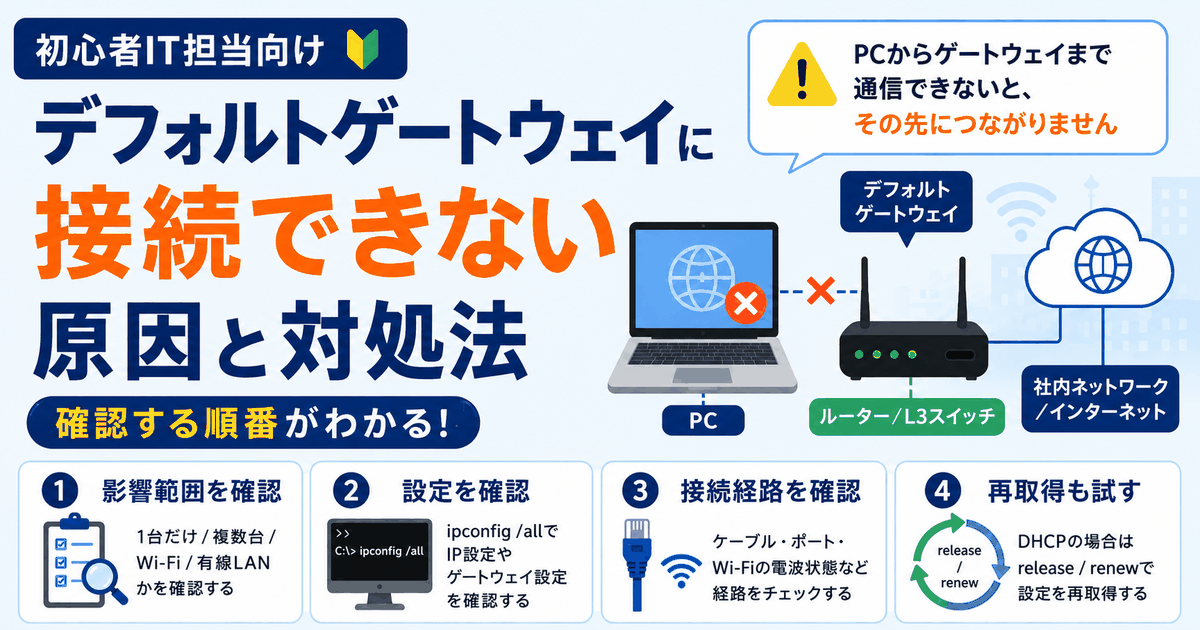
Wi-FiやLANケーブルはつながっているように見えるのに、社内ネットワークやインターネットへ接続できない。ipconfigではデフォルトゲートウェイも表示されている――そんなときは、PCからゲートウェイまでのどこで通信が止まっているかを順番に切り分けます。
デフォルトゲートウェイは、PCが自分のネットワークの外へ通信するときの出口です。ただし、pingが返らないだけでゲートウェイの故障とは判断できません。
この記事では、初心者IT担当でも迷いにくい確認順に沿って、1台だけの場合と複数台の場合の切り分け方を整理します。
デフォルトゲートウェイに接続できないとはどういう状態?
デフォルトゲートウェイは、PCが自分と同じネットワーク以外の宛先へ通信するときに経由する機器・IPアドレスです。社内では、ルーターやL3スイッチがこの役割を持つことがあります。
PCからデフォルトゲートウェイまで正常に通信できなければ、その先の社内ネットワークやインターネットへ到達できない可能性があります。
ただし、「pingに応答しない=デフォルトゲートウェイが故障している」ではありません。 ルーターやファイアウォールの設定によっては、ICMP Echoへの応答を返さない構成もあります。pingは切り分け材料の1つとして使い、IP設定や正常端末との比較、実際の通信状況も合わせて判断します。
まず1台だけか複数台かを確認する
具体的な操作の前に、影響範囲を確認します。
- 発生しているのは1台だけか
- 同じ場所の複数台か
- 社内全体か
- Wi-Fiだけか
- 有線LANだけか
- Wi-Fiと有線LANの両方か
1台だけなら、そのPCや接続経路を優先して確認します。
複数台なら、それらが共有しているスイッチ、アクセスポイント、VLAN、ルーターなどを疑います。
ネットワーク障害全体の確認順を先に整理したい場合は、社内ネットワークにつながらないときの切り分け方も参考にしてください。
1. ipconfig /allでIP設定を確認する
コマンドプロンプトで次を実行します。
ipconfig /all
主に確認する項目は次のとおりです。
- IPv4アドレス
- サブネットマスク
- デフォルトゲートウェイ
- DHCPが有効か
- DHCPサーバー
- DNSサーバー
IPv4アドレスが169.254.x.xになっている場合は、デフォルトゲートウェイより前の段階で、DHCPから通常のIP設定を取得できていない可能性があります。IPアドレスが169.254になる原因と対処法|自己割り当てIPの確認順で詳しい意味や確認順を解説しています。まずはDHCPや接続経路の問題として切り分けます。
デフォルトゲートウェイが空欄の場合も、ルーター故障と決めつけず、そのPCがDHCP利用端末なのか固定IP端末なのかを確認します。固定IP端末なら、会社が管理している正しい設定値と照合してください。
ipconfigの見方が分かりにくい場合は、ipconfigとは?初心者向けに使い方・見方・確認できる項目をやさしく解説も参考になります。
2. IPアドレスとデフォルトゲートウェイの設定を比べる
PCのIPアドレスとデフォルトゲートウェイが、会社で想定しているネットワーク設定と一致しているか確認します。
たとえば、サブネットマスクが255.255.255.0(/24)の一般的な構成なら、次のような組み合わせは同じネットワークです。
- PCのIPアドレス:192.168.1.20
- サブネットマスク:255.255.255.0
- デフォルトゲートウェイ:192.168.1.1
この例では、/24なので先頭3つの数字192.168.1が一致しています。
ただし、会社によってサブネット構成は異なります。「先頭3つが同じなら必ず正しい」と一般化せず、正常なPCや社内の設定資料と比較するのが確実です。
3. デフォルトゲートウェイへpingしてみる
ipconfig /allで確認したデフォルトゲートウェイへpingを実行します。
ping 192.168.1.1
実際には、自社PCに表示されたデフォルトゲートウェイのアドレスへ置き換えてください。
確認するのは、応答が返るか、Request timed outやDestination host unreachableなどが表示されるかです。
応答が返れば、少なくともその時点ではPCからゲートウェイまでICMPで通信できています。
一方、pingが失敗しても、それだけでゲートウェイへの通信不能や機器故障とは断定できません。ICMP応答を返さない設定の場合もあるためです。
Request timed outの意味やpingを使った切り分けは、pingで「Request timed out」と表示される原因と対処法で詳しく整理しています。
4. 正常な端末と比較する
同じネットワークで正常に通信できているPCがあれば、問題端末と比較します。
正常なPCでもipconfig /allを実行し、次を見比べます。
- IPアドレスの範囲
- サブネットマスク
- デフォルトゲートウェイ
- DHCPの状態
- DNSサーバー
問題端末だけ設定が違うなら、そのPCの設定や接続経路を優先します。
正常端末も同じように通信できないなら、PC個別よりも共有しているネットワーク側の問題を疑いやすくなります。
この「正常な端末と比べる」方法は、設定値を推測するより安全で、原因の範囲も絞りやすい確認方法です。
5. Wi-Fi・LANケーブル・ポートなど接続経路を確認する
IP設定に大きな違和感がなければ、PCからネットワーク機器までの経路を確認します。
有線LANなら、次を確認します。
- LANケーブルの抜けや破損
- 壁側のLANポート
- スイッチ側のポート
- リンクランプの状態
Wi-Fiなら、次を確認します。
- 正しいSSIDに接続しているか
- 電波が極端に弱くないか
- 同じSSIDで他の端末は正常か
- 別の場所やアクセスポイントではどうか
「接続済み」と表示されていることと、デフォルトゲートウェイまで正常に通信できることは別です。
有線LAN側の確認は会社の有線LANにつながらないときの対処法、Wi-Fi側は会社のWi-Fiにつながらないときの対処法で、さらに詳しく確認できます。
ケーブルやポートを試す場合は、一度に複数条件を変えず、1つずつ変えて結果を確認します。
6. DHCP利用端末なら設定を再取得する
DHCPを利用しているPCでは、ipconfig /releaseとipconfig /renewでIP設定を再取得できるか確認する方法もあります。コマンドの詳しい意味と実行後の確認手順は、「イーサネットには有効なIP構成がありません」の原因と対処法で解説しています。固定IP端末では、この手順を前提にしません。
7. 複数台なら共有している部分を確認する
複数台で同時に発生している場合は、各PCよりも共通部分を確認します。
候補は次のようなものです。
- ルーター
- L3スイッチ
- スイッチ
- アクセスポイント
- VLAN
- DHCPサーバー
- 上位ネットワークとの接続
- 直前のネットワーク設定変更
- ネットワーク機器の障害
「特定のフロアだけ」「特定SSIDだけ」「特定VLANだけ」のように、症状が出ている端末の共通点を探すと、確認範囲を狭められます。
この段階でルーターやスイッチの設定をむやみに変更したり、原因不明のまま再起動したりすると影響を広げる可能性があります。管理範囲を超える場合は、ここまで確認した情報を上位担当者や保守ベンダーへ渡します。
自己判断で設定を変える前に確認したいこと
デフォルトゲートウェイへ接続できないように見えても、推測でネットワーク設定を変更するのは避けます。
特に、次のような対応は原因確認より先に行わないようにします。
192.168.1.1など、ありそうなゲートウェイを推測して入力する- DNSを変更して回避しようとする
- 原因不明のままルーターやスイッチを再起動する
- ping失敗だけで機器故障と判断する
- 複数のネットワーク設定を一度に変更する
切り分けでは「何を変えたら結果が変わったか」が重要です。正常な設定や影響範囲を確認してから、必要な操作だけを行います。
直らないときに残しておく情報
自力で解決できない場合は、次の情報を整理しておくと引き継ぎがスムーズです。
- 発生日時
- 1台だけか複数台か
- Wi-Fiか有線LANか
- 発生場所・SSID・LANポート
ipconfig /allの主要な結果- IPv4アドレス
- サブネットマスク
- デフォルトゲートウェイ
- DHCPの有効・無効
- pingした対象と結果
- 正常端末との違い
- 直前のネットワーク変更
- 実施した切り分け内容
「ネットにつながりません」だけでなく、たとえば「3階の有線LANで1台のみ発生。IPv4は192.168.10.25、ゲートウェイは192.168.10.1。正常PCも同じゲートウェイを使用。ケーブル交換でも変化なし」のように伝えられると、次の確認へ進みやすくなります。
まとめ
デフォルトゲートウェイに接続できないように見えるときは、ゲートウェイをいきなり故障扱いするのではなく、影響範囲 → IP設定 → 正常端末との比較 → 接続経路 → 共有ネットワーク側の順で確認します。
pingは便利な切り分け手段ですが、失敗しただけで故障とは判断できません。IP設定や他端末の状態、実際の通信状況も合わせて見ることが重要です。
原因を推測して設定を変えるより、1つずつ確認して「どこまでは正常か」を絞っていく方が、結果的に早く安全に原因へ近づけます。