「IPアドレスは自動取得にしてください」
「DHCPからIPが取れていません」
そう言われても、DHCPが何をしているのか分からず戸惑っていませんか。
IPアドレスについては理解できても、「DHCP」という言葉が出てくると急に難しく感じる方は多いものです。
しかし、仕組みそのものはそれほど複雑ではありません。
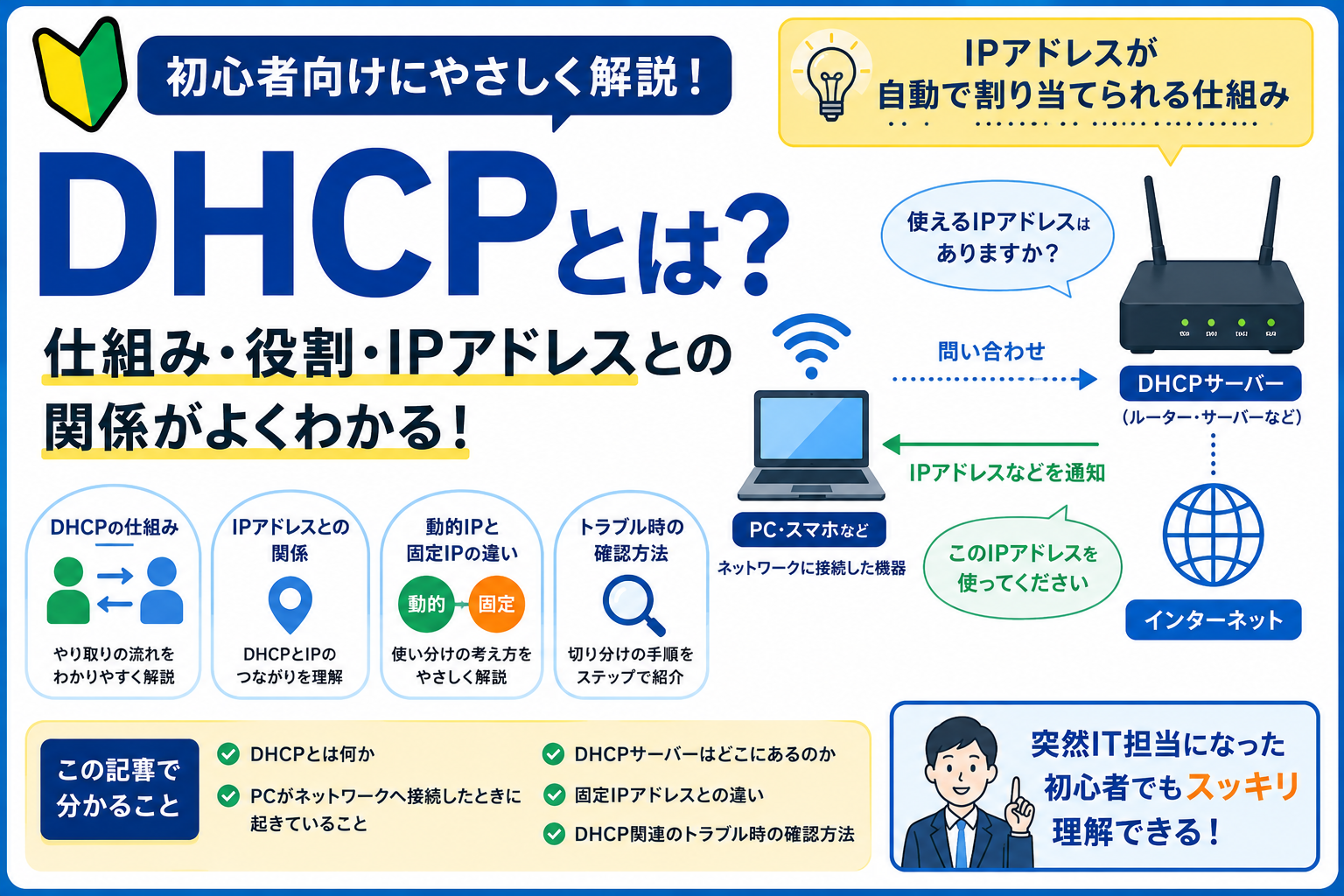
この記事では、DHCP初心者の方に向けて、仕組みや役割、IPアドレスとの関係、トラブル時の確認方法までやさしく解説します。
この記事で分かること
- DHCPとは何か
- DHCPとIPアドレスの関係
- PCがネットワークへ接続したときに起きていること
- 固定IPアドレスと動的IPアドレスの違い
- DHCP関連のトラブル時に確認すべきポイント
読み終える頃には、「DHCPって何?」と聞かれても、大まかな役割を説明できるようになります。
DHCPとは?
結論:DHCPとは、ネットワークへ接続した機器に、IPアドレスなどのネットワーク設定を自動的に割り当てる仕組みです。
DHCPは「Dynamic Host Configuration Protocol」の略です。
名前は長く難しそうですが、役割はシンプルです。
ホテルの受付をイメージすると分かりやすいでしょう。
宿泊客がチェックインすると、受付が利用できる部屋を確認して、
「あなたはこの部屋を使ってください」
と案内してくれます。
宿泊客自身が、どの部屋が空いているのかを調べる必要はありません。
DHCPも似ています。
パソコンがネットワークへ接続すると、DHCPの仕組みによって、
- IPアドレス
- サブネットマスク
- デフォルトゲートウェイ
- DNSサーバー
など、通信に必要な設定情報を自動的に受け取ることができます。
初心者のうちは、
「DHCP=ネットワーク設定を自動で配ってくれる受付係」
と覚えておけば十分です。
なぜDHCPが必要なの?
DHCPがあることで、パソコンごとにネットワーク設定を手入力する手間を減らせます。
もしDHCPを使わない構成であれば、ネットワークへ接続する機器に対して、必要な設定を個別に行わなければならない場合があります。
例えば、
- IPアドレス
- サブネットマスク
- デフォルトゲートウェイ
- DNSサーバー
などです。
それぞれの詳しい意味を今すぐ覚える必要はありません。
重要なのは、これらがネットワークで正しく通信するために必要となる設定情報だということです。
数台のパソコンなら手作業でも管理できるかもしれません。
しかし、社員が50人、100人と増えていけば、1台ずつ設定するのは大きな負担になります。
さらに、同じIPアドレスを複数の機器へ設定してしまうなど、人為的なミスが発生する可能性もあります。
DHCPを利用すれば、パソコンをLANやWi-Fiへ接続した際に必要な設定を自動的に受け取れるため、管理の負担を減らせます。
DHCPの仕組み
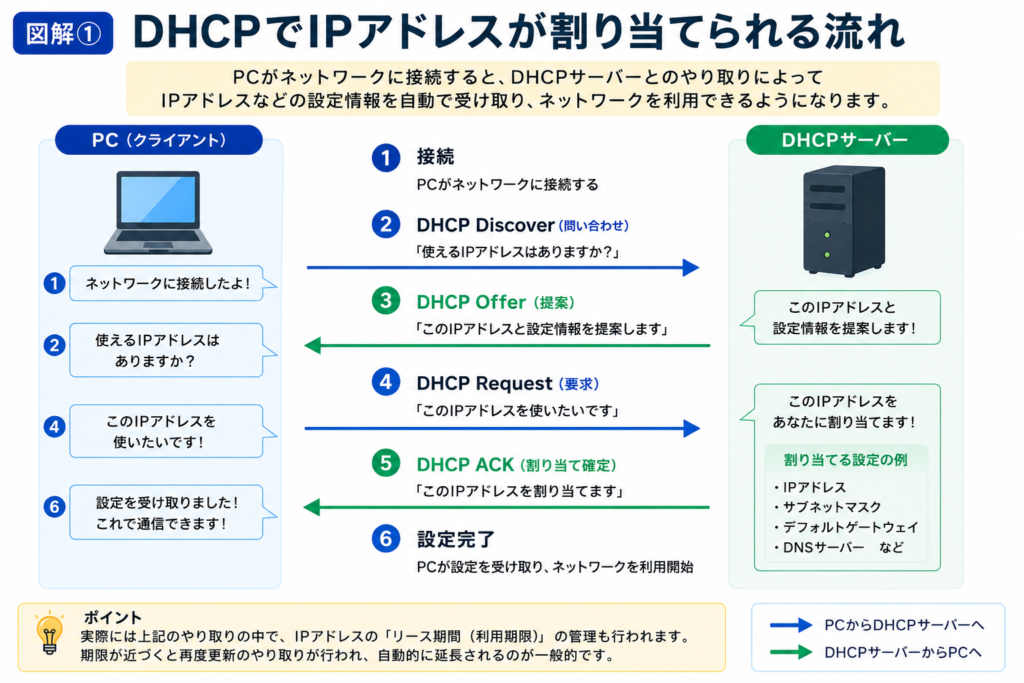
DHCPでは、パソコンなどの端末とDHCPサーバーが自動的にやり取りして、利用するネットワーク設定を決めています。
大まかな流れを見てみましょう。
- パソコンがネットワークへ接続する
- パソコンが利用できるネットワーク設定を問い合わせる
- DHCPサーバーが利用可能なIPアドレスなどを提示する
- パソコン側が利用する設定を要求する
- DHCPサーバーが割り当てを確定する
- パソコンがネットワークを利用できるようになる
初心者の段階では、
PC →「設定をください」→ DHCPサーバー →「この設定を使ってください」→ PC
というイメージで十分です。
実際には、
- Discover
- Offer
- Request
- ACK
と呼ばれるやり取りが行われます。
頭文字を取って「DORA」と呼ばれることもありますが、社内IT担当になったばかりの段階で暗記する必要はありません。
まずは、DHCPサーバーと端末がやり取りして設定を受け取っていることを理解しておきましょう。
DHCPサーバーはどこにあるの?
「DHCPサーバー」と聞くと、大きな専用サーバーが置かれているイメージを持つかもしれません。
しかし、DHCPサーバーは必ずしも専用のサーバー機器ではありません。
「DHCPサーバー」とは、DHCPによる設定情報の配布を担当している機器や機能を指して使われることがあります。
例えば家庭では、Wi-FiルーターがDHCP機能を持っていることがあります。
会社では、
- ルーター
- ファイアウォール
- Windows Serverなどのサーバー
- その他のネットワーク機器
などがDHCPを担当している場合があります。
どの機器が担当しているかは、会社のネットワーク構成によって異なります。
そのため、社内で「DHCPサーバーを確認してください」と言われても、サーバールームに必ず「DHCP」と書かれた専用機器があるわけではありません。
初心者のうちは、
「ネットワーク内のどこかの機器やサーバーがDHCPの役割を担当している」
と理解しておけば十分です。
動的IPアドレスと固定IPアドレスの違い
DHCPを理解するときに、一緒に覚えておきたいのが動的IPアドレスと固定IPアドレスです。
動的IPアドレス
DHCPなどの仕組みによって、自動的に割り当てられるIPアドレスです。
社員が使うパソコンなどでは、この方法が利用されることがあります。
ただし、「動的」という名前でも、接続するたびに必ず違うIPアドレスになるわけではありません。
同じIPアドレスが継続して割り当てられる場合もあります。
固定IPアドレス
特定のIPアドレスを継続して利用するように設定・管理する方法です。
例えば、
- サーバー
- プリンター
- ネットワーク機器
など、IPアドレスが頻繁に変わると管理しにくい機器で利用されることがあります。
ただし、
「固定IP=必ず機器へ直接IPアドレスを手入力する」
という意味ではありません。
端末側へ直接設定する方法のほかに、DHCPサーバー側で、
「この機器には、このIPアドレスを割り当てる」
と決めておく方法もあります。
これをDHCP予約などと呼びます。
実際にどの方法を使うかは会社のネットワーク設計によって異なります。
初心者が自己判断で固定IPへ変更すると、他の機器とIPアドレスが重複するなどの問題につながる可能性があります。
設定を変更する場合は、必ず管理者へ確認しましょう。
DHCPでよくあるトラブル
社内IT担当になると、DHCPに関連して次のようなトラブルへ遭遇することがあります。
- ネットワークにつながらない
- IPアドレスを取得できない
169.254.x.xのようなIPアドレスになっている- IPアドレスが重複している
- 一部のパソコンだけネットワークにつながらない
特に覚えておきたいのが、169.254から始まるIPアドレスです。
169.254から始まるIPアドレスとは?
Windowsなどでは、DHCPから正常にIPv4の設定を取得できなかった場合などに、
169.254.x.x
のようなIPアドレスが自動的に設定されることがあります。
そのため、ネットワークにつながらないPCでこのアドレスが表示されていたら、
「DHCPから正常にIPv4設定を取得できていない可能性がある」
と考えるための手掛かりになります。
ただし、
169.254.x.xになっている=DHCPサーバーが故障している
とは限りません。
例えば、
- LANケーブル
- Wi-Fi接続
- PC側
- ネットワーク機器
- DHCPまでの通信経路
など、さまざまな場所に原因がある可能性があります。
表示されたIPアドレスだけで原因を決めつけないようにしましょう。
DHCPトラブル時の確認方法
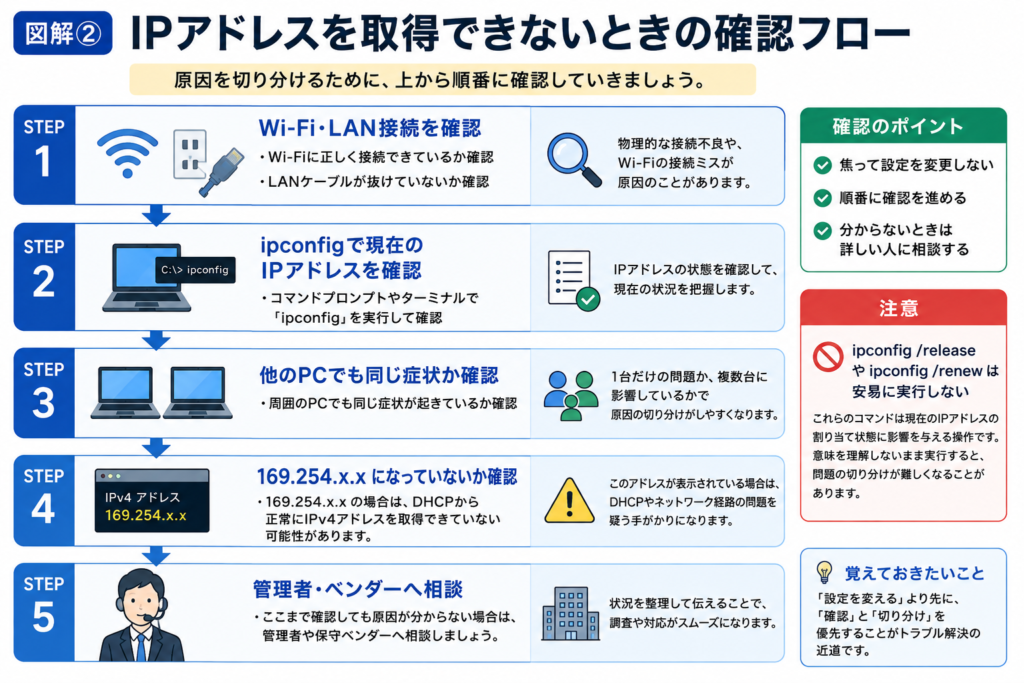
トラブルが起きたら、設定を変更する前に「どこまで正常なのか」を確認しましょう。
初心者なら、次の順番で確認します。
1. Wi-Fi・LANの接続を確認する
まず物理的な接続を確認します。
Wi-Fiへ接続できているか、LANケーブルが抜けていないかなどを見てみましょう。
2. 現在のIPアドレスを確認する
Windowsでは、コマンドプロンプトやターミナルで、
ipconfig
を実行すると現在のIPアドレスを確認できます。
ここでは確認だけ行います。
3. 他のPCでも同じ症状か確認する
1台だけネットワークにつながらないのか、複数台で発生しているのかを確認します。
1台だけならPC固有の問題、複数台なら共通するネットワーク側の問題を疑う手掛かりになります。
4. 169.254.x.xになっていないか確認する
IPアドレスが169.254.x.xになっている場合は、DHCPなどから正常にIPv4設定を取得できていない可能性を考えます。
5. 管理者・ベンダーへ相談する
原因が分からなければ、無理に設定を変更せず管理者やベンダーへ相談します。
その際、
- 発生しているPC
- 現在のIPアドレス
- Wi-Fiか有線LANか
- 他のPCでも発生しているか
- いつから発生しているか
などを伝えると、原因を調査してもらいやすくなります。
releaseやrenewを安易に実行しない
ネットでDHCPのトラブルを検索すると、
ipconfig /release
ipconfig /renew
というコマンドが紹介されていることがあります。
これらは単に状態を見るためのコマンドではなく、IPアドレスの割り当て状態に影響する操作です。
意味を理解しないまま実行するのではなく、まずはipconfigで現在の状態を確認しましょう。
確認 → 切り分け → 必要なら管理者へ相談
という順番を基本にしてください。
DHCP・IPアドレス・ルーター・DNSの関係
ここまで登場したネットワーク用語を整理してみましょう。
- DHCP:IPアドレスなどのネットワーク設定を自動で割り当てる
- IPアドレス:ネットワーク上で通信相手を識別する住所のような情報
- ルーター:通信を適切なネットワークへ送り出す
- DNS:ドメイン名とIPアドレスなどを結び付ける
例えば、パソコンを会社のネットワークへ接続してWebサイトを見る場合を考えてみます。
大まかには、
PCをネットワークへ接続
↓
DHCPからIPアドレスなどの設定を受け取る
↓
DNSを使って通信先を調べる
↓
ルーターなどを経由して通信する
という流れになります。
それぞれ別の役割ですが、ネットワークを利用するときには複数の仕組みが連携して働いています。
IPアドレスについて詳しく知りたい方は、「IPアドレスとは?初心者向けに仕組み・種類・確認方法をやさしく解説」をご覧ください。
ルーターについては、「ルーターとは?初心者向けに役割・仕組み・Wi-Fiとの違いをやさしく解説」で詳しく説明しています。
DNSについては、「DNSとは?初心者向けに仕組み・役割・トラブル時の確認方法をやさしく解説」もあわせてご覧ください。
社内IT担当がDHCPについて覚えておくべきこと
最初からDHCPの細かな通信手順まで覚える必要はありません。
まずは次の4つを押さえておきましょう。
- DHCPはIPアドレスなどのネットワーク設定を自動で割り当てる
- DHCPサーバーは専用のサーバー機器とは限らない
- 169.254.x.xは正常にIPv4設定を取得できていない可能性を考える手掛かり
- 原因が分からない状態でIPアドレスの設定を変更しない
そして、トラブルが起きたときは、
「設定を変える」より先に「現在の状態を確認する」
ことを習慣にしましょう。
まとめ
DHCPとは、ネットワークへ接続した機器にIPアドレスなどの設定情報を自動的に割り当てる仕組みです。
初心者のうちは、
「DHCP=ネットワーク設定を自動で配ってくれる受付係」
というイメージを持てれば十分です。
DHCPがあることで、私たちはLANケーブルを接続したりWi-Fiへ接続したりするだけで、必要なネットワーク設定を自動的に受け取れる場合があります。
また、ネットワークトラブルで169.254.x.xのようなIPアドレスを見つけた場合は、正常にIPv4設定を取得できていない可能性を考える手掛かりになります。
ただし、原因を決めつけたり、自己判断で設定を変更したりする必要はありません。
まず現在の状態と影響範囲を確認し、分からなければ管理者やベンダーへ相談しましょう。
関連する基本用語をまとめて確認したい方は、「社内IT担当が最初に覚えるIT用語30選|初心者向けにやさしく解説」もあわせてご覧ください。
よくある質問(FAQ)
Q1. DHCPを使うとIPアドレスは毎回変わりますか?
必ず毎回変わるわけではありません。
DHCPによって動的に割り当てられていても、同じIPアドレスが継続して割り当てられる場合があります。
ネットワークの状態やDHCPの設定などによって変わる可能性がある、と理解しておきましょう。
Q2. DHCPサーバーが止まるとどうなりますか?
新しくネットワークへ接続する機器や、設定情報を更新する必要がある機器が、IPアドレスなどを正常に取得できなくなる可能性があります。
一方、すでにDHCPから設定を受け取って通信している端末が、DHCPサーバーの停止と同時にすべて通信できなくなるとは限りません。
影響が出るタイミングは、設定や状況によって異なります。
Q3. 固定IPアドレスならDHCPは関係ありませんか?
端末側へIPアドレスなどを手動設定している場合、その設定についてDHCPを利用しない構成もあります。
一方、DHCPサーバー側で特定の機器へ毎回同じIPアドレスを割り当てる「DHCP予約」を利用する方法もあります。
そのため、「固定されたIPアドレスを使っている=DHCPは一切関係ない」とは限りません。