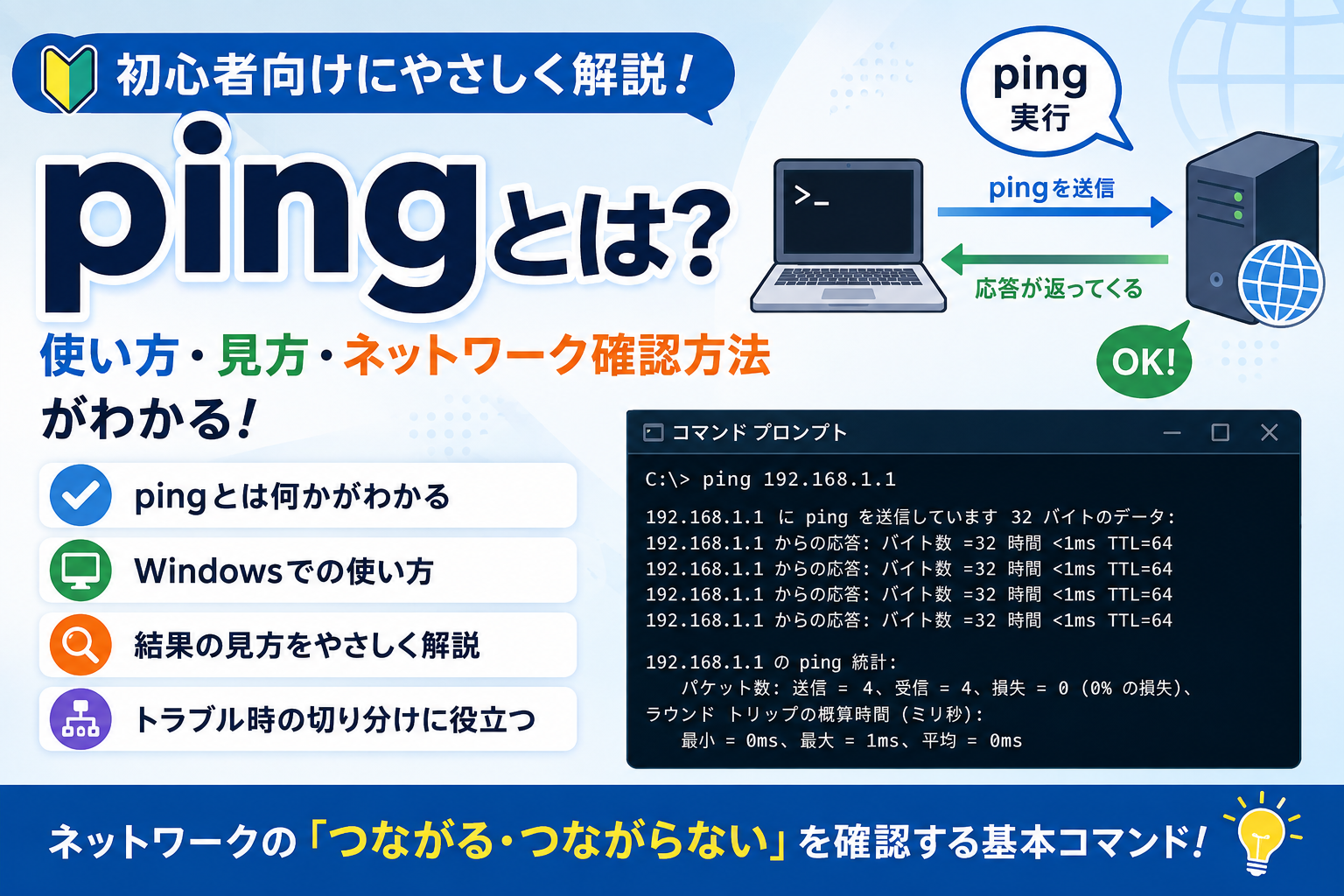
「とりあえずpingを打ってみてください」
社内でネットワークトラブルが起きたとき、こう言われても「ping」が何を指すのか分からず戸惑った経験はありませんか。
実はpingは、ネットワークが正常に通信できているかを確認するための、もっとも基本的で身近な方法のひとつです。
この記事を読むと、次のことが分かるようになります。
この記事で分かること
- pingとは何か理解できる
- Windowsで実際にpingを実行できる
- 結果の基本的な見方が分かる
- ネットワークトラブルの切り分けに役立てられる
難しいオプションや専門的な設定には触れません。実務で最低限使える範囲に絞って解説します。
pingとは?
pingとは、ネットワーク上の相手と通信できるかどうかを確認するために使われる、代表的なコマンドです。
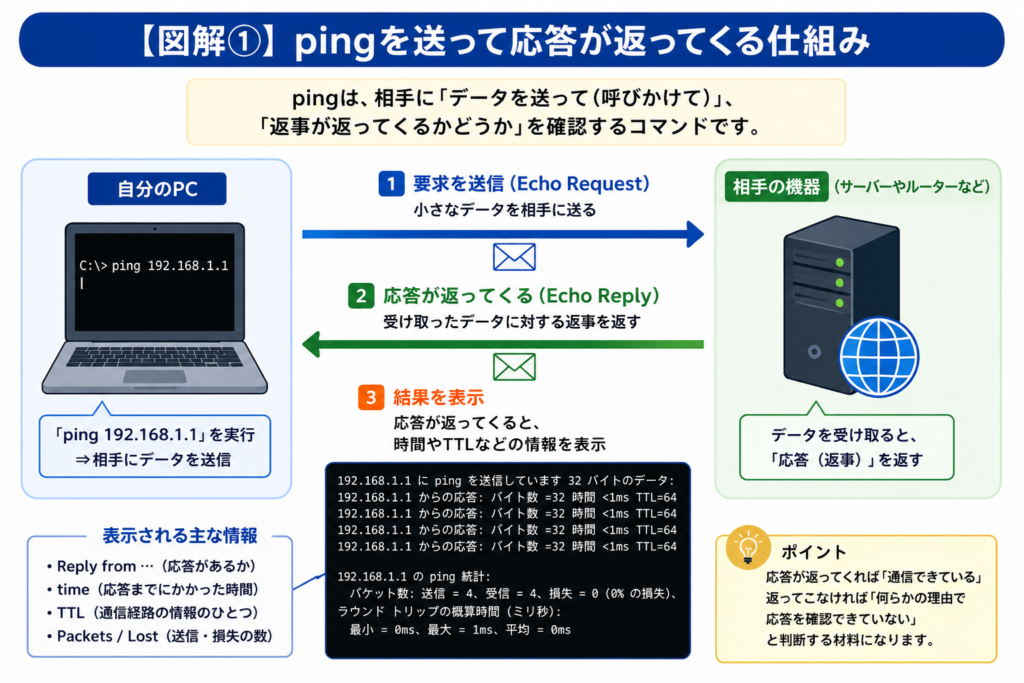
イメージとしては、「相手に呼びかけて、返事があるかどうかを確認する」作業だと考えてください。
パソコンから相手先へ小さなデータを送り、返事が返ってくれば「通信できている」、返ってこなければ「何らかの理由で応答を確認できていない」と判断する材料になります。
社内IT担当にとっては、ネットワークトラブルが起きたときに利用することの多い、基本的な確認手段です。
pingで何が分かる?
pingを実行すると、主に次のような情報が分かります。
- 相手から応答があるかどうか
- 応答が返ってくるまでにかかった時間
- 送ったデータのうち、どれくらい応答が返らなかったか(パケットロスの有無)
これらの情報から、ネットワークの状態をある程度推測できます。
ただし、ここで注意が必要です。
「pingが成功したから、すべて正常」
「pingが失敗したから、相手が故障している」
とは限りません。
pingはあくまで確認手段のひとつです。結果だけで原因を断定せず、他の情報とあわせて判断することが大切です。
Windowsでpingを実行する方法
Windowsの場合、コマンドプロンプトまたはターミナルを開いて実行します。
IPアドレスを指定する場合は、次のように入力します。
ping 192.168.1.1
例えば、192.168.1.1が自分のネットワークのデフォルトゲートウェイとして設定されている環境なら、その宛先への応答を確認できます。
※IPアドレスは環境によって異なります。実際に確認するときは、自分の環境で確認が許可されている宛先を使用してください。
ドメイン名を指定して実行することもできます。
ping example.com
どちらも基本的な使い方は同じで、指定した相手から応答があるかを確認します。
pingの結果の見方
pingを実行すると、画面にいくつかの情報が表示されます。
初心者のうちは、次の項目だけ押さえておけば十分です。
- Reply from(~からの応答):指定した相手から返事が返ってきたことを示す
- time(時間):応答が返ってくるまでにかかった時間
- TTL:通信結果に表示される情報のひとつ。初心者の段階では詳しい意味まで覚えなくてよい
- Packets(パケット):送信・受信・損失したデータの数
- Lost(損失):応答が返ってこなかったデータの数や割合
まずは、
「応答が返ってきているか」
「損失(Lost)が発生していないか」
の2点を確認できれば十分です。
「Request timed out」とは?
pingを実行した際に、
「Request timed out」
と表示されることがあります。
これは、一定時間待っても相手からの応答を確認できなかった状態を意味します。
ただし、この表示だけで原因を断定することはできません。
考えられる原因には、例えば次のようなものがあります。
- 相手の機器が停止している
- ネットワークの経路上に問題がある
- 相手側や途中のネットワーク機器でpingの通信が制限されている
- セキュリティ上の理由からpingへの応答が許可されていない
つまり、
「タイムアウト=相手が故障している」
とは限りません。
応答がなくても、Webサイトやシステムなど別の通信は正常に利用できる場合があります。
他の状況もあわせて確認しましょう。
pingが通らないときの確認方法
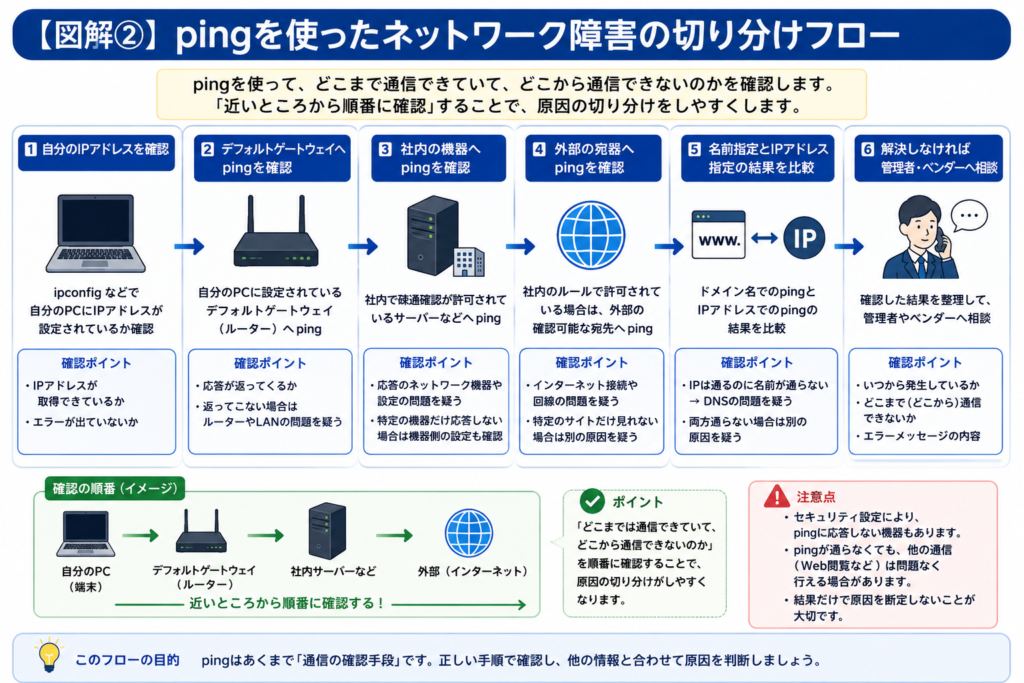
pingが通らないときは、自分に近いところから順番に確認すると、原因を切り分けやすくなります。
1. 自分のIPアドレスを確認する
まずipconfigなどを使って、自分のPCにIPアドレスが設定されているか確認します。
IPアドレスについて詳しく知りたい方は、「IPアドレスとは?初心者向けに仕組み・種類・確認方法をやさしく解説」もあわせてご覧ください。
2. デフォルトゲートウェイへのpingを確認する
次に、自分のPCに設定されているデフォルトゲートウェイへの通信を確認します。
例えば、デフォルトゲートウェイが192.168.1.1なら、
ping 192.168.1.1
のように実行します。
ただし、環境によってはデフォルトゲートウェイがpingへ応答しない設定になっている場合もあります。
デフォルトゲートウェイについて詳しく知りたい方は、「デフォルトゲートウェイとは?初心者向けに役割・仕組み・確認方法をやさしく解説」もあわせてご覧ください。
3. 社内の確認可能な機器へのpingを確認する
次に、社内で疎通確認が許可されているサーバーなどがあれば、その宛先への通信を確認します。
4. 外部の確認可能な宛先への通信を確認する
会社のルールで許可されている場合は、外部への通信についても確認します。
5. 名前指定とIPアドレス指定の結果を比較する
IPアドレスでは通信できるのに、名前を指定すると通信できない場合は、DNSなど名前解決に関係する問題を疑う手掛かりになります。
6. 解決しなければ管理者・ベンダーへ相談する
確認した結果を整理して、管理者やベンダーへ相談します。
このように、
自分のPC → 近いネットワーク → 社内 → 外部
と範囲を広げていくことで、
「どこまでは通信できていて、どこから通信できていないのか」
を確認しやすくなります。
なお、環境によってはセキュリティ上の設定により、pingへの応答自体が禁止されている機器もあります。
その場合、機器が正常に動作していてもpingが通らないことがあります。
IPアドレスでは通るのに名前では通らない場合
例えば、
IPアドレスを指定したping → 通る
名前を指定したping → 名前解決できない
という結果になることがあります。
この場合、
IPアドレスを使った通信はできているものの、名前からIPアドレスを調べる処理に問題がある可能性
を考える手掛かりになります。
そこで確認候補になるのがDNSです。
DNSは、ドメイン名とIPアドレスなどを結び付ける仕組みです。
詳しくは、「DNSとは?初心者向けに仕組み・役割・トラブル時の確認方法をやさしく解説」や、「DNSサーバーとは?初心者向けに役割・仕組み・DNSとの違いをやさしく解説」もあわせてご覧ください。
ただし、この結果だけで、
「DNSが原因だ」
と断定することはできません。
あくまで次に何を確認するかを決めるための手掛かりとして使いましょう。
pingを使うときの注意点
pingは手軽に使える確認手段ですが、実務では次の点に注意してください。
- 会社のルールやセキュリティポリシーに従って使用する
- 確認が許可されている宛先に対して使用する
- 大量・連続的な実行など、不要な負荷をかける操作はしない
- pingに応答しない設定の機器もある
- pingの結果だけで障害原因を断定しない
この記事では、高度なオプションには深入りしません。
社内IT担当としては、まず通常の疎通確認と結果の見方を理解しておけば十分です。
ping・IPアドレス・DNS・デフォルトゲートウェイの関係
ここまで登場した用語を整理してみましょう。
- IPアドレス:ネットワーク上で通信相手を識別する住所のような情報
- デフォルトゲートウェイ:自分のネットワーク外へ通信するときの、既定の送り先
- DNS:ドメイン名とIPアドレスなどを結び付ける仕組み
- ping:指定した相手から応答があるかを確認するための手段
それぞれ役割は異なります。
pingを使って確認することで、
「近くのネットワークまでは通信できているか」
「外部まで通信できているか」
「名前解決に問題がありそうか」
など、トラブルの原因を切り分ける手掛かりを得られます。
社内IT担当が覚えておくこと
初心者がまず押さえておきたいポイントは、次の4つです。
- pingは相手から応答があるか確認するための手段
- pingの成功・失敗だけで障害原因を断定しない
- タイムアウトには複数の原因が考えられる
- 正常に動いていてもpingへ応答しない機器がある
特に重要なのは、
pingは「原因を確定するコマンド」ではなく、「原因を切り分けるための確認手段」
という点です。
まとめ
pingは、ネットワーク上の相手へ通信を送り、応答があるか確認するための基本的なコマンドです。
初心者のうちは、
「相手に呼びかけて、返事があるか確認する」
というイメージで十分です。
自社で確認が許可されている宛先に対して実際に試してみると、結果の見方を理解しやすくなります。
ただし、pingが成功・失敗したという結果だけで原因を決めつけてはいけません。
IPアドレス、デフォルトゲートウェイ、DNS、他のPCの状況などと組み合わせながら、少しずつ原因を切り分けていくことが大切です。
社内IT担当として押さえておきたい基本用語をまとめて確認したい方は、「社内IT担当が最初に覚えるIT用語30選|初心者向けにやさしく解説」もあわせてご覧ください。
よくある質問(FAQ)
Q1. pingが通ればネットワークは正常ですか?
必ずしも正常とは限りません。
pingが通っていても、Webサイトや特定の社内システムなど、別の通信で問題が起きている場合があります。
pingはあくまで確認手段のひとつとして利用しましょう。
Q2. pingが通らないと相手のPCは故障していますか?
故障しているとは断定できません。
ネットワーク経路の問題や、ファイアウォールなどの設定によってpingへの応答が許可されていない可能性もあります。
相手が正常に動作していてもpingが通らない場合があります。
Q3. pingは実行しても大丈夫ですか?
通常の疎通確認として利用されるコマンドですが、会社では社内のルールやセキュリティポリシーに従ってください。
確認が許可されている宛先に対して必要な範囲で使用し、大量・連続的な実行など不要な操作は避けましょう。