「MACアドレスを確認してください」
そう言われても、IPアドレスとの違いが分からず戸惑っていませんか。
「アドレス」という言葉が共通しているため、IPアドレスと混同してしまう方は少なくありません。
しかし、MACアドレスとIPアドレスは役割が異なります。
この記事では、MACアドレス初心者の方に向けて、役割やIPアドレスとの違い、Windowsでの確認方法、トラブル時の確認ポイントまでやさしく解説します。
この記事で分かること
- MACアドレスとは何か
- MACアドレスがどんな場面で使われるのか
- IPアドレスとの違い
- WindowsでMACアドレスを確認する方法
- MACアドレス関連のトラブル時の確認方法
読み終える頃には、「MACアドレスを確認してください」と言われても、大まかな意味を理解して対応できるようになります。
MACアドレスとは?
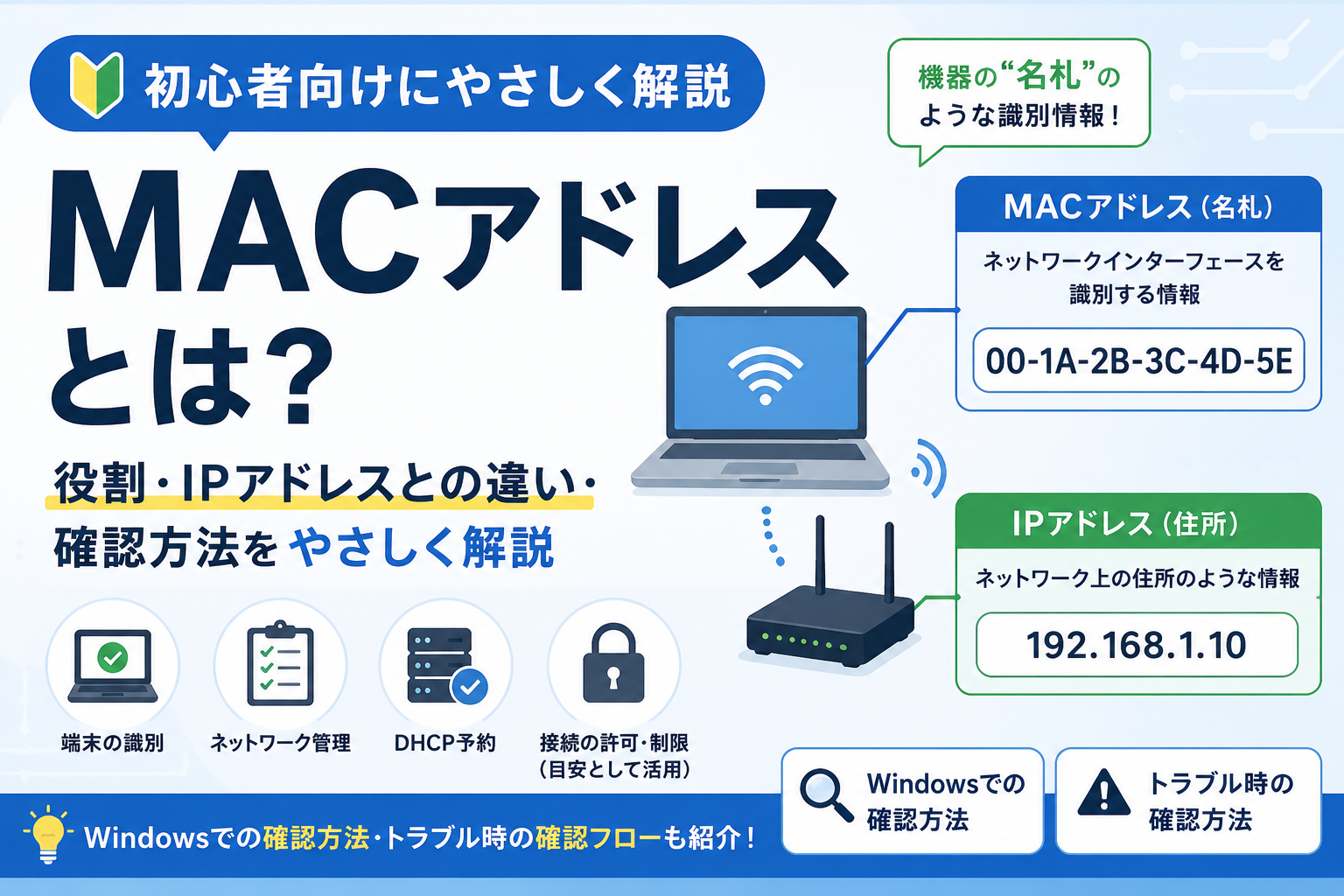
結論:MACアドレスとは、ネットワークインターフェースを識別するために使われる情報です。
パソコンやスマートフォンには、
- Wi-Fi
- Ethernet(有線LAN)
など、ネットワークへ接続するための機能があります。
MACアドレスは、こうしたネットワークインターフェースごとに使われる識別情報です。
初心者向けにイメージするなら、
MACアドレス=ネットワーク接続部分についた「名札」
と考えると分かりやすいでしょう。
MACアドレスは、
「世界に1つしかなく、絶対に変わらない番号」
と説明されることもあります。
しかし、現在はOSの機能や設定によって、実際のMACアドレスとは別の値を通信時に利用する場合があります。
そのため、
「MACアドレスは絶対に変わらない」
とは考えない方が正確です。
MACアドレスはどんな形?
MACアドレスは、例えば次のような形式で表示されます。
00-1A-2B-3C-4D-5E
環境によっては、
00:1A:2B:3C:4D:5E
のようにコロンで区切られて表示される場合もあります。
使われている数字やアルファベットは16進数です。
16進数では、
- 0~9
- A~F
を使って数字を表します。
ただし、MACアドレスを確認するために16進数の計算方法まで覚える必要はありません。
初心者のうちは、
「2文字ずつ区切られた英数字がMACアドレス」
という見た目を覚えておけば十分です。
MACアドレスは何に使われる?
MACアドレスは、主にネットワーク内で端末やネットワークインターフェースを識別するために使われます。
社内IT担当として遭遇しやすい用途には、例えば次のようなものがあります。
- 同じネットワーク内で通信するときの識別
- ネットワークに接続している端末の確認
- DHCP予約
- Wi-Fiやネットワーク機器での端末管理
例えば、管理画面に、
00-1A-2B-3C-4D-5E
のようなMACアドレスが表示され、
「これはどのPCだろう?」
と確認する場面があります。
また、ネットワーク機器によってはMACアドレスを使って接続端末を管理する機能があります。
ただし、MACアドレスは変更・ランダム化される場合もあるため、MACアドレスによる制限だけを強力なセキュリティ対策と考えるべきではありません。
IPアドレスとMACアドレスの違い
初心者が特に混同しやすい部分です。
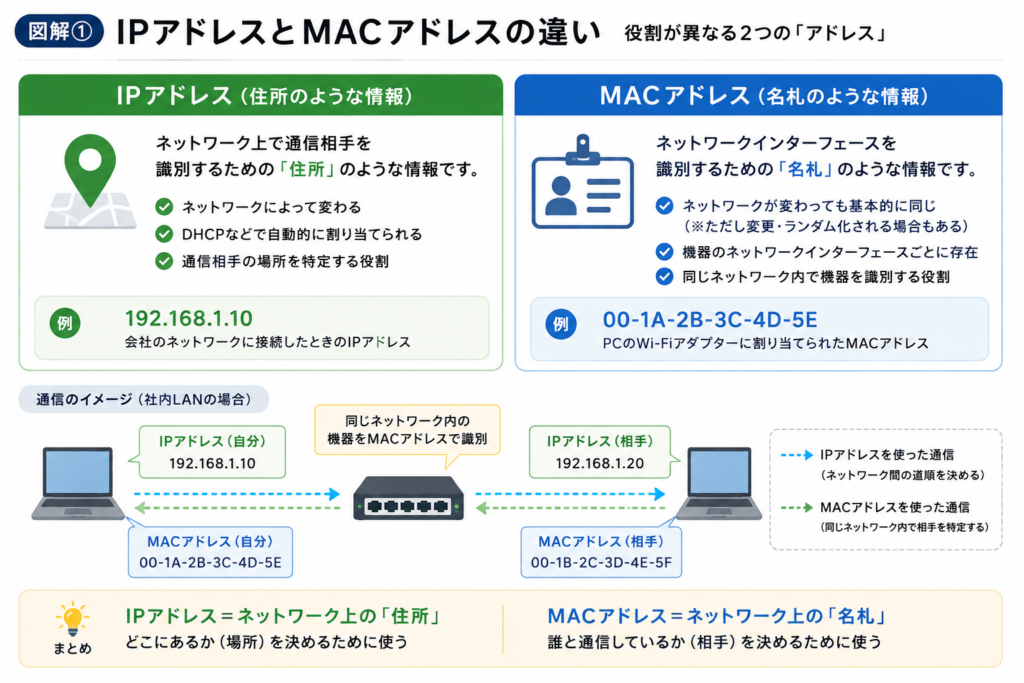
大まかに整理すると、
- IPアドレス
→ ネットワーク上で通信先を識別する住所のような情報 - MACアドレス
→ ネットワークインターフェースを識別する名札のような情報
という違いがあります。
例えば、ノートPCを会社のWi-Fiへ接続したとします。
そのPCには、
IPアドレス192.168.1.10
MACアドレス00-1A-2B-3C-4D-5E
のように、それぞれ異なる情報が使われます。
IPアドレスは、接続するネットワークやDHCPの割り当てなどによって変わることがあります。
一方、MACアドレスはネットワークインターフェース側に関連する識別情報です。
ただし、後ほど説明するプライベートMACアドレスなどにより、通信時に別のMACアドレスが使われる場合があります。
つまり、
IPアドレス=住所
MACアドレス=名札
くらいのイメージで覚えると、初心者には分かりやすいでしょう。
IPアドレスについて詳しく知りたい方は、「IPアドレスとは?初心者向けに仕組み・種類・確認方法をやさしく解説」もあわせてご覧ください。
PCにはMACアドレスが1つだけ?
1台のPCに複数のMACアドレスが存在することがあります。
これは、MACアドレスがPC本体ではなく、ネットワークインターフェースごとに使われる情報だからです。
例えばノートPCには、
- Wi-Fi
- Ethernet(有線LAN)
が搭載されている場合があります。
それぞれ別のネットワークインターフェースなので、別々のMACアドレスが表示されることがあります。
さらに、
- VPNソフト
- 仮想マシン
- 仮想ネットワーク機能
などを使用しているPCでは、仮想ネットワークアダプターが表示されることもあります。
そのため、ipconfig /allを実行すると、
「物理アドレスがたくさん出てきて、どれを見ればいいか分からない」
ということがあります。
その場合は、
現在利用しているWi-FiやEthernetの項目
を確認しましょう。
WindowsでMACアドレスを確認する方法
Windowsでは、ipconfig /allを使ってMACアドレスを確認できます。
ipconfig /allで確認する
- Windowsキーを押す
- 「cmd」または「ターミナル」と入力する
- コマンドプロンプトまたはターミナルを開く
ipconfig /allと入力する- Enterキーを押す
表示された結果から、
「Physical Address」
または
「物理アドレス」
という項目を探します。
そこに表示されている値がMACアドレスです。
例えば、
00-1A-2B-3C-4D-5E
のように表示されます。
複数表示された場合は?
Wi-Fiと有線LANの両方があるPCでは、それぞれ別のMACアドレスが表示されることがあります。
確認したい接続がWi-Fiなら、
Wireless LAN adapter Wi-Fi
などの項目を確認します。
有線LANなら、
Ethernet adapter Ethernet
などの項目を確認します。
名称はWindowsの環境によって多少異なる場合があります。
なお、getmacというコマンドでもMACアドレスを確認できます。
ただし、初心者のうちはIPアドレスなども一緒に確認できるipconfig /allを覚えておけば十分でしょう。
MACアドレスは変更できる?
MACアドレスは基本的にはネットワークインターフェース側に割り当てられている識別情報です。
ただし、実際に通信で利用されるMACアドレスが必ず固定とは限りません。
例えば、
- Windows
- iPhone
- Android
などには、プライバシー保護のために別のMACアドレスを利用する機能があります。
一般的に、
- プライベートWi-Fiアドレス
- ランダムハードウェアアドレス
- MACアドレスのランダム化
などと呼ばれます。
これらの機能では、ネットワークごとなど一定のルールに基づいて別のMACアドレスが使用されることがあります。
そのため、
「前に確認したMACアドレスと違う」
ということが必ずしも異常とは限りません。
社内でMACアドレスを使った端末登録やDHCP予約などをしている場合には、この機能が関係することもあります。
初心者のうちは、
「MACアドレスは必ず永久に同じとは限らない」
と覚えておきましょう。
MACアドレスでよくあるトラブル
社内IT担当が遭遇する可能性があるMACアドレス関連のトラブルには、例えば次のようなものがあります。
- 登録した端末なのにネットワークへ接続できない
- DHCP予約したIPアドレスにならない
- MACアドレスが複数表示され、どれを使えばいいか分からない
- Wi-Fi接続時に想定していたMACアドレスと違う
- 管理画面に知らないMACアドレスが表示される
例えば、
Wi-FiのMACアドレスを登録するつもりだったのに、有線LAN側のMACアドレスを登録していた
ということも考えられます。
また、プライベートMACアドレス機能によって、想定していた値と異なるMACアドレスが利用される場合もあります。
ただし、
接続できない=MACアドレスが原因
とは限りません。
Wi-Fi設定、IPアドレス、DHCP、ネットワーク機器など、他の原因も考える必要があります。
トラブル時の確認方法
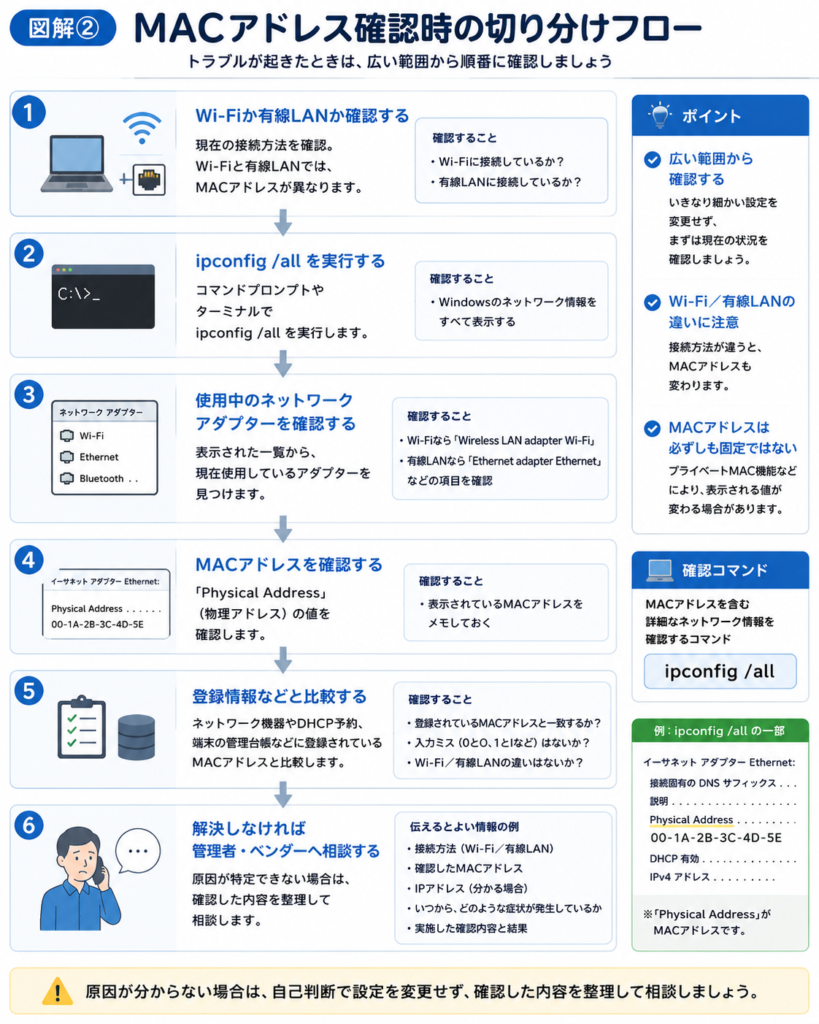
MACアドレスに関連する問題が疑われる場合も、まず現在の状態を確認します。
1. Wi-Fiか有線LANか確認する
最初に、そのPCがどの方法でネットワークへ接続しているのか確認します。
Wi-Fiと有線LANではMACアドレスが異なる場合があります。
2. ipconfig /allを実行する
ipconfig /allを実行してネットワーク情報を表示します。
3. 使用中のネットワークアダプターを確認する
Wi-Fiを利用しているならWi-Fiの項目、有線LANならEthernetの項目を確認します。
4. MACアドレスを確認する
「Physical Address」または「物理アドレス」の値を確認します。
5. 登録情報と比較する
ネットワーク機器やDHCPなどに登録されているMACアドレスと比較します。
値を入力するときは、似た文字や数字の入力ミスにも注意しましょう。
6. 管理者・ベンダーへ相談する
原因が分からなければ、
- 接続方法
- 現在のMACアドレス
- IPアドレス
- 発生している症状
- いつから発生したか
などを整理して相談しましょう。
MACアドレス・IPアドレス・DHCPの関係
ここまで登場した3つの用語を整理してみましょう。
- MACアドレス
→ ネットワークインターフェースを識別する情報 - IPアドレス
→ ネットワーク上で通信相手を識別する住所のような情報 - DHCP
→ IPアドレスなどのネットワーク設定を自動で配る仕組み
DHCPには、特定の端末へ決まったIPアドレスを割り当てるDHCP予約と呼ばれる機能があります。
環境によっては、MACアドレスなどの識別情報をもとに、
「この端末にはこのIPアドレスを割り当てる」
という設定を行います。
そのため、MACアドレスが想定と異なると、
「DHCP予約しているのに、予定していたIPアドレスにならない」
ということもあります。
DHCPについて詳しく知りたい方は、「DHCPとは?初心者向けに仕組み・役割・IPアドレスとの関係をやさしく解説」をご覧ください。
社内IT担当が覚えておくべきこと
MACアドレスについて初心者が最初に覚えるなら、次の4つで十分です。
- MACアドレスはネットワークインターフェースを識別する情報
- IPアドレスとは役割が違う
- 1台のPCに複数のMACアドレスが存在することがある
- プライベートMACなどにより、通信時の値が変わる場合がある
特に、
「PCのMACアドレスを教えてください」
と言われたときには、
Wi-Fiなのか有線LANなのか
を確認することが重要です。
まとめ
MACアドレスとは、ネットワークインターフェースを識別するために使われる情報です。
初心者のうちは、
IPアドレス=ネットワーク上の住所
MACアドレス=ネットワーク接続部分の名札
というイメージで整理すると分かりやすいでしょう。
ただし、MACアドレスは必ず永久に固定されるとは限りません。
Wi-FiやEthernetなど、複数のネットワークインターフェースがあるPCではMACアドレスも複数存在することがあります。
Windowsではipconfig /allを使って確認できるので、社内IT担当なら一度自分のPCで確認しておくとよいでしょう。
関連するIT用語をまとめて確認したい方は、「社内IT担当が最初に覚えるIT用語30選|初心者向けにやさしく解説」もあわせてご覧ください。
よくある質問(FAQ)
Q1. MACアドレスから個人を特定できますか?
MACアドレスだけを見て、個人の名前や住所などを直接知ることは通常できません。
ただし、企業のネットワーク管理情報などと組み合わせれば、
「このMACアドレスは○○さんに貸与しているPC」
のように端末と利用者を関連付けて管理している場合があります。
そのため、MACアドレスも不用意に公開する必要はありません。
Q2. MACアドレスはPCごとに1つですか?
1つとは限りません。
MACアドレスはネットワークインターフェースごとに存在するため、
- Wi-Fi
- Ethernet
- 仮想ネットワークアダプター
など、それぞれ別のMACアドレスが表示される場合があります。
Q3. MACアドレスとIPアドレスはどちらも住所ですか?
同じ「アドレス」という名前ですが、役割は異なります。
IPアドレスは、ネットワーク上で通信先を識別する住所のような情報です。
MACアドレスは、ネットワークインターフェースを識別する名札のような情報です。
初心者のうちは、
IPアドレス=住所
MACアドレス=名札
と整理すると分かりやすいでしょう。