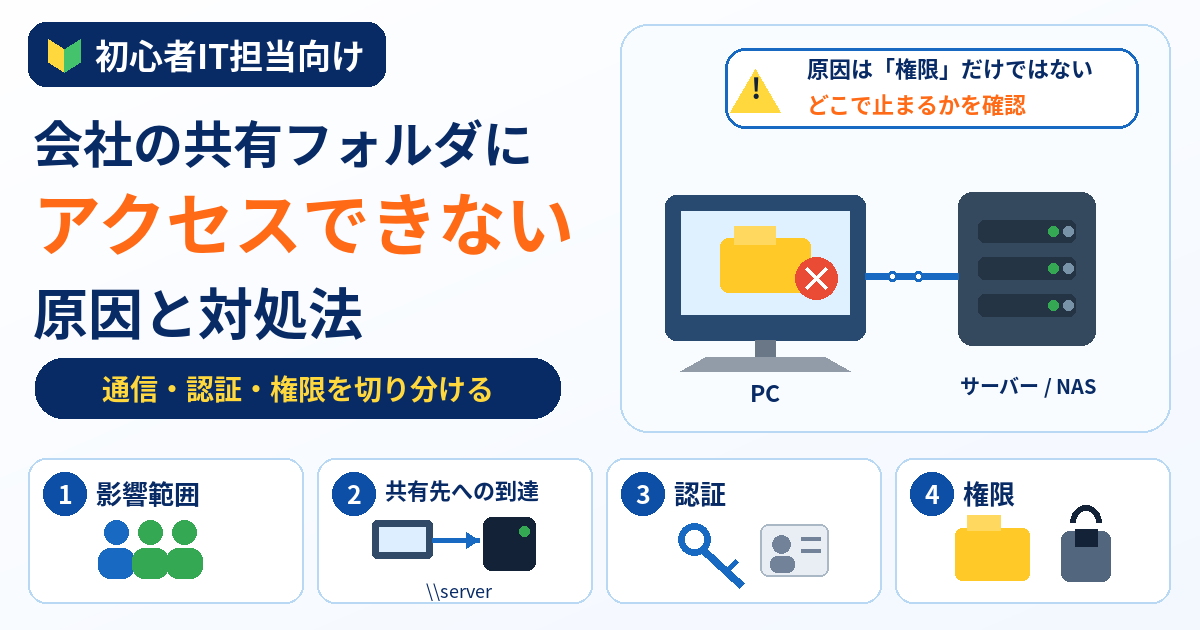
「共有フォルダが開けません」「昨日まで使えていたのに、今日はアクセスできません」と相談されたとき、原因をすぐに権限不足と決めつけるのは危険です。
共有フォルダへアクセスするまでには、PCのネットワーク接続、共有先のサーバーやNAS、共有パス、認証に使う資格情報、共有権限・NTFS権限など複数の要素が関わります。
最初から権限を追加したり、SMBのセキュリティ設定を変更したりせず、「どこまでは正常で、どこから止まっているか」を順番に確認すると原因を絞りやすくなります。
最初に「誰がアクセスできないか」を確認する
最初に影響範囲を確認します。
- 1台のPCだけで発生しているか
- 同じ部署の複数台で発生しているか
- 利用者全員で発生しているか
- 特定のユーザーだけで発生しているか
- 特定の共有フォルダだけ開けないのか
- 同じサーバー上の別の共有フォルダは開けるか
1台・1ユーザーだけなら、問題PCやそのユーザーの資格情報・権限を優先します。
複数台・全員で発生しているなら、共有元サーバーやNAS、ネットワークなど共通部分を優先します。
この切り分けを先にしておくと、問題のないPCを何台も調べたり、不要な権限変更をしたりするのを避けられます。
1. 表示されているエラーを確認する
エラーメッセージは重要な手掛かりです。表示内容を確認する前に設定を変更しないようにします。
たとえば、次のような表示があります。
- ネットワークパスが見つかりません
- アクセスが拒否されました
- このネットワークリソースを使用するアクセス許可がありません
- ユーザー名またはパスワードが正しくありません
- 組織のセキュリティポリシーによりアクセスできません
- Windowsが
\\server\shareにアクセスできません
ここでは細かなエラーコードを覚えるより、まず次のどちらに近いかを考えます。
共有先そのものへ到達できていない
ネットワーク、名前解決、共有先サーバーやNAS、共有パスなどを優先して確認します。
共有先には到達しているが、認証・権限で拒否されている
資格情報、ユーザーやグループ、共有権限・NTFS権限などを優先します。
2. PCが社内ネットワークへ正常につながっているか確認する
共有フォルダを調べる前に、PC自体のネットワーク状態を確認します。
- 社内Webシステムなど他の社内サービスを利用できるか
- 別の共有先にはアクセスできるか
- Wi-Fiまたは有線LANが正常に接続されているか
必要なら、コマンドプロンプトで次を実行します。
ipconfig /all
主に確認するのは、IPv4アドレス、デフォルトゲートウェイ、DNSサーバーです。
デフォルトゲートウェイが表示されていても到達できない場合は、デフォルトゲートウェイに接続できない原因と対処法で、確認する順番を詳しく整理しています。
IPv4アドレスが 169.254.x.x になっている場合は、共有フォルダより前段で正常なIP設定を取得できていない可能性があります。この場合はIPアドレスが169.254になる原因と対処法を先に確認してください。
ネットワーク全体の切り分けが必要なら、社内ネットワークにつながらないときの切り分け方へ進みます。
3. 共有先サーバー・NASへ到達できるか確認する
共有先のホスト名が分かる場合は、まずその名前で通信状況を確認します。
ping server01
ただし、pingが失敗しただけでサーバーやNASが停止しているとは判断できません。 機器やファイアウォールの設定によってはICMPへの応答を返さないことがあります。
pingのタイムアウトについて詳しく確認したい場合は、pingで「Request timed out」と表示される原因と対処法も参考にしてください。
エクスプローラーのアドレスバーでは、次のように共有先そのものを指定して確認できます。
\\server01
診断目的で共有先のIPアドレスが分かっている場合は、IPアドレス指定との違いを見ることもあります。
\\192.168.1.10
ただし、IPアドレス指定では認証方式や社内ポリシーの影響で、ホスト名指定と同じ動作にならない場合があります。IP指定は一時的な切り分け材料として使い、通常利用の共有パスをIPアドレスへ置き換える対処にはしません。
ホスト名では開けずIPアドレス指定では開ける場合は、名前解決の問題を疑う材料になります。一方、IPアドレスでも開けない場合も、ネットワーク障害だけでなく認証やSMB側の条件が関係することがあるため、そこで原因を断定せず次の確認へ進みます。
名前解決を詳しく確認する場合は、nslookupとは?初心者向けに使い方・見方・DNSの確認方法をやさしく解説で、実行方法と結果の見方を確認できます。
4. 共有パスが正しいか確認する
実際に使っている共有パスを確認します。
\\server01\common
次のようなズレがないか見ます。
- サーバー名の入力ミス
- 共有名の入力ミス
- 古いショートカットを使っている
- 古いネットワークドライブの割り当てが残っている
- サーバー移行前のパスを使っている
- 共有フォルダ名変更前のパスを使っている
「昨日まで使えていた」場合でも、その間にサーバー移行や共有名変更が行われていないとは限りません。
特にネットワークドライブを使っている場合は、ドライブ文字だけを見るのではなく、実際にどの共有パスへ割り当てられているかを確認します。
5. 他の正常なPC・ユーザーと比較する
同じ共有フォルダへ正常にアクセスできるPCやユーザーがいる場合は、非常に有効な比較材料になります。
確認するのは次のような点です。
- 同じ共有パスを使っているか
- 同じネットワークに接続しているか
- 同じユーザー・グループ条件か
- 同じPCでも別ユーザーなら開けるか
他のPC・ユーザーでは開ける場合は、問題PCまたは問題ユーザー側を優先します。
誰も開けない場合は、共有元サーバー・NASやネットワークなど共通部分を優先します。
比較のために、正常なユーザーのパスワードを問題PCへ入力して使い回すような確認は避けてください。
6. Windowsに保存されている資格情報を確認する
パスワード変更や使用アカウント変更の後からアクセスできなくなった場合は、Windowsに古い資格情報が残っていることがあります。
確認候補は次のとおりです。
- 最近パスワードを変更したか
- 使用するアカウントを変更したか
- 以前の資格情報が保存されたままになっていないか
- 会社指定の正しいアカウントで接続しているか
Windowsの「資格情報マネージャー」で、対象の共有先に関連する資格情報を確認できます。
ただし、保存されている資格情報を全部削除するのは避けます。 他の共有先やシステムで必要な情報まで消す可能性があります。
削除や更新を行う場合は、対象の共有先に関係する項目を特定し、再接続に必要な正しいアカウント情報を確認してから実施します。
7. 共有権限とNTFS権限を確認する
共有先には到達できるのに「アクセスが拒否されました」と表示される場合は、権限を確認します。
Windowsのファイル共有では、主に次の2種類が関係します。
- 共有権限
- NTFS(セキュリティ)権限
ネットワーク経由でアクセスする場合は両方が影響するため、片方だけ見て判断しないようにします。
確認するのは次のような点です。
- 対象ユーザーまたはグループに必要な権限があるか
- 最近、所属グループの変更や異動がなかったか
- フォルダ移動や新規作成後に権限継承が変わっていないか
ここで最も避けたいのが、アクセスできないからEveryoneへフルコントロールを追加する対処です。
一時的に開けるようになっても、不要なユーザーまで閲覧・変更・削除できる状態を作る可能性があります。権限は会社の設計に合わせて必要最小限にします。
8. 複数ユーザーで発生しているなら共有元を確認する
複数のPCやユーザーが同時にアクセスできない場合は、共有元のサーバー・NAS・PC側を確認します。
- サーバー、NAS、共有元PCが起動しているか
- ネットワークへ接続されているか
- 共有フォルダ自体が存在するか
- 共有設定が解除されていないか
- ディスク障害や容量不足の警告がないか
- OSやファームウェア更新の直後ではないか
- ファイル共有サービスに異常がないか
共有元が社員PCの場合は、電源OFFやスリープ状態も候補になります。
原因不明のままサーバーやNASを再起動するのは避けます。複数利用者へ影響するため、再起動が必要なら影響範囲と管理ルールを確認してから行います。
Windows 11 24H2以降はSMBのセキュリティ変更も確認する
Windows 11 24H2では、SMB(Windowsのファイル共有で使われる通信方式)のセキュリティ要件が強化されています。
そのため、以前は接続できていた古いNASや、認証なし・ゲストアクセスを前提とした共有が、PCの更新や入れ替えをきっかけに利用できなくなることがあります。
特に、
- Windows 11 24H2への更新後から発生した
- 新しいWindows 11 PCへ入れ替えた直後から発生した
- 古いNASや複合機などの共有機能を使っている
といった場合は、共有先機器側が現在のSMB署名や認証要件へ対応しているかを確認します。
このとき、アクセスを復旧させるためだけに、
- SMB署名を無効化する
- 安全でないゲストログオンを有効にする
- 古いSMB機能を安易に有効化する
といったセキュリティを弱める変更を最初の対処にはしません。
古いNAS等が原因なら、ファームウェア更新、認証付き共有への変更、機器更新、管理者・ベンダーへの確認を優先します。
やってはいけない対処
共有フォルダへアクセスできないときは、次のような「とりあえず開けるようにする」変更を避けます。
- Everyoneへフルコントロールを付与する
- 共有権限を一度に大量変更する
- Windowsの保存資格情報を全部削除する
- 安全でないゲストログオンを安易に有効化する
- SMBのセキュリティ機能を原因確認なしに無効化する
- 原因不明のままサーバーやNASを再起動する
- 複数の設定を同時に変更する
複数箇所を同時に変更すると、原因が分からなくなるだけでなく、セキュリティや他の利用者へ影響を広げる可能性があります。
直らない場合に記録しておく情報
自力で解決できない場合は、次の情報をまとめておくと上位担当者やベンダーへ引き継ぎやすくなります。
- 発生日時
- 問題が起きているPC
- 1台か複数台か
- 問題が起きているユーザー
- 共有パス
- 表示されたエラー全文
- ホスト名指定でアクセスできるか
- 診断目的のIPアドレス指定ではどうか
- 他のPCやユーザーではアクセスできるか
- 最近のパスワード変更の有無
- Windows UpdateやPC入れ替えの有無
- 共有元サーバーやNAS
- 実施した確認内容
たとえば、
「営業部PC1台のみ。\\fileserver\sales はアクセス拒否。他PCでは正常。同じPCでも別ユーザーならアクセスできる」
まで分かれば、ネットワーク全体より、そのユーザーの認証・権限を優先して確認できます。
まとめ
共有フォルダにアクセスできないときは、最初から権限を変更するのではなく、誰がアクセスできないか → 共有先へ到達できるか → 共有パスは正しいか → 認証できているか → 必要な権限があるかの順に切り分けます。
大切なのは、無理にアクセスできる状態を作ることではありません。
「どの段階までは正常で、どこから止まっているか」を確認し、必要な場所だけを直すことが、社内IT担当の共有フォルダトラブル対応の基本です。