「ルーターを再起動してください」
「ルーターはどれですか?」
社内で急にIT担当を任されたとき、こう言われて機器の前で固まってしまった経験はありませんか。
ONU、モデム、Wi-Fiルーター……。見た目が似た箱がいくつも並んでいて、どれが「ルーター」なのか分からないという方は少なくありません。
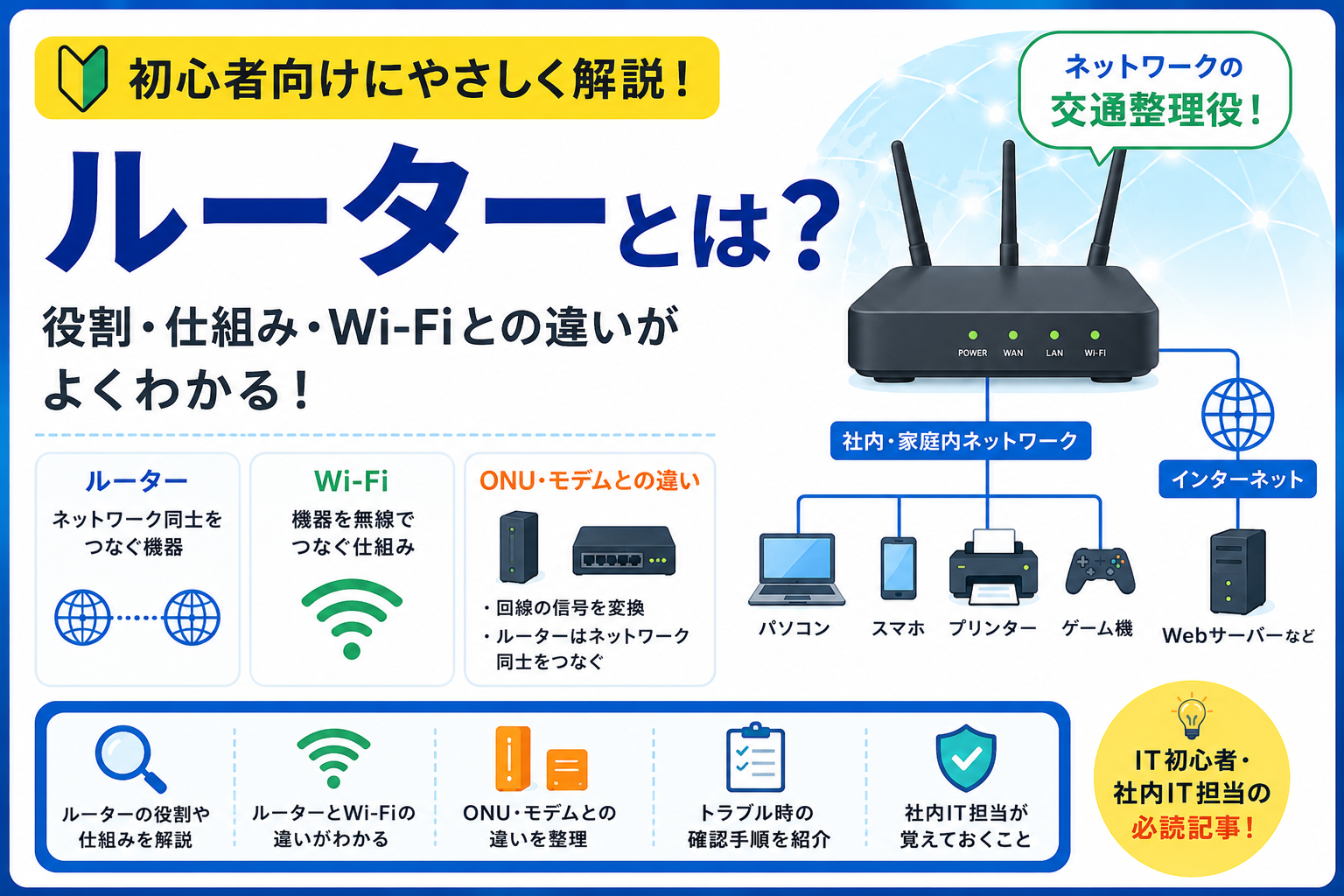
この記事では、ルーター初心者の方に向けて、役割や仕組み、Wi-Fiとの違いをやさしく解説します。
この記事で分かること
- ルーターとは何か
- ルーターがネットワークでどんな役割をしているか
- ルーターとWi-Fiの違い
- ルーターとONU・モデムの違い
- ネットワークトラブルが起きたときの基本的な切り分け方
専門用語を丸暗記する必要はありません。
まずは「ルーターが何をしている機器なのか」をイメージできるようになることから始めましょう。
ルーターとは?
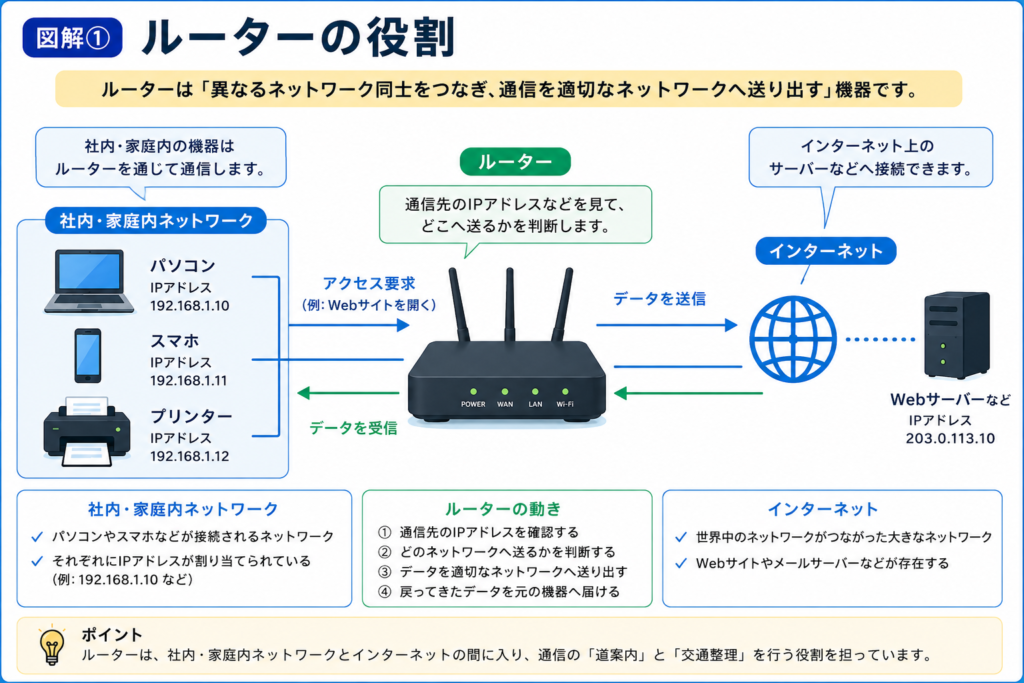
結論:ルーターとは、異なるネットワーク同士をつなぎ、通信を適切なネットワークへ送り出すための機器です。
少し難しく聞こえるかもしれませんが、イメージとしては「ネットワーク上の交通整理をする案内役」と考えると分かりやすいでしょう。
例えば、会社のパソコンからインターネット上のWebサイトへアクセスするとします。
パソコンから送られた通信は社内ネットワークを通り、ルーターを経由してインターネットへ向かいます。
ルーターは通信先の情報を確認し、「この通信はこちらへ送ろう」と適切な経路へ送り出します。
つまりルーターは、
社内ネットワーク ↔ インターネット
のように、異なるネットワークをつなぐ橋渡し役です。
ルーターは何をしているの?
家庭や小規模なオフィスを例に考えてみましょう。
大まかな通信の流れは次のようになります。
PC・スマホ・プリンター
↓
社内・家庭内ネットワーク
↓
ルーター
↓
インターネット
↓
Webサーバーなど
パソコンからインターネット上のWebサイトへアクセスするとき、通信はルーターを経由して外部のネットワークへ送られます。
反対に、通信先から返ってきたデータもルーターなどを経由して端末へ届きます。
このとき、通信相手を識別するために使われている情報の一つがIPアドレスです。
IPアドレスは、ネットワーク上の住所のようなものです。
ルーターはIPアドレスなどの情報をもとに、通信をどのネットワークへ送り出すか判断しています。
IPアドレスについて詳しく知りたい方は、「IPアドレスとは?初心者向けに仕組み・種類・確認方法をやさしく解説」もあわせてご覧ください。
ルーターとWi-Fiの違い
ここは初心者が特に混同しやすいポイントです。
それぞれの役割を整理すると、次のようになります。
- ルーター:異なるネットワーク同士をつなぐ
- Wi-Fi:パソコンやスマートフォンなどを無線でネットワークへ接続するための仕組み
つまり、ルーターとWi-Fiは同じものではありません。
ルーターは通信を別のネットワークへ送り出す役割を持っています。
一方、Wi-Fiはケーブルを使わずにパソコンやスマートフォンなどをネットワークへ接続するための仕組みです。
それなのに、なぜ「ルーター=Wi-Fi」のように感じるのでしょうか。
理由の一つが、家庭などでよく使われるWi-Fiルーターです。
Wi-Fiルーターには、
ルーター機能 + 無線LAN機能
が1台にまとめられています。
そのため、普段は1台の機器として利用していても、内部では別々の役割を担当しています。
まずは、
「ルーターとWi-Fiは別の役割。ただし、1台の機器に両方の機能が入っていることがある」
と覚えておきましょう。
ルーターとONU・モデムの違い
ルーターと一緒によく登場するのが、ONUやモデムです。
こちらも大まかな役割を整理しておきましょう。
ONU
ONUは、光回線で使われる装置です。
光回線の光信号と、ネットワーク機器が扱える電気信号を変換する役割があります。
モデム
モデムは、利用する回線に応じて通信信号を変換するための装置です。
回線の種類によって利用される機器は異なります。
ルーター
ルーターは、異なるネットワーク同士をつなぎ、通信を適切なネットワークへ送り出す装置です。
つまり、大まかには、
- ONU・モデム → 回線の信号を変換する
- ルーター → ネットワーク同士をつなぐ
という違いがあります。
ただし、実際の機器では複数の機能が1台にまとめられている場合があります。
例えば、回線事業者から提供された1台の機器に、ルーターやWi-Fiなど複数の機能が搭載されていることもあります。
そのため、見た目だけで「これはルーター」「これはONU」と判断できないこともあると覚えておきましょう。
分からない場合は、本体の型番や会社のネットワーク構成資料などを確認します。
会社ではどんなルーターが使われる?
会社のネットワークでは、家庭とは異なる機能が必要になることがあります。
例えば、
- 多数の端末を接続する
- 拠点間などでVPNを利用する
- 複数のネットワークを管理する
- セキュリティ機能を利用する
といった用途です。
そのため、会社では業務用ルーターのほか、ファイアウォールなどのネットワーク機器が使われている場合があります。
また、ルーターだけですべてのネットワーク機能を担当しているとは限りません。
会社の規模やネットワーク構成によって、複数の機器に役割が分かれていることもあります。
初心者の段階では、具体的な製品や高度なネットワーク設計まで覚える必要はありません。
まずは、
「会社では複数のネットワーク機器が連携して通信環境を作っている場合がある」
というイメージを持っておけば十分です。
ルーターでよくあるトラブル
社内IT担当になると、次のような相談を受けることがあります。
- インターネットにつながらない
- Wi-FiにはつながるのにWebサイトが開かない
- 一部のパソコンだけネットワークにつながらない
- 社内全体でネットワークが使えない
- ルーターなどのランプが普段と違う
こうした症状が発生すると、
「ルーターが壊れたのでは?」
と考えてしまうかもしれません。
しかし、ネットワークにつながらない=ルーターの故障とは限りません。
原因としては、
- パソコン側の問題
- LANケーブルの問題
- Wi-Fiの問題
- IPアドレスなどのネットワーク設定
- DNSの問題
- ルーターなどのネットワーク機器
- インターネット回線
- 利用しているサービス側の障害
など、さまざまな可能性があります。
大切なのは、最初から原因を決めつけないことです。
ネットワークにつながらないときの確認方法
ネットワークトラブルでは、「どこまで影響しているのか」を確認することが重要です。
ネットワークにつながらない場合でも、ルーターが原因とは限りません。
まずは「自分のPCだけなのか、複数のPCで起きているのか」「Wi-Fiと有線LANのどちらで起きているのか」など、影響範囲を確認することが重要です。
また、会社のルーターを自己判断で再起動すると、ほかの社員やシステムの通信まで止まる可能性があります。原因が分からない状態で電源を切ったり、設定を変更したりするのは避けましょう。
PC・接続状態・IPアドレス・DNS・ネットワーク機器などを順番に確認する具体的な手順は、社内ネットワークにつながらないときの切り分け方で詳しく解説しています。
会社のルーターを勝手に再起動しない
ここは特に重要です。
「ネットワークがおかしいなら、とりあえずルーターを再起動しよう」
と考えるかもしれません。
しかし会社のルーターを再起動すると、その機器を経由している複数の社員やシステムの通信が一時的に利用できなくなる可能性があります。
ネットワーク機器によっては、影響範囲がさらに大きい場合もあります。
そのため、自己判断で電源を切ったり再起動したりせず、会社の運用ルールや管理者・ベンダーの指示に従いましょう。
ルーター・IPアドレス・DNSの関係
ここまで学んできた用語をつなげてみましょう。
- IPアドレス:ネットワーク上で通信相手を識別する住所のような情報
- ルーター:通信を適切なネットワークへ送り出す
- DNS:ドメイン名とIPアドレスなどを結び付ける
例えば、Webサイトへアクセスするときは、DNSによってドメイン名に対応するIPアドレスなどを調べ、その通信先へ向かう通信がネットワーク上のルーターなどを経由して届けられます。
つまり、それぞれ別の役割を持っています。
DNS → 通信先を名前から探すための仕組み
IPアドレス → 通信相手を識別する住所
ルーター → 通信を適切なネットワークへ送り出す
と整理すると分かりやすいでしょう。
DNSについて詳しく知りたい方は、「DNSとは?初心者向けに仕組み・役割・トラブル時の確認方法をやさしく解説」も参考にしてください。
また、社外から社内ネットワークへ安全にアクセスする仕組みについては、「VPNとは?初心者向けに仕組み・使い方・安全性をやさしく解説」で解説しています。
社内IT担当がルーターについて覚えておくべきこと
初心者が最初からルーターの細かな仕組みを理解する必要はありません。
まずは次の4つを覚えておきましょう。
- ルーターは異なるネットワーク同士をつなぐ機器
- ルーターとWi-Fiは同じ意味ではない
- ネットワーク障害=ルーター故障とは限らない
- 会社のルーターを自己判断で再起動しない
特にトラブル対応では、
「原因を決めつける前に、影響範囲を確認する」
ことが大切です。
これはルーターだけでなく、ネットワークトラブル全般で役立つ考え方です。
まとめ
ルーターとは、異なるネットワーク同士をつなぎ、通信を適切なネットワークへ送り出すための機器です。
初心者のうちは、
「ルーター=ネットワークの交通整理・案内役」
というイメージを持てれば十分です。
また、
- ルーターとWi-Fiは別の役割
- ONU・モデムとルーターも役割が異なる
- ネットワークにつながらなくてもルーターが原因とは限らない
- 会社のネットワーク機器を自己判断で操作しない
という点も覚えておきましょう。
細かな仕組みを暗記するよりも、トラブルが起きたときに「自分だけなのか」「他の人も使えないのか」と順番に切り分けられることの方が、社内IT担当になったばかりの段階では重要です。
基本的なIT用語をまとめて確認したい方は、「社内IT担当が最初に覚えるIT用語30選|初心者向けにやさしく解説」もあわせてご覧ください。
よくある質問(FAQ)
Q. ルーターとWi-Fiは同じものですか?
同じものではありません。
ルーターは異なるネットワーク同士をつなぐ役割を持ち、Wi-Fiはパソコンやスマートフォンなどを無線でネットワークへ接続するための仕組みです。
「Wi-Fiルーター」には両方の機能が搭載されているため、同じものだと思われやすくなっています。
Q. ルーターの電源を切っても大丈夫ですか?
ルーターの電源を切ると、そのルーターを経由している通信が一時的に利用できなくなる可能性があります。
特に会社では、多くの社員やシステムに影響する場合があります。
トラブルが発生しても自己判断で電源を切ったり再起動したりせず、会社の運用ルールや管理者・ベンダーの指示に従いましょう。
Q. ルーターは会社に1台だけですか?
会社によって異なります。
小規模なネットワークでは少ない台数で構成されていることもありますが、複数拠点がある会社やネットワークを分けている会社では、複数のルーターやその他のネットワーク機器が利用されている場合があります。